Neste artigo, você aprenderá como funciona a nova aba Dados de Acesso do Feegow, responsável pelo gerenciamento das credenciais de usuários. Serão apresentadas as principais informações sobre o processo de convite, ativação da conta, autenticação por e-mail e administração dos acessos de funcionários e profissionais, garantindo mais segurança e praticidade na utilização da plataforma.
No modelo atual, o acesso é vinculado à identidade do usuário por meio de um e-mail pessoal, garantindo maior segurança e individualização das credenciais. O processo de ativação segue um fluxo simples: o gestor realiza o convite para acesso e o próprio usuário conclui a ativação da sua conta, definindo suas credenciais de forma segura.
Índice
1 - Passo a passo para acessar a tela de Dados de Acesso
2 - Como Funciona a Criação de Dados de Acesso?
3 - Como o usuário ativa o acesso
4 - Proteção da Conta Master (Administradora)
5 - Status dos Dados de Acesso
1 - Passo a passo para acessar a tela de Dados de Acesso
A tela Dados de Acesso pode ser acessada de duas formas no Feegow Clinic: pelo cadastro do funcionário ou profissional, ou diretamente pela agenda (para profissionais). A seguir, veja o passo a passo de cada opção.
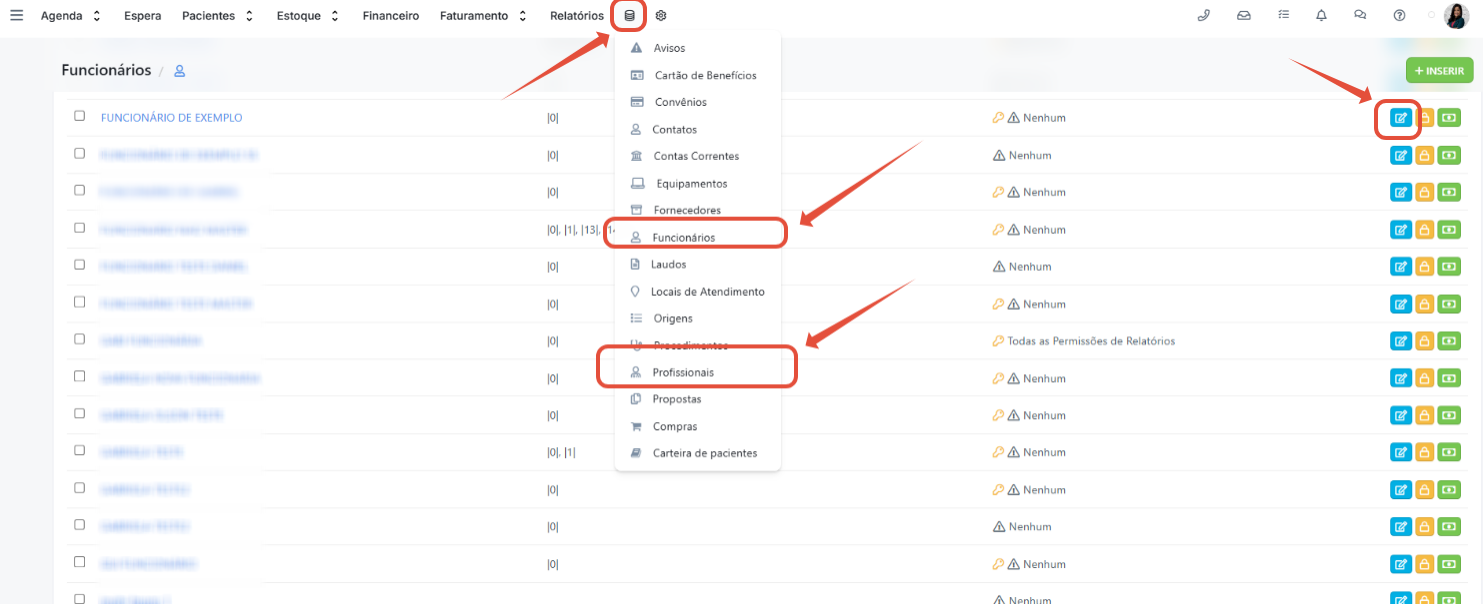
- 0 Caminho A: Via Menu Central de Cadastros
Ideal para a gestão geral de colaboradores administrativos, recepcionistas e equipe interna:
- No menu superior principal, clique na aba cadastros.
- Selecione a categoria desejada: Profissionais ou Funcionários.
- Localize na lista e clique sobre o nome do usuário que deseja configurar.
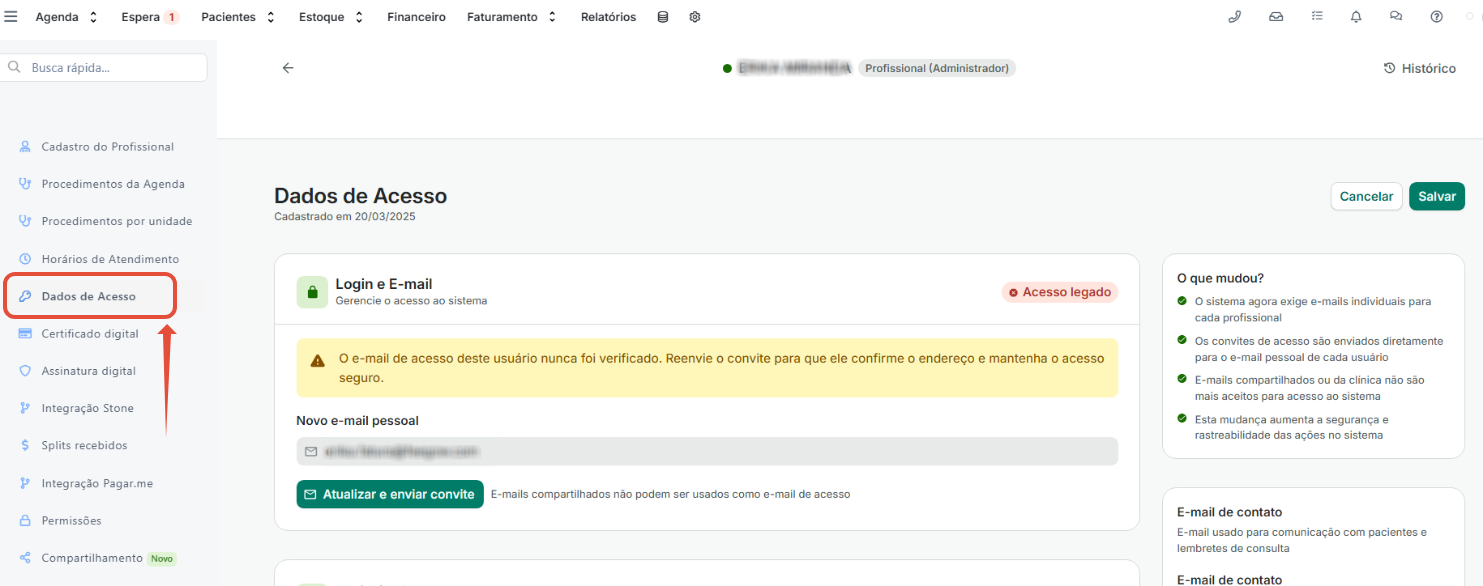
- No menu de navegação lateral esquerdo, clique em dados de Acesso.
- 1 Caminho B: Via Agenda Médica (Profissionais)
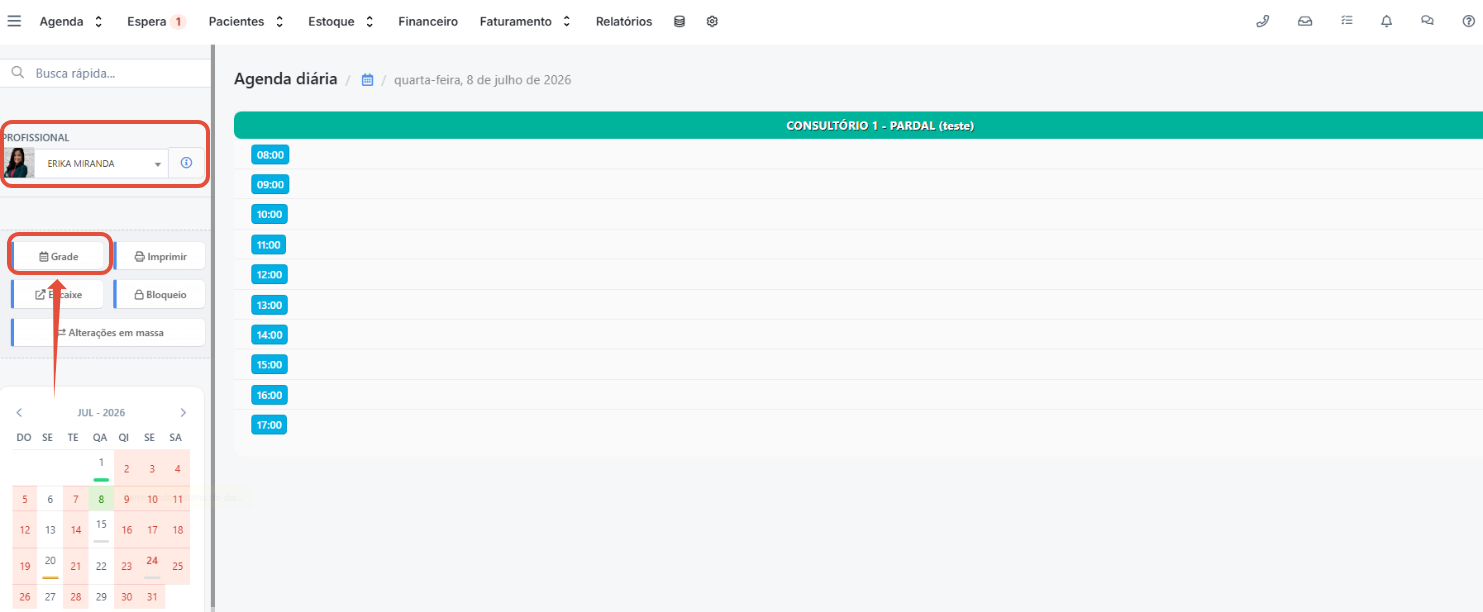
Atalho rápido e prático para gerenciar credenciais diretamente do fluxo de atendimento:
- Acesse o módulo de Agenda Diária ou Semanal.
- Localize a coluna ou filtro do profissional de saúde correspondente.
- Clique no ícone de Grade de Horários.
- Ao abrir o cadastro, navegue até a opção Dados de Acesso no menu lateral.
2 - Como Funciona a Criação de Dados de Acesso?
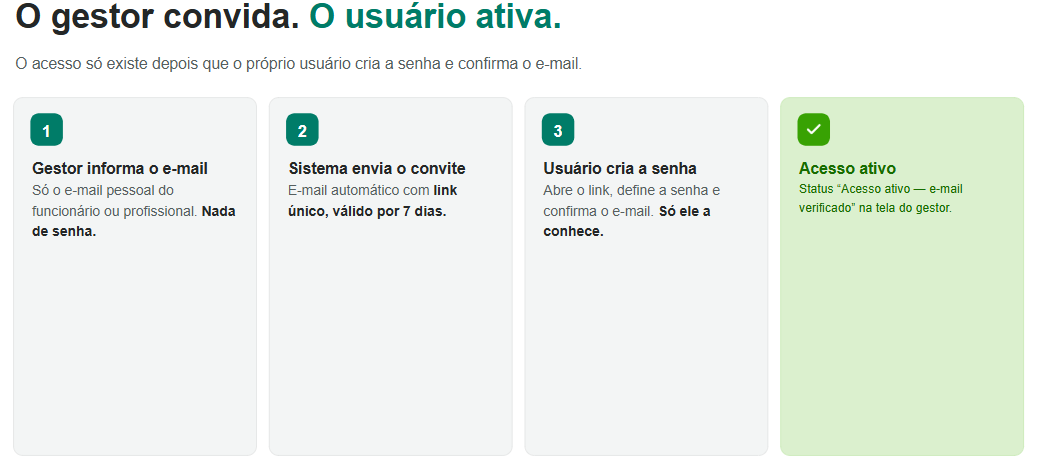
A criação dos dados de acesso no Feegow acontece em duas etapas: primeiro, o gestor realiza o cadastro e envia o convite de acesso; depois, o próprio colaborador ou profissional realiza a ativação e define sua senha.
Esse processo garante que cada usuário tenha um e-mail válido e individual, além de permitir maior segurança e controle sobre os dados de acesso.
Na aba Dados de Acesso, o Master deve informar um e-mail válido e exclusivo do usuário. O e-mail não pode ser fictício, inexistente ou compartilhado com outro usuário.
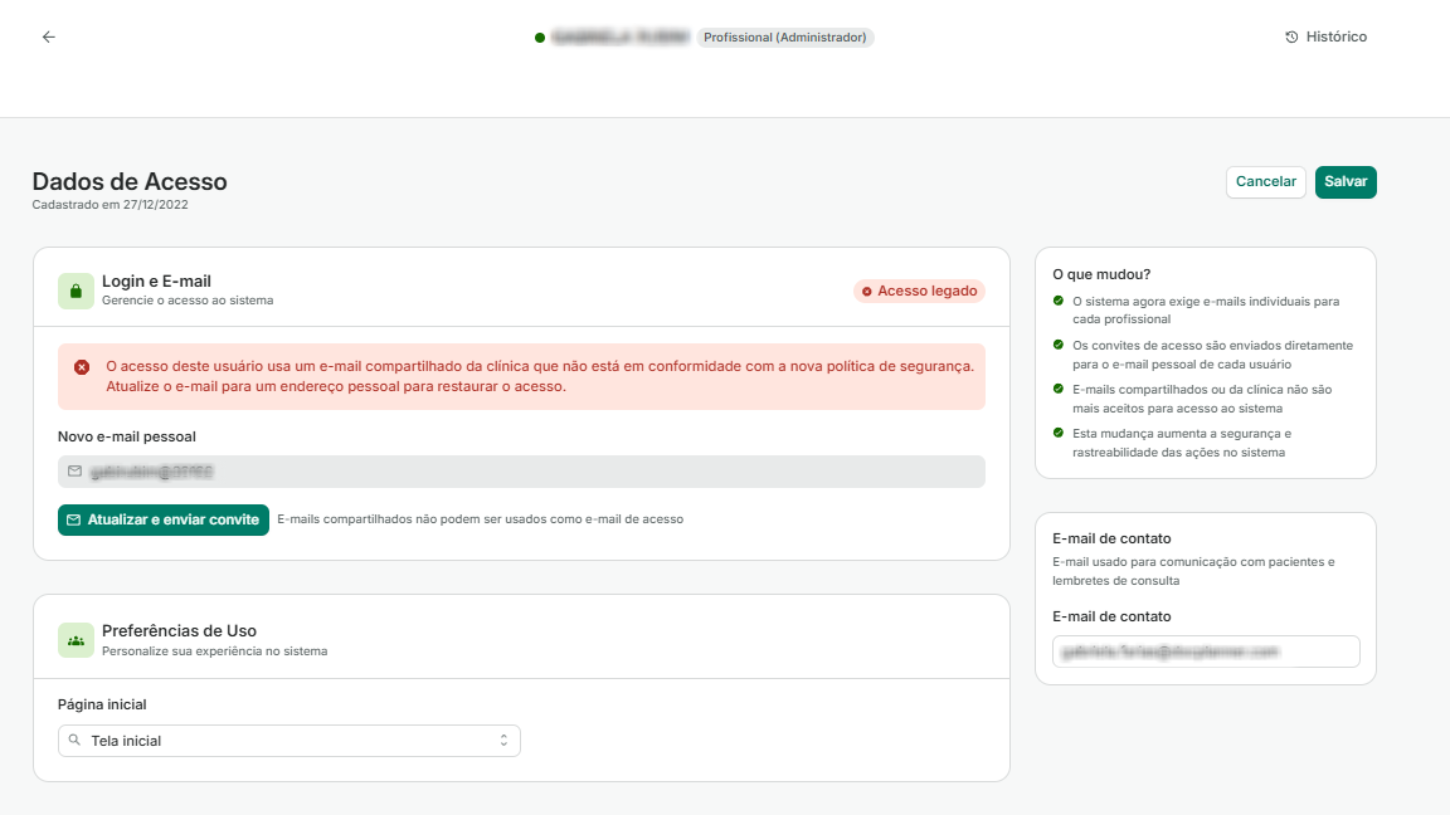
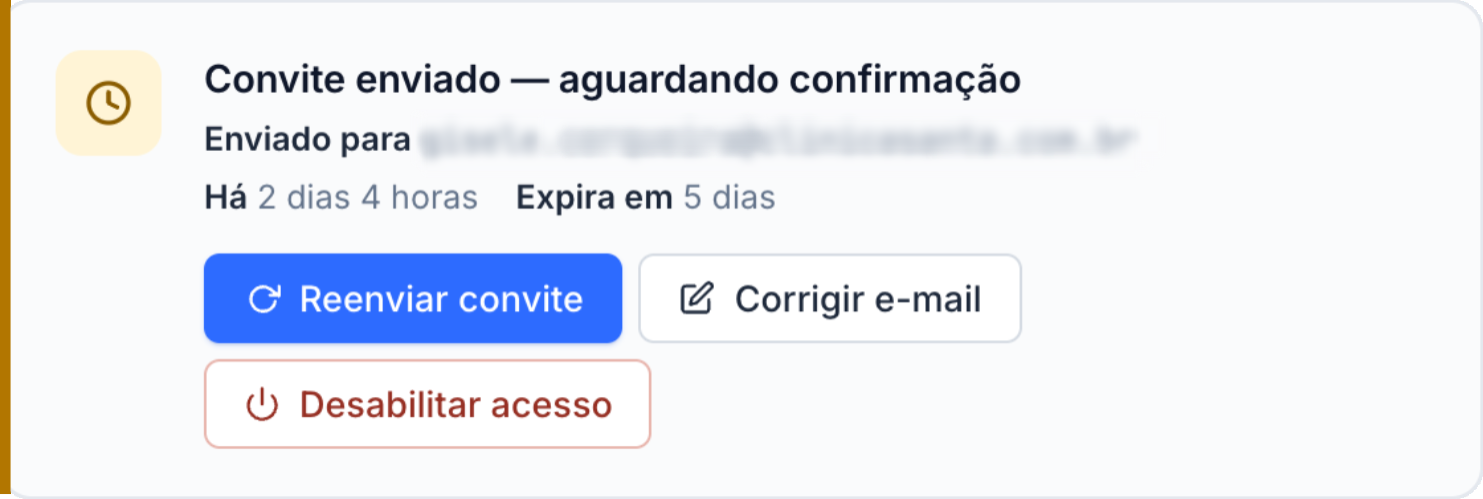
Após o preenchimento, o Master deve clicar em Enviar convite. O sistema exibirá o status “Convite enviado — aguardando confirmação”, junto à data de envio e ao prazo de expiração do convite.
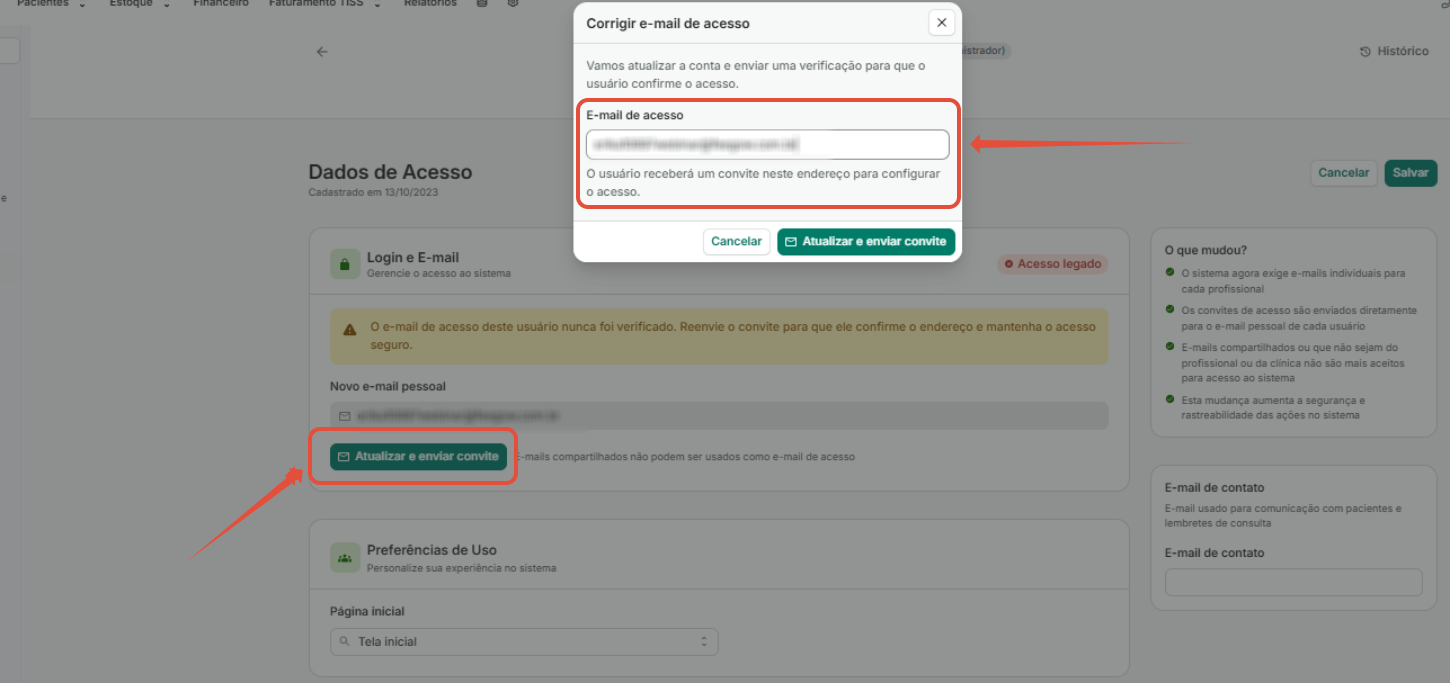
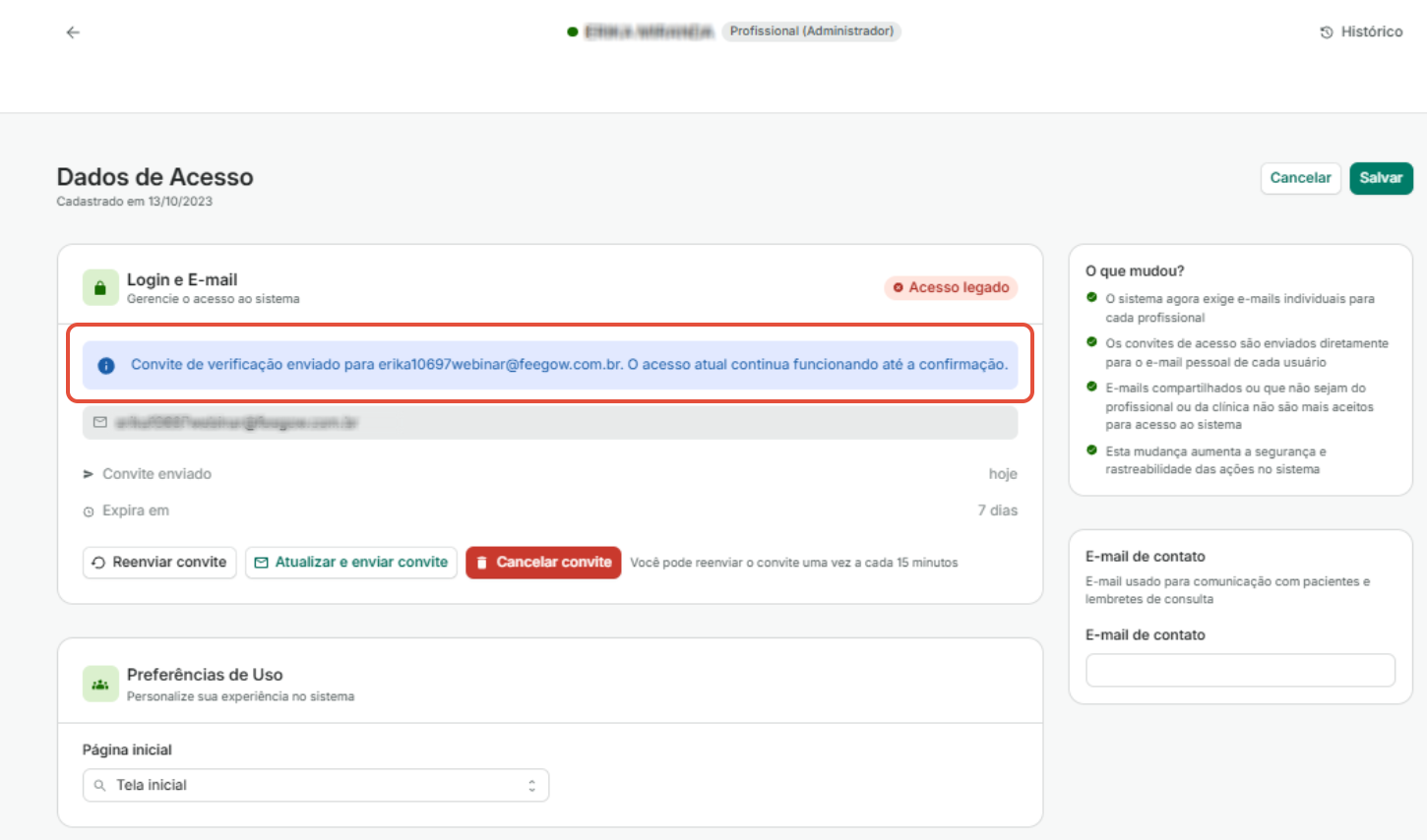
Enquanto aguarda a ativação, o Master pode configurar normalmente as permissões do perfil e definir a página inicial do usuário.
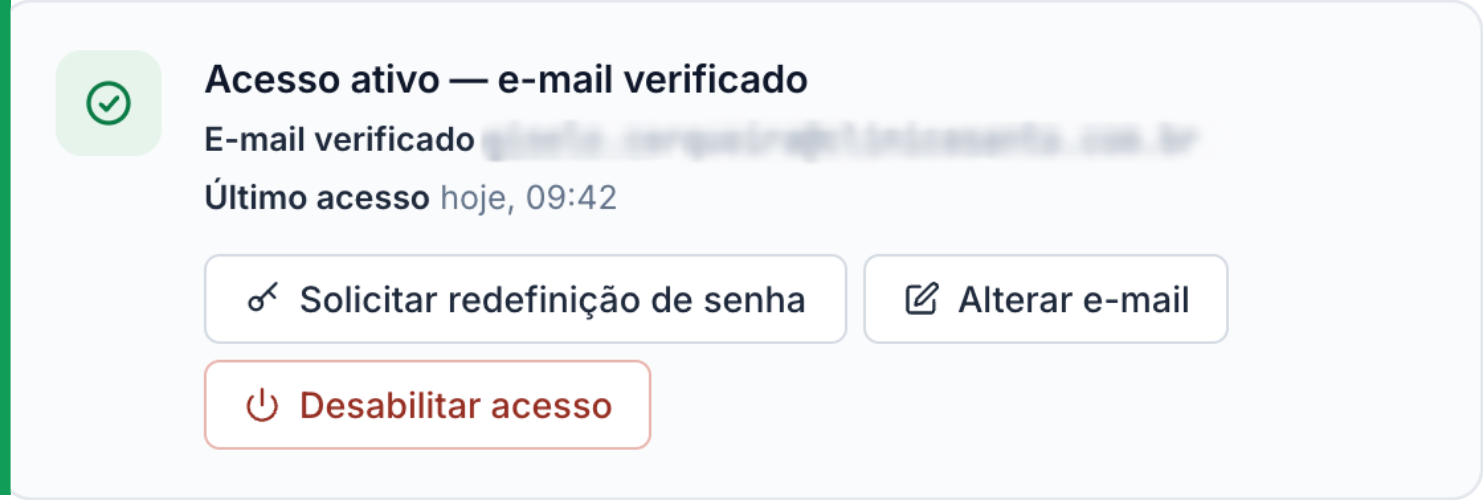
Após o colaborador concluir a ativação, o status será atualizado para “Acesso ativo — e-mail verificado”.
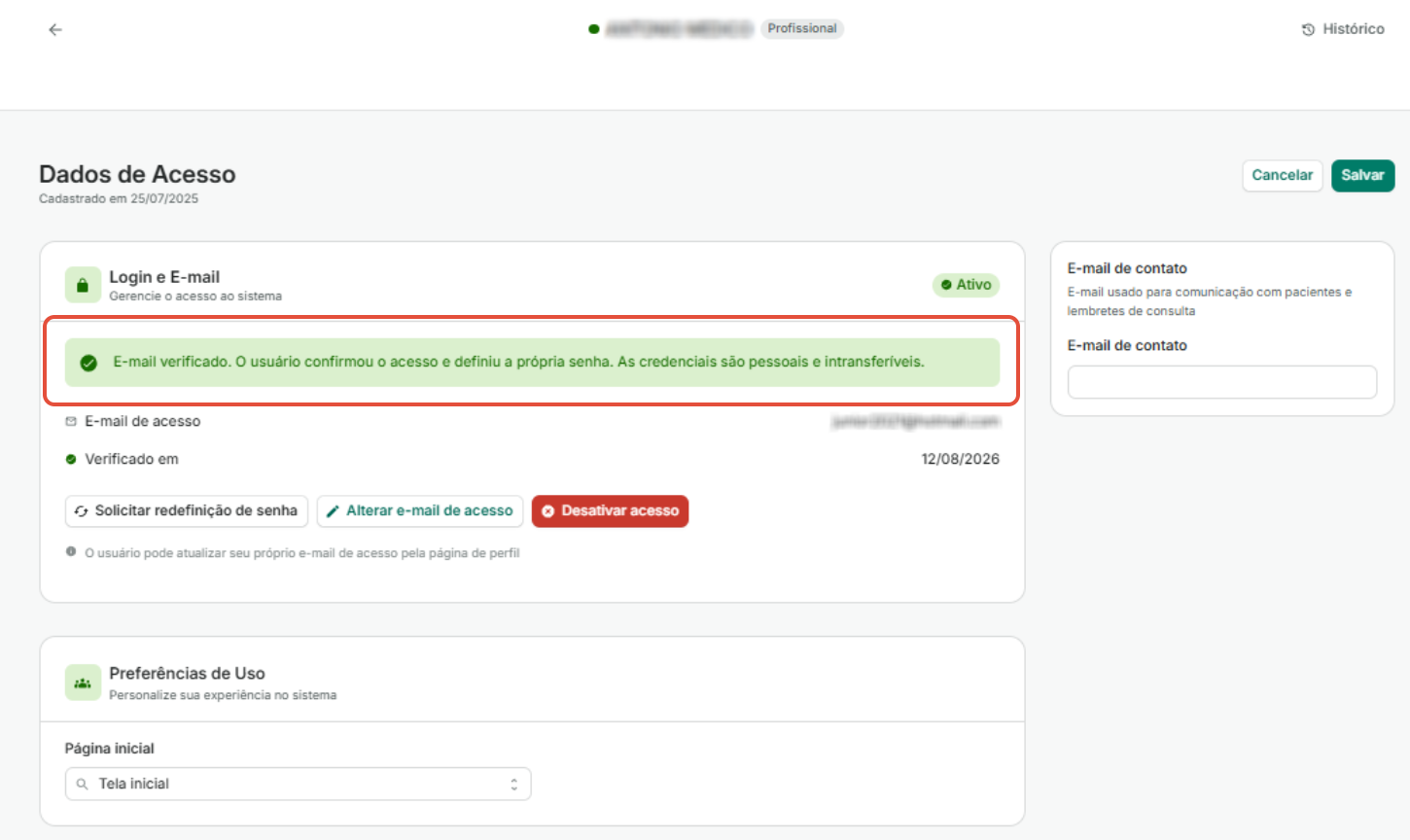
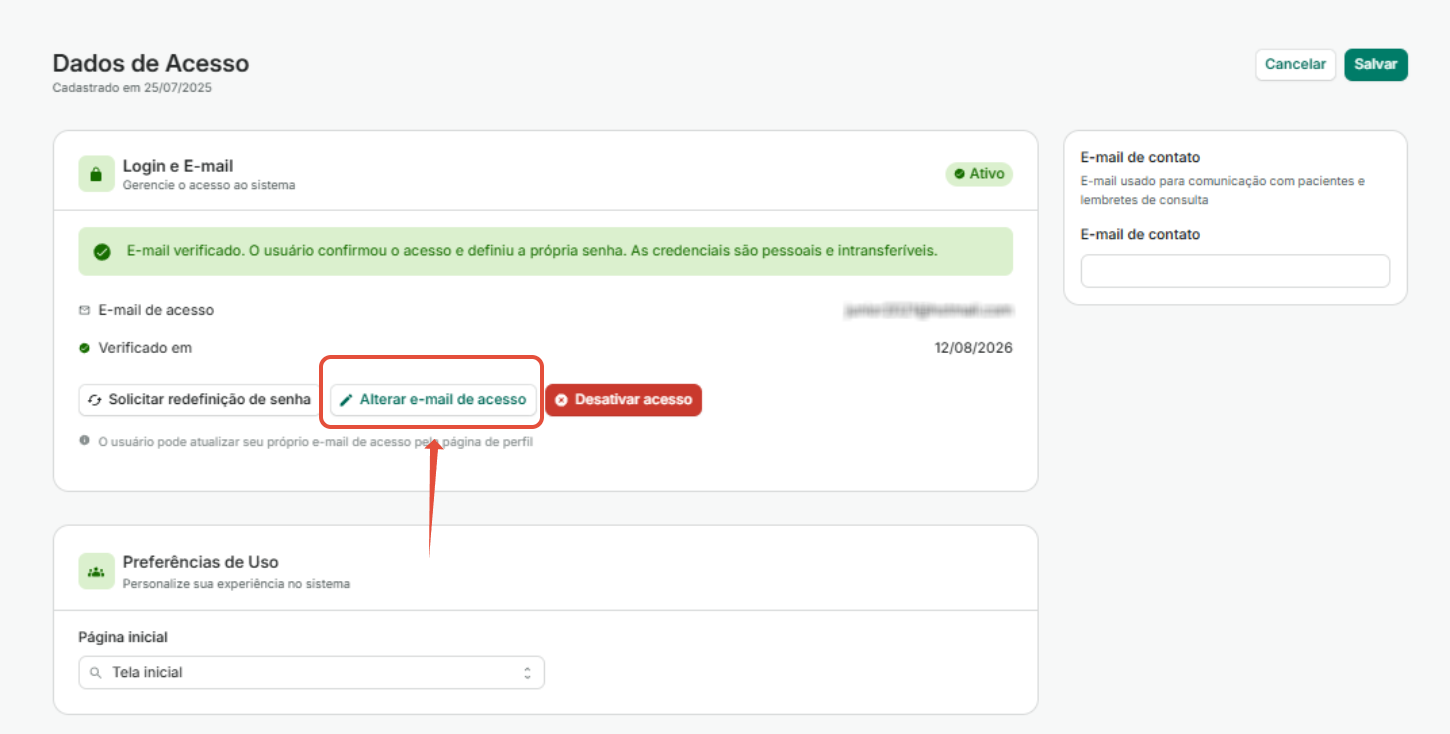
Ao utilizar a opção Alterar e-mail de acesso, o convite enviado anteriormente é anulado imediatamente, e um novo convite é disparado para o novo endereço digitado.
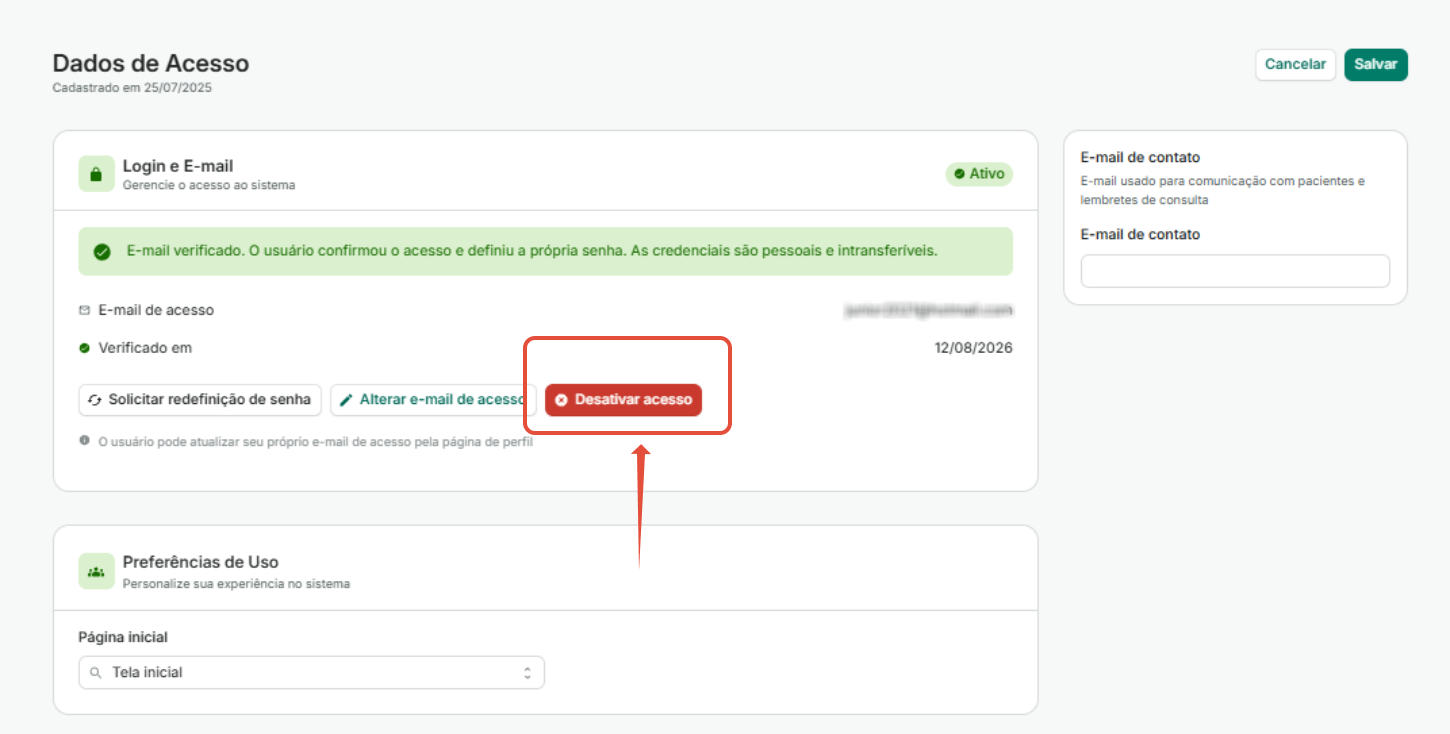
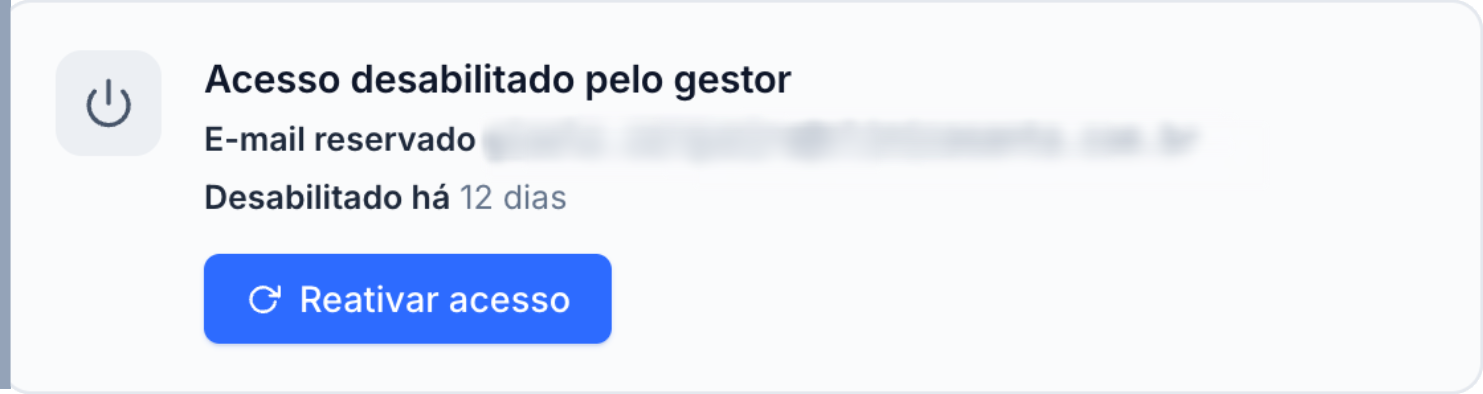
Ao clicar em Desativar acesso, o usuário é deslogado instantaneamente de todos os dispositivos conectados. Suas permissões e configurações de tela permanecem salvas no sistema caso ocorra uma reativação futura.
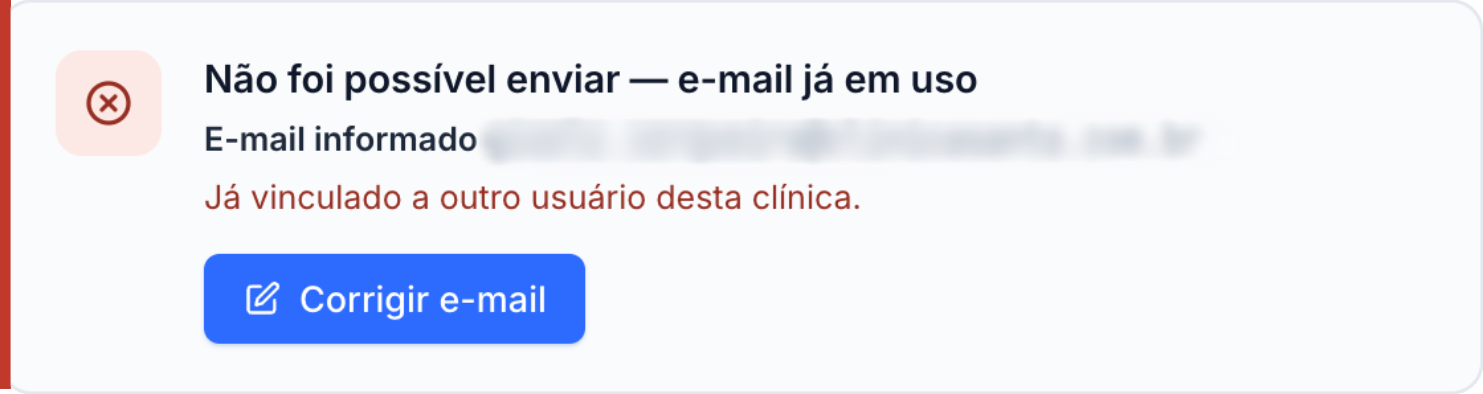
Importante: Cada usuário deve ter um e-mail próprio e exclusivo dentro da clínica. O mesmo endereço não pode ser utilizado para dois usuários diferentes.
Exemplo: se “recepcao@clinica.com.br” já estiver cadastrado para uma recepcionista, ele não poderá ser usado para outro usuário. Nesse caso, o sistema exibirá a mensagem “E-mail já em uso”.
O e-mail também deve estar ativo e disponível para receber mensagens, pois será utilizado para o envio do convite, confirmação do acesso e definição da senha.
3 - Como o usuário ativa o acesso
Após o envio do convite pelo gestor, o próximo passo é realizado pelo próprio funcionário ou profissional. Ele receberá um e-mail para confirmar seu acesso, criar uma senha individual e concluir a ativação da conta. Todo o processo é feito de forma simples e segura, garantindo que apenas o próprio usuário tenha acesso à senha cadastrada.
- Recebimento do convite: O colaborador receberá automaticamente um e-mail enviado por Feegow Clinic: nao-responda@feegow.com.
- Acesso ao link de ativação: No e-mail, o usuário deverá clicar em Definir minha senha e entrar.
- Criação da senha e validação: O usuário será direcionado ao Feegow Accounts, onde deverá criar sua senha individual e confirmar a propriedade do e-mail cadastrado.
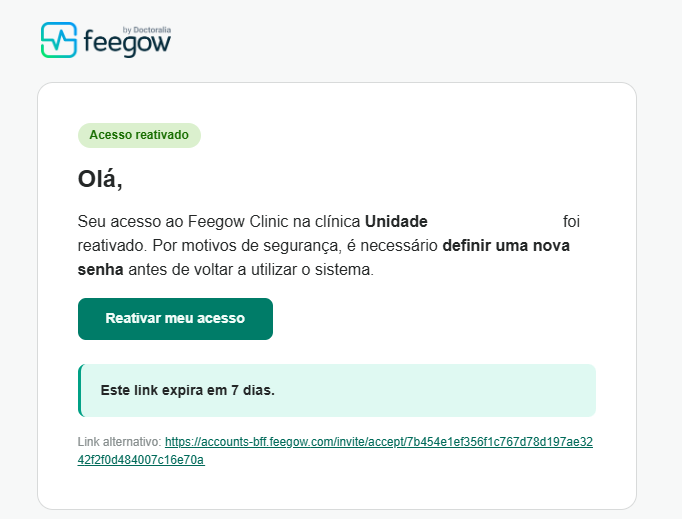
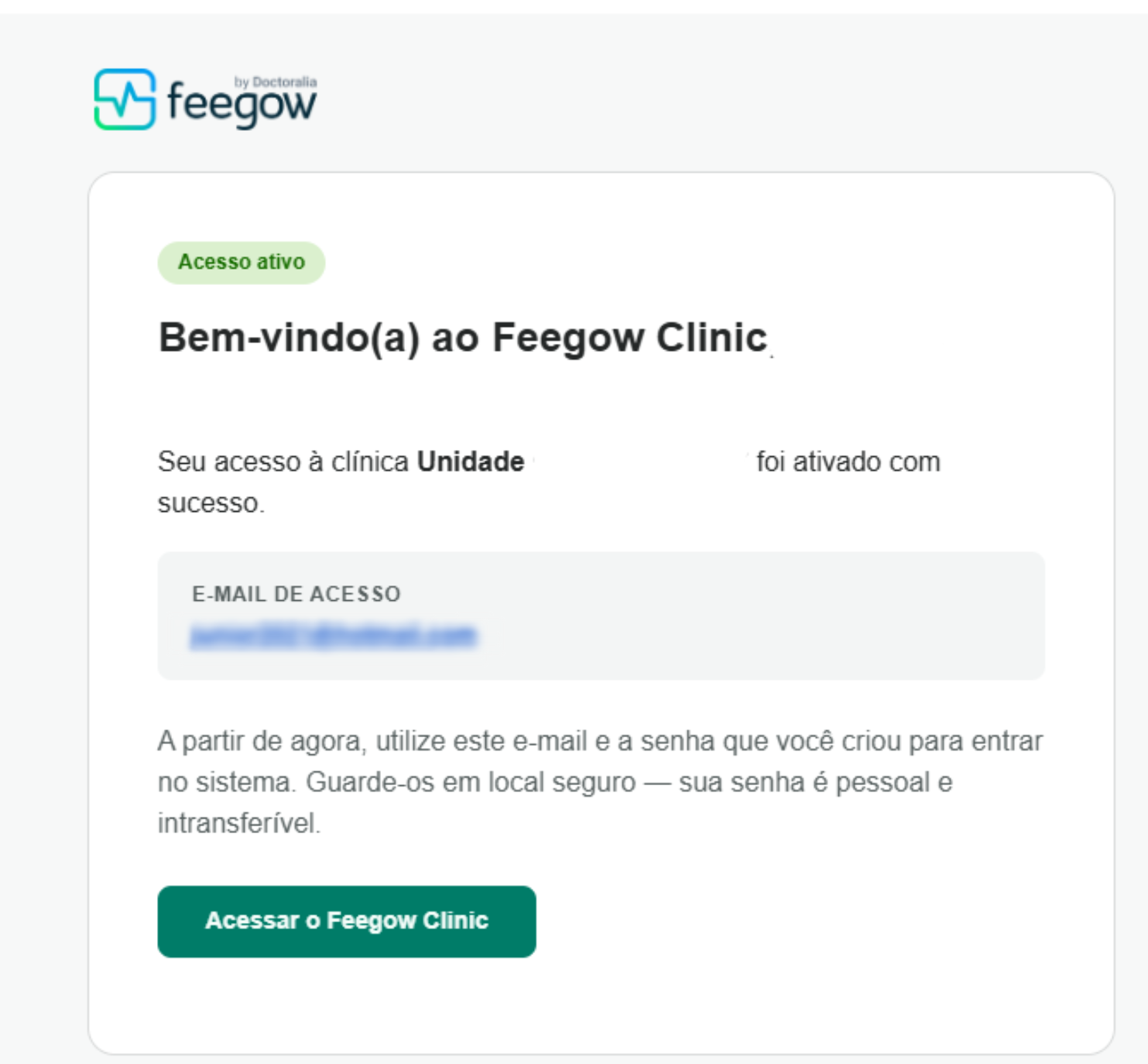
Após a conclusão dessas etapas, o acesso ao Feegow será liberado automaticamente. A senha é criada pelo próprio usuário e permanece de conhecimento exclusivo dele, garantindo mais segurança aos dados de acesso.
Observação: Convite de Acesso: Expira em 7 dias (se expirar, o gestor pode reenviar na mesma tela). Link de redefinição de senha: Válido por 24 horas.
4 - Proteção da Conta Master (Administradora)
O usuário com perfil de Administrador principal possui permissões importantes para a gestão do sistema e, por isso, seu acesso recebe uma proteção adicional.
Esse usuário não pode ter o acesso desabilitado diretamente pelo cliente. Essa regra ajuda a garantir que a conta responsável pela administração do sistema permaneça sempre disponível.
Caso seja necessário alterar o perfil ou realizar alguma mudança relacionada ao Administrador principal, a solicitação deverá ser encaminhada ao Suporte Feegow, pelo e-mail suportefeegow@docplanner.com.
Essa medida garante mais segurança para a gestão dos acessos e evita que a conta administrativa principal seja desativada ou fique sem um responsável.
5 - Status dos Dados de Acesso
Os dados de acesso podem apresentar diferentes status, indicando ao gestor a situação atual do cadastro e quais ações estão disponíveis em cada momento.
Abaixo, você encontra os principais status e o que cada um significa:
Estado Exibido na Tela | O que significa | Ação Disponível para o Gestor |
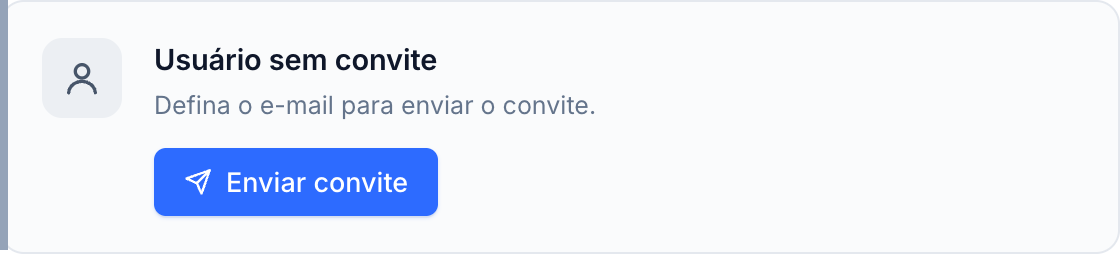
| Sem convite | O colaborador está cadastrado, mas ainda não possui credencial de acesso associada. | Informar o e-mail pessoal e clicar em Enviar convite. |
| Convite enviado — aguardando confirmação | O convite foi disparado com sucesso; o usuário ainda não realizou a ativação. | Reenviar convite, Corrigir e-mail ou Desabilitar acesso. |
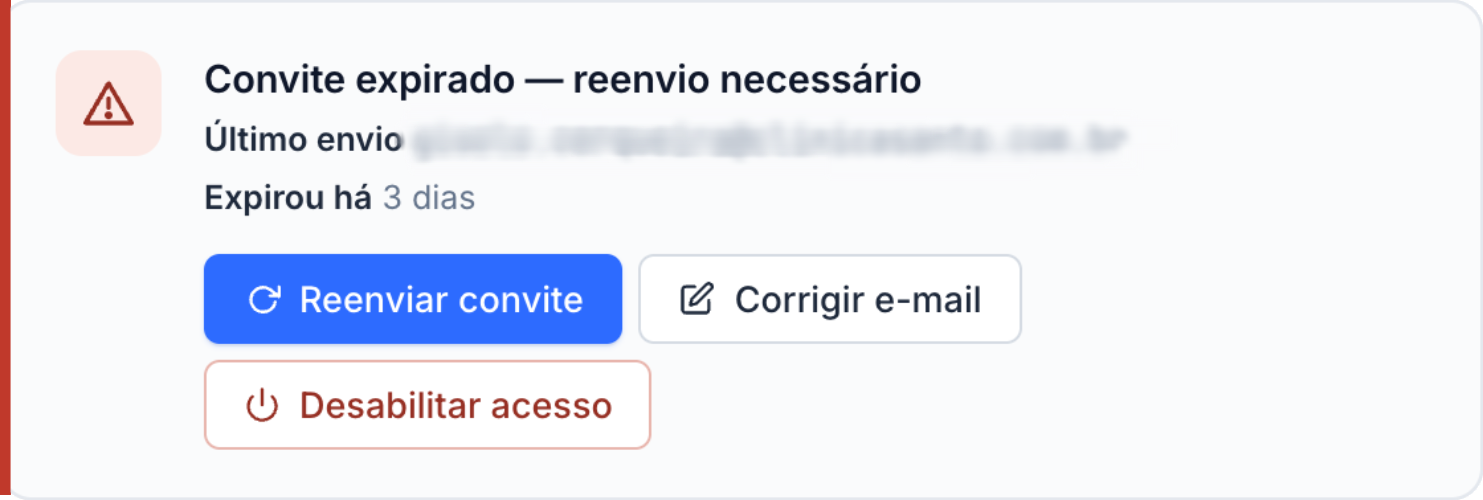
| Convite expirado | O link enviado ultrapassou o limite de 7 dias sem ter sido ativado pelo usuário. | Reenviar convite (com opção de ajustar o e-mail antes do reenvio). |
| Acesso ativo — e-mail verificado | O colaborador confirmou o e-mail e definiu sua senha pessoal. O acesso está funcional. | Solicitar redefinição de senha, Alterar e-mail ou Desabilitar acesso. |
| Acesso desabilitado | O acesso ao sistema foi bloqueado manualmente pelo gestor. O e-mail permanece reservado. | Reativar acesso (dispara um novo convite de reativação automaticamente). |
| E-mail já em uso | O endereço informado já está associado a outra conta de usuário dentro da mesma clínica. | Corrigir e-mail para um endereço pessoal e único. |
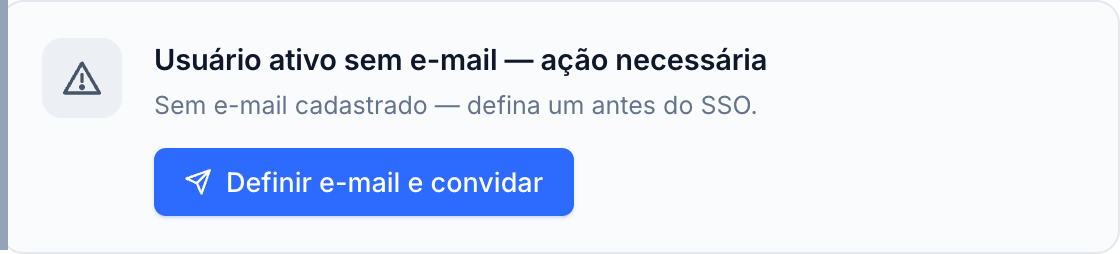
| Sem e-mail cadastrado (Legado) | Registrado em contas antiga sem e-mail preenchido. | Definir e-mail e convidar |
Status por Imagem:
Ciclo normal do convite Abaixo, você pode acompanhar visualmente as etapas do convite de acesso, desde o seu envio pelo gestor até a ativação realizada pelo usuário.
Sem convite:
Convite enviado — aguardando confirmação:
Convite expirado:
Acesso ativo — e-mail verificado:
Situação de gestão e erro:
Nesta seção, você encontrará os principais status relacionados à gestão dos dados de acesso, incluindo situações que exigem alguma ação do gestor e possíveis erros durante o processo.
Acesso desabilitado:
E-mail já em uso:
Sem e-mail cadastrado (Legado):
Observação: Convite de Acesso: Expira em 7 dias (se expirar, o gestor pode reenviar na mesma tela).
6 - FAQ - Dúvidas Frequentes
Por que o gestor não escolhe mais a senha do colaborador?
Por motivos de segurança, privacidade e adequação às normas da LGPD. A senha é pessoal e intransferível. Além disso, essa mudança prepara a clínica para o login único DocPlanner. O gestor continua com total controle do sistema: convida, altera e-mails, desabilita contas e solicita redefinição de senhas quando necessário.
O gestor ainda pode definir a senha manualmente se preferir?
O modelo antigo de senha criada pelo gestor foi descontinuado. Agora, o processo é feito exclusivamente através do envio de convite por e-mail e criação de senha pelo próprio usuário.
O colaborador esqueceu a senha. O que o gestor deve fazer?
O gestor pode clicar em Solicitar redefinição de senha na tela do usuário. O colaborador também pode clicar em "Esqueci minha senha" na própria tela de login do Feegow. Ele receberá um link seguro por e-mail (válido por 24 horas) para criar a nova senha sozinho. Por segurança, o gestor não fica sabendo qual é a nova senha.
O funcionário não recebeu o e-mail do convite, o que fazer?
Primeiro, peça para ele checar as pastas de Spam, Lixo Eletrônico ou Promoções procurando por mensagens de nao-responda@feegow.com. Se o e-mail não estiver lá, verifique se o endereço foi digitado corretamente no cadastro. Se estiver errado, use a opção Corrigir e-mail. Se estiver correto, clique em Reenviar convite.
Posso usar o mesmo e-mail para todos os funcionários da clínica?
Não. Cada usuário precisa de um e-mail individual e exclusivo. O e-mail funciona como o login e a identidade da pessoa no Feegow. Caso o colaborador não tenha um e-mail pessoal ou corporativo, basta criar uma conta gratuita (Gmail, Outlook, etc.).
O que fazer se aparecer a mensagem "E-mail já em uso" ao tentar enviar um convite?
Isso significa que esse endereço de e-mail já está vinculado a outro cadastro na mesma clínica. Verifique se o colaborador já possui um usuário antigo ou duplicado na lista. Caso não tenha, utilize outro e-mail individual e pessoal para ele.
O que fazer se o link do convite der erro ou disser que expirou?
O link do convite é válido por 7 dias. Se o prazo passar ou se um novo convite for disparado, o link antigo é invalidado. Para resolver, o gestor deve clicar em Reenviar convite e orientar o colaborador a clicar apenas na mensagem mais recente que chegar ao e-mail dele.
O que acontece se eu digitar o e-mail do funcionário errado?
Basta acessar o cadastro da pessoa e clicar na opção Corrigir e-mail. O sistema vai cancelar o convite antigo automaticamente e enviar uma nova mensagem para o e-mail correto.
Como cancelo um convite que mandei por engano?
Enquanto o status estiver pendente, clique em Desabilitar acesso. O link enviado para o e-mail do usuário deixará de funcionar imediatamente.
Preciso desativar um acesso de funcionário, como realizar?
Acesse o cadastro do colaborador e clique em Desabilitar acesso. O efeito é imediato: o usuário é desconectado do Feegow em todos os computadores e celulares na hora. As permissões de perfil dele continuam salvas caso você precise reativá-lo no futuro.
Como faço para trocar o e-mail de um colaborador que já está ativo?
Acesse a tela do usuário e clique em Alterar e-mail. Por motivos de segurança, o novo endereço digitado precisará passar por uma confirmação por e-mail antes de começar a valer como o novo login.
Por que não consigo desabilitar a conta do Administrador?
Por regra de segurança do Feegow, a conta com perfil de Administrador principal não pode ser desabilitada diretamente para evitar que a clínica fique sem acesso às configurações do sistema.
Importante:  Surgindo alguma dúvida, envie um e-mail para suportefeegow@docplanner.com

Seu feedback é muito importante. Avalie se este artigo te ajudou clicando abaixo.
Este artigo foi útil?
Que bom!
Obrigado pelo seu feedback
Desculpe! Não conseguimos ajudar você
Obrigado pelo seu feedback
Feedback enviado
Agradecemos seu esforço e tentaremos corrigir o artigo