A Mevo é uma healthtech brasileira pioneira na digitalização do ecossistema de saúde, focada em transformar a experiência de prescrição de medicamentos. Muito além de uma simples receita digital, a plataforma atua como um elo inteligente entre médicos, pacientes e farmácias.
Através de uma interface intuitiva e segura, a Mevo permite que profissionais de saúde emitam prescrições, pedidos de exames e atestados com assinatura digital válida em todo o território nacional. O grande diferencial da solução reside na jornada do paciente: ao receber a receita via SMS ou WhatsApp, o usuário ganha acesso a um ambiente simplificado para a compra de medicamentos e adesão ao tratamento, eliminando erros de compreensão e burocracias manuais.
Índice
1 - Como Habilitar o Profissional na Mevo via Feegow
4 - Prescrição de Medicamentos Não Manipulados
5 - Prescrição de medicamento manipulado
6 - Como reutilizar uma Receita Mevo
8 - Como criar um pedido de exame na Mevo
9 - Como criar um atestado ou declaração na Mevo
10 - Como criar Modelos na Mevo
11 - Envio de documentos ao paciente
1 - Como Habilitar o Profissional na Mevo via Feegow
A integração com a Mevo ocorre automaticamente no momento da utilização do modal no sistema.
O profissional estará apto para uso assim que os dados básicos estiverem corretamente preenchidos e validados em seu cadastro no Feegow. Além disso, é importante garantir que os dados da empresa também estejam atualizados para o correto funcionamento da integração.
Por isso, é indispensável garantir que todas as informações do profissional estejam cadastradas e atualizadas em:
1.1 Cadastros > Profissionais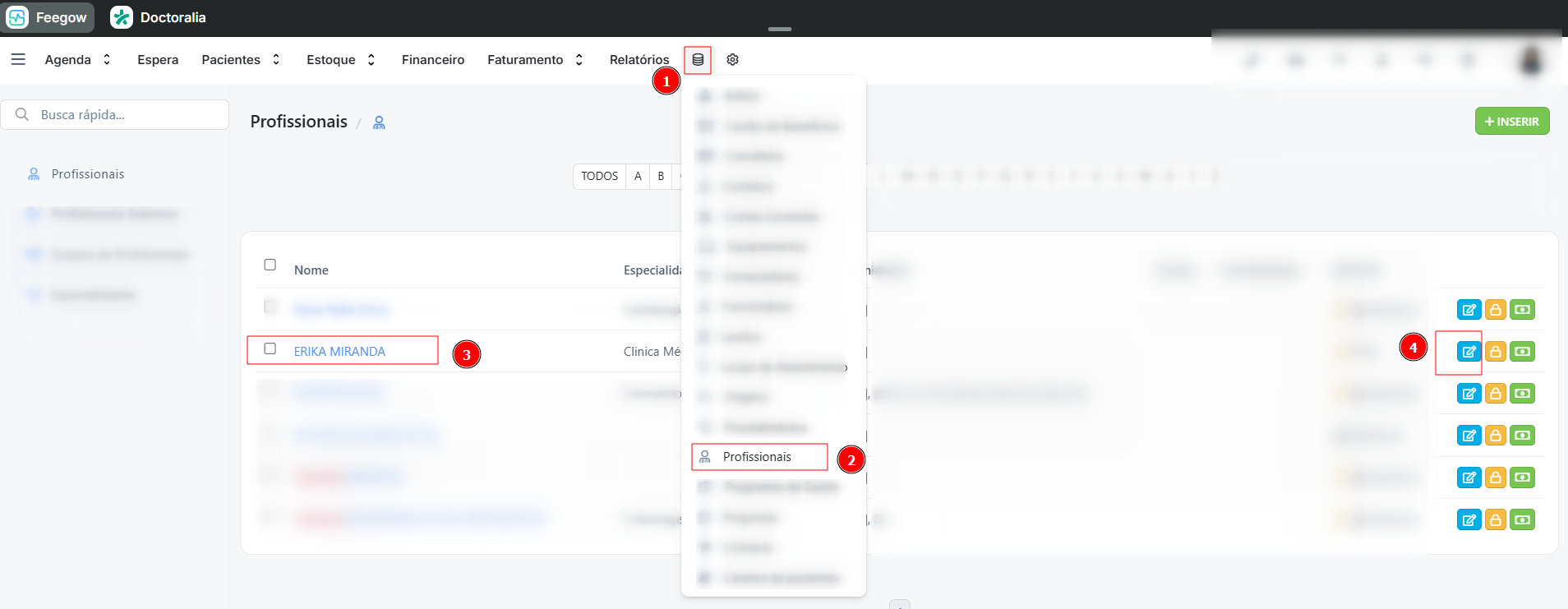
Dados obrigatórios para uso da Mevo
- Nome completo (sem abreviações)
- CPF válido
- Conselho profissional (CRM, CRO, CRF, etc.)
- Número do registro
- UF do registro
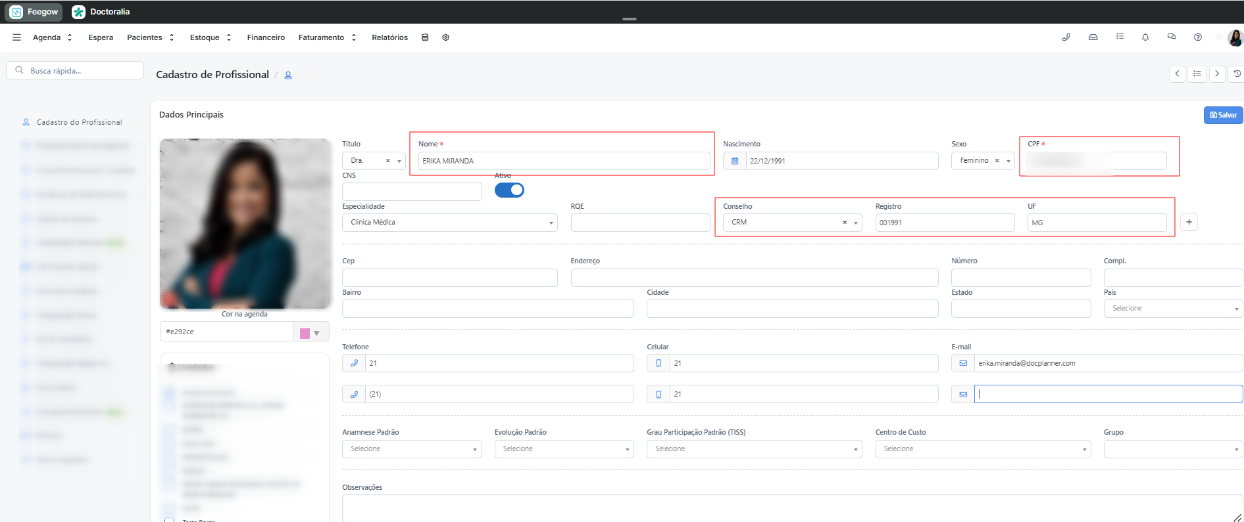
Importante: A plataforma é liberada para todos os tipos de Conselhos. 1.2 Cadastros > Empresas
Acesse Cadastros > Empresa/Clínica e selecione a empresa
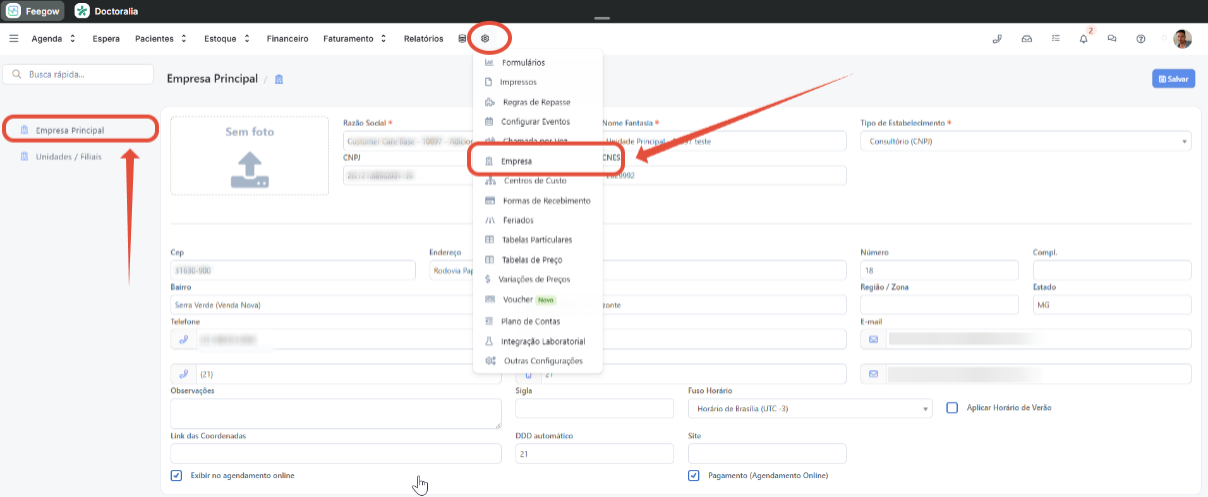
Revise e complete os dados obrigatórios: CNPJ, Razão Social, Nome Fantasia, Endereço, Contato. Garanta que todas as informações estejam corretas e atualizadas:
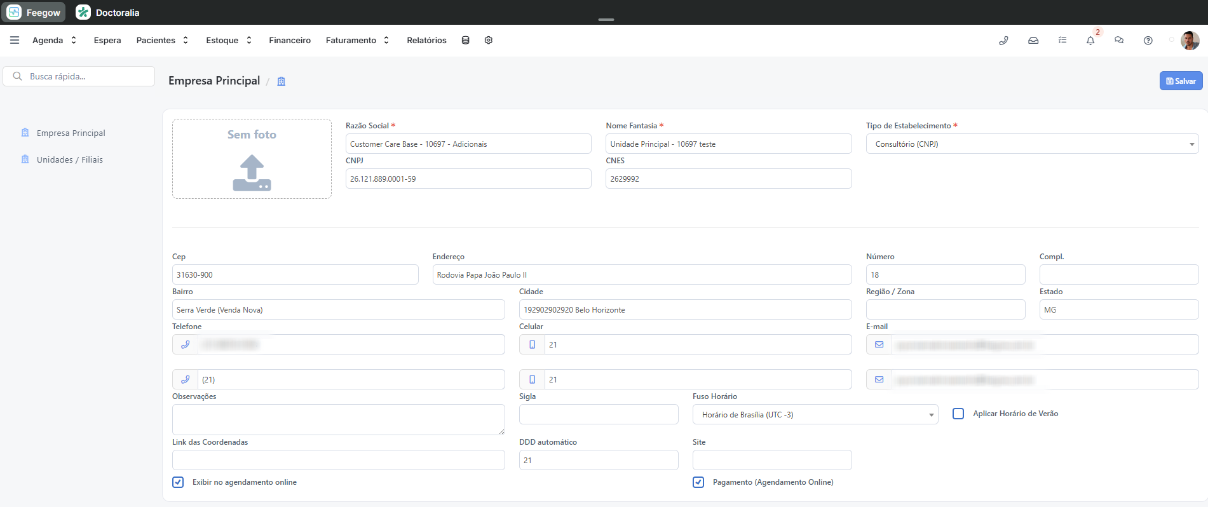
Clique em Salvar.
Importante: Dados inconsistentes ou incompletos podem impactar na ação do Mevo2 - Dados do prontuário
Antes de iniciar qualquer ação na Mevo (prescrição, pedido de exame ou atestado), é indispensável que os dados do paciente estejam corretamente preenchidos no prontuário.
Para prosseguir, é necessário que, no mínimo, as seguintes informações estejam cadastradas:
- Nome completo do paciente (sem abreviações)
- Data de nascimento
3 - Como criar uma prescrição
A Mevo oferece um processo estruturado para criação, edição e envio de prescrições digitais. Abaixo, você confere o fluxo completo, desde o acesso ao prontuário até o envio da receita ao paciente.
Passo a passo para inserir uma prescrição Mevo
O processo se inicia com o acesso ao prontuário do paciente. Para isso:
- Acesse o prontuário do paciente;
- Inicie o atendimento;
- Acesse a aba de prescrição;
- Clique em “Inserir prescrição";
- Selecione a opção “Prescrição Mevo
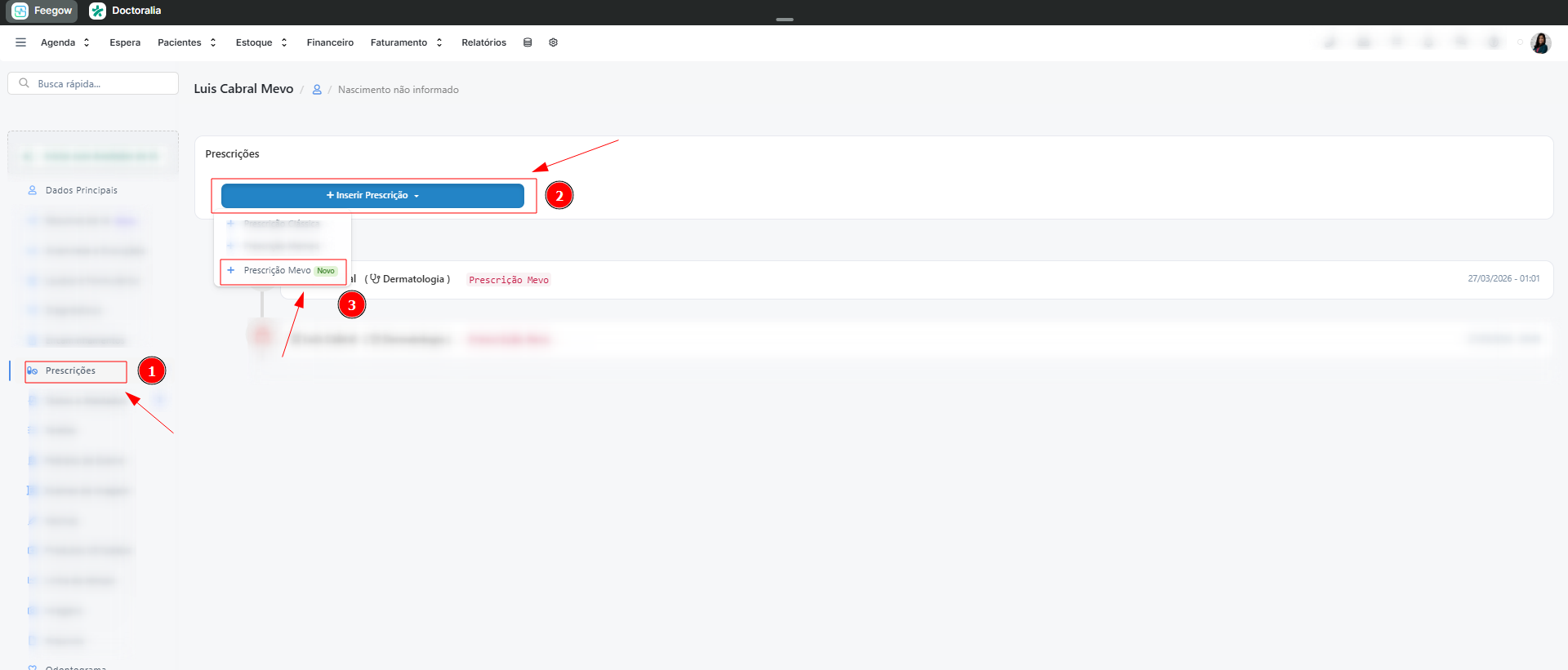
- O sistema irá verificar automaticamente se já existe cadastro do paciente na Mevo;
- Caso exista: será possível reutilizar os dados já cadastrados;
- Caso não exista: siga para a criação de uma nova receita;
4 - Prescrição de Medicamentos Não Manipulados
Criação de uma nova receita médica
Para realizar uma nova prescrição, siga o fluxo abaixo:
Buscar medicamentos:
→ Não é permitido inserir texto livre. Portanto, é necessário buscar o medicamento desejado diretamente na base de dados da Mevo.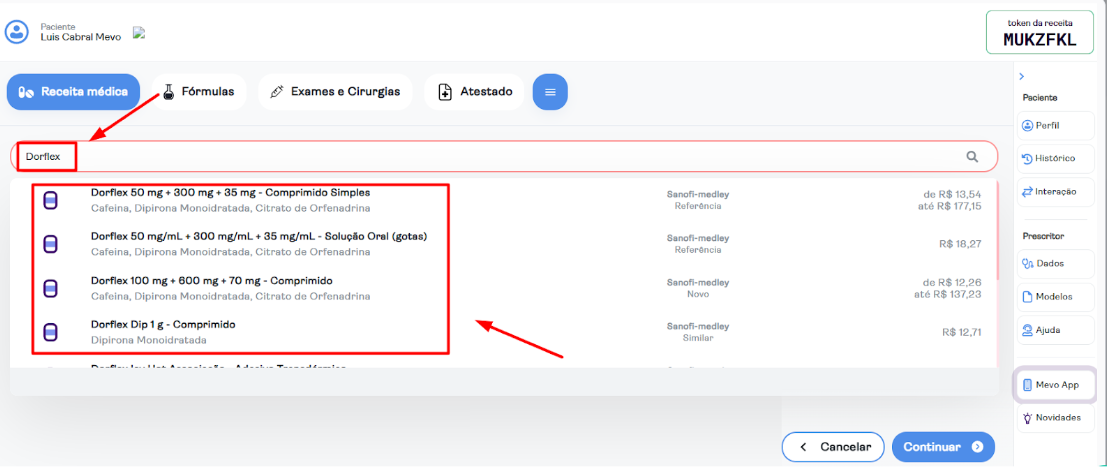
- Adicionar o medicamento à receita clicando na opção desejada;
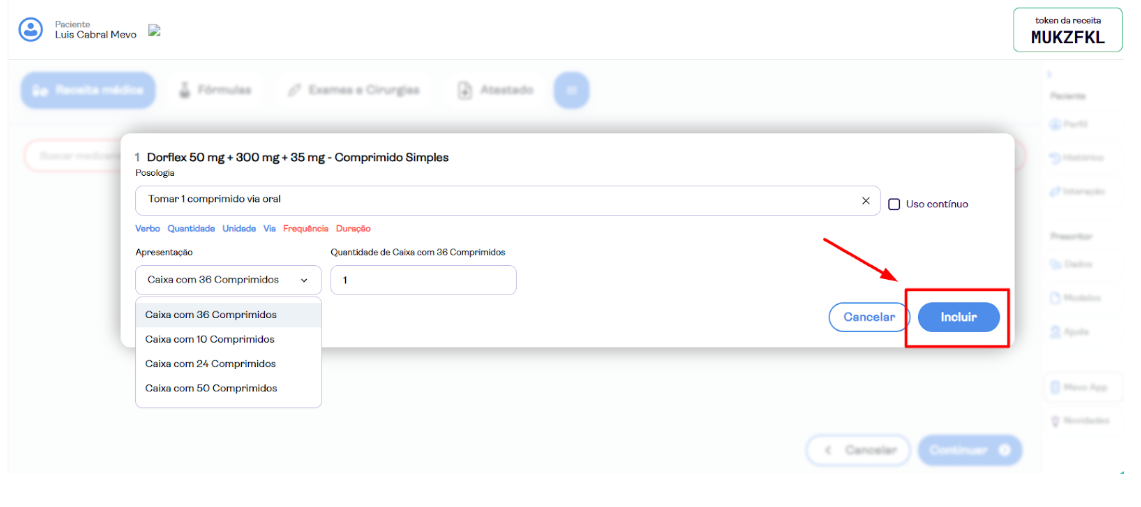
- Definir a posologia (dosagem, frequência, etc.), apresentação e quantidade;
- A listagem exibida abaixo do campo de posologia corresponde a recomendações;
- Clicar em “Incluir” para adicionar o medicamento à receita.
Caso algum item seja destacado em vermelho, isso não impede o uso nem o salvamento da prescrição.
Se aplicável:
É possível indicar que o medicamento deve seguir o princípio ativo (DCB), ativando a opção correspondente (toggle geral).
DCB (Denominação Comum Brasileira) é o nome oficial atribuído a fármacos, insumos farmacêuticos ativos (IFA) e princípios ativos no Brasil, sendo definido e atualizado pela Anvisa (Agência Nacional de Vigilância Sanitária).
Sua finalidade é padronizar a nomenclatura dos medicamentos, evitando confusões entre nomes comerciais. A DCB é de uso obrigatório no SUS, em prescrições médicas e odontológicas, e na rotulagem de medicamentos genéricos.
Adicionar observação: Campo de texto livre destinado à inclusão de informações complementares ou orientações adicionais na prescrição.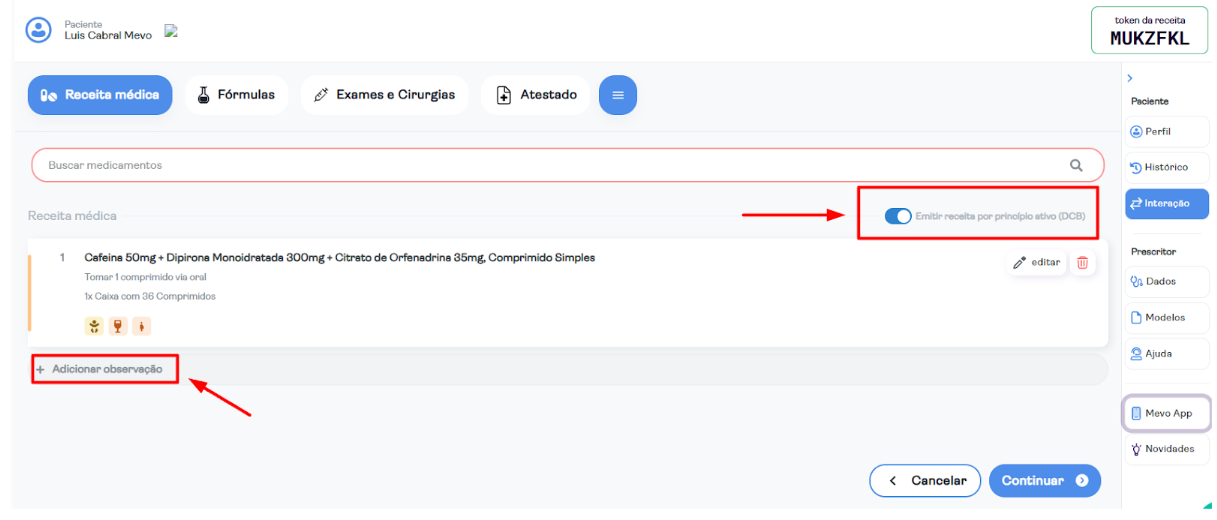
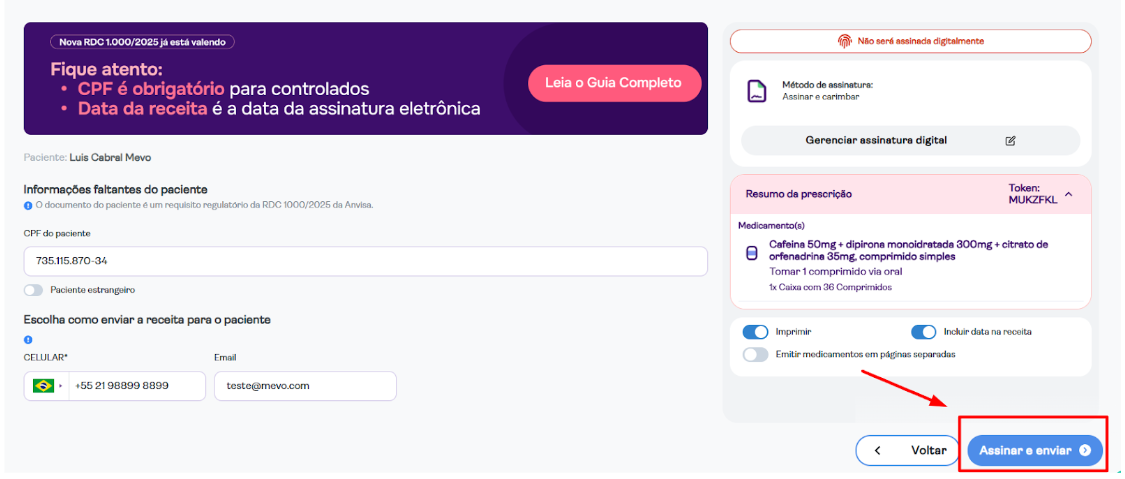
- Clicar em “Continuar” para avançar para a tela de assinatura;
- Caso necessário, preencher os dados faltantes do paciente para viabilizar o envio da prescrição digital;
- Clicar em “Assinar e enviar” para concluir o processo.
5 - Prescrição de medicamento manipulado
Caso o medicamento seja manipulado:
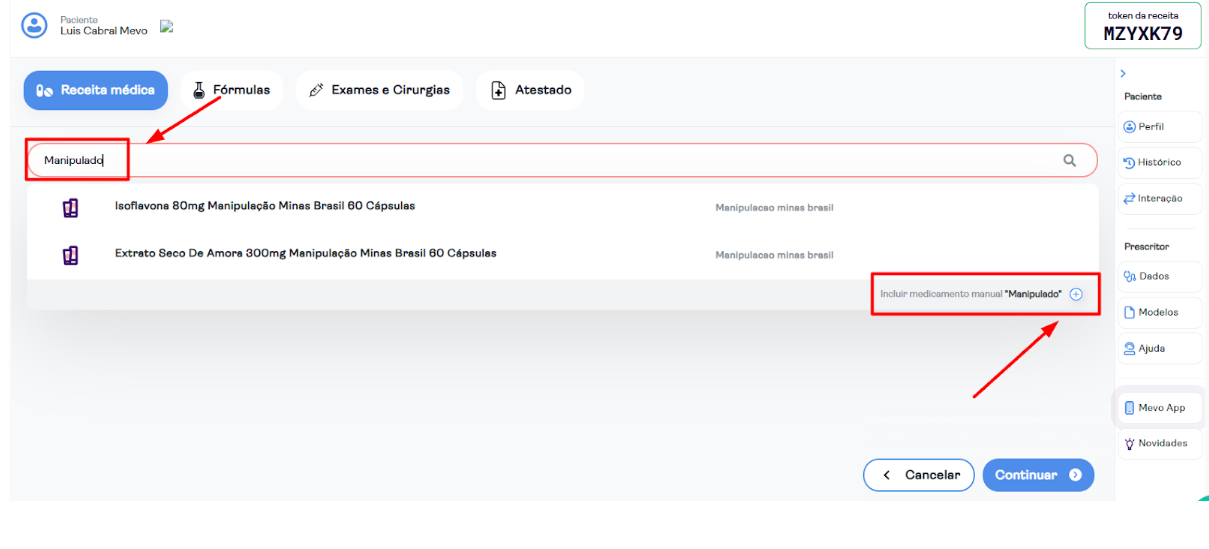
- Clicar no campo de busca e digitar o nome do medicamento;
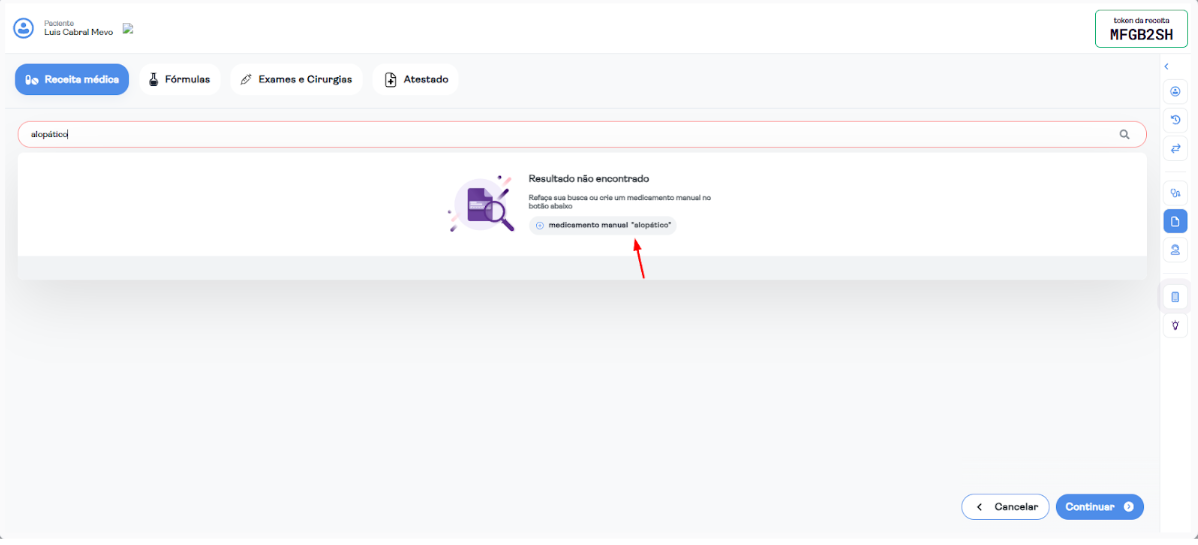
- Caso não haja correspondência na listagem apresentada, clicar em “+ Medicamento manual” para realizar o cadastro.
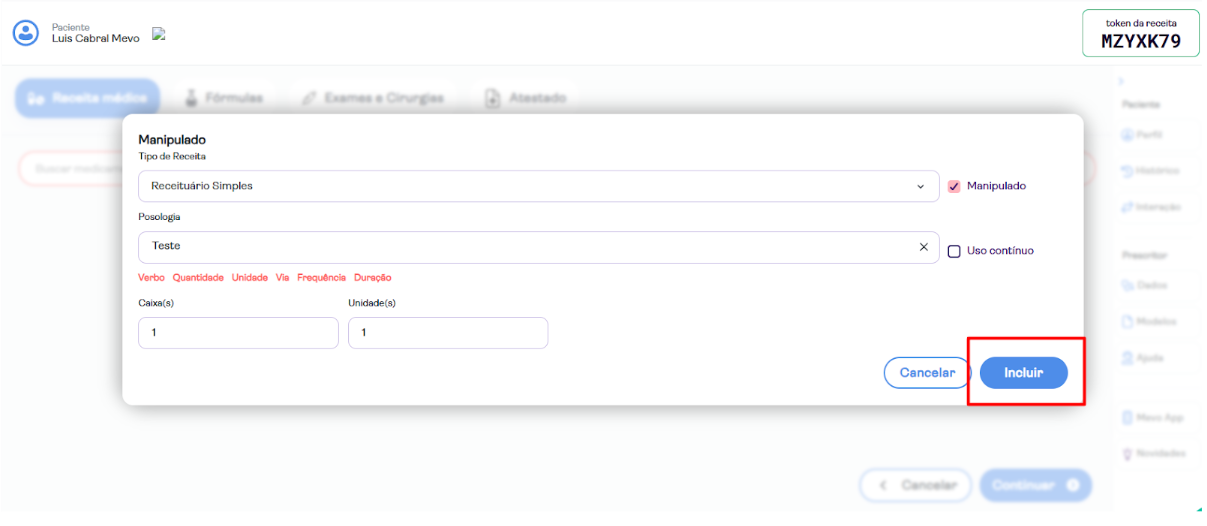
Preencher as seguintes informações
- Tipo de receita;
- Posologia;
- Quantidade (caixas/unidades);
- Marcar obrigatoriamente a opção “Manipulado”;
- A opção “Uso contínuo” é facultativa, conforme a medicação e a decisão do profissional;
- Clicar em “Incluir” para adicionar o medicamento à prescrição;
Importante: Fórmulas manipuladas não ficam salvas para reutilização automática, exigindo novo cadastro a cada uso.6 - Como reutilizar uma Receita Mevo
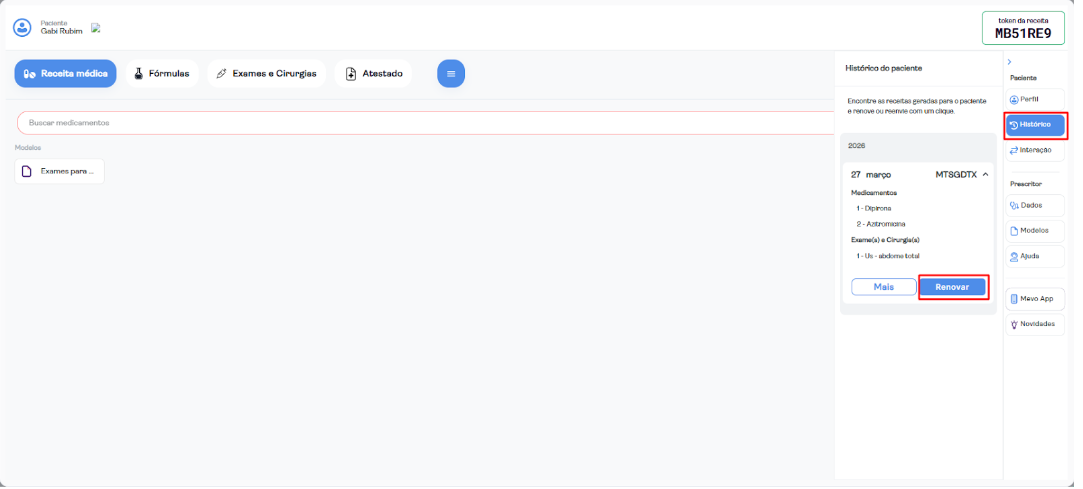
Para reutilizar uma receita já emitida para um paciente, siga o passo a passo abaixo:
- Acesse o prontuário do paciente;
- Vá até a aba Prescrições ou Pedidos de Exame;
- Clique em + Inserir Prescrição ou + Inserir Pedido de Exame;
- No modal da Mevo, acesse o menu lateral direito;
- Clique em Histórico;
- Localize a receita desejada;
- Clique em Renovar.
Pronto! Agora é só seguir com o fluxo normalmente.
Informações importantes
O termo “Receita” refere-se ao conjunto de itens emitidos, e não apenas à receita médica, Ou seja, exames, por exemplo, também podem ser reutilizados.
Ao reutilizar uma receita, a data será atualizada automaticamente para o dia vigente;
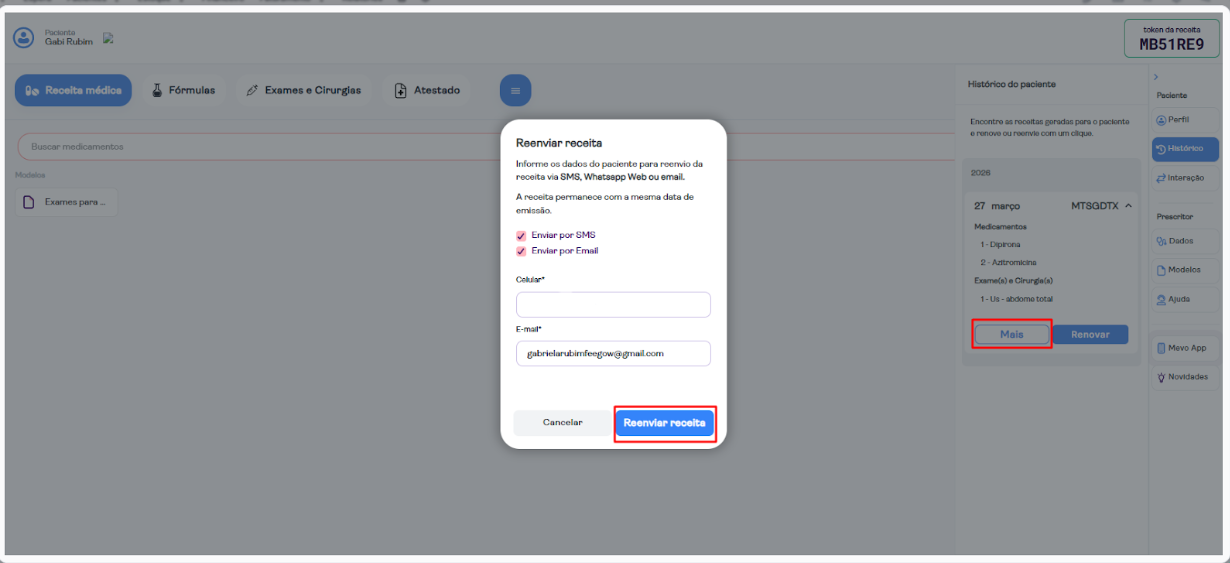
A opção “Mais” permite reenviar a mesma receita, mantendo a data original de emissão;
Atenção:
A data original não pode ser retroativa para fins de compra de medicamentos ou realização de exames;
Essa opção deve ser utilizada apenas quando o paciente precisar da mesma receita novamente, sem alterações.
7 - Fórmulas
A criação de uma receita de fórmula (medicamento manipulado) na Mevo segue um fluxo estruturado que permite maior personalização do tratamento, mantendo a segurança e a padronização do processo.
A partir do acesso à área de prescrição, o profissional pode iniciar uma nova receita e inserir manualmente os componentes da fórmula, conforme a necessidade clínica do paciente. Esse processo garante flexibilidade na prescrição, ao mesmo tempo em que mantém todas as informações organizadas e vinculadas ao prontuário.
8 - Como criar um pedido de exame
A Mevo oferece um processo estruturado para criação, edição e envio de pedidos de exame digitais. A seguir, confira o fluxo completo — desde o acesso ao prontuário até o envio ao paciente.
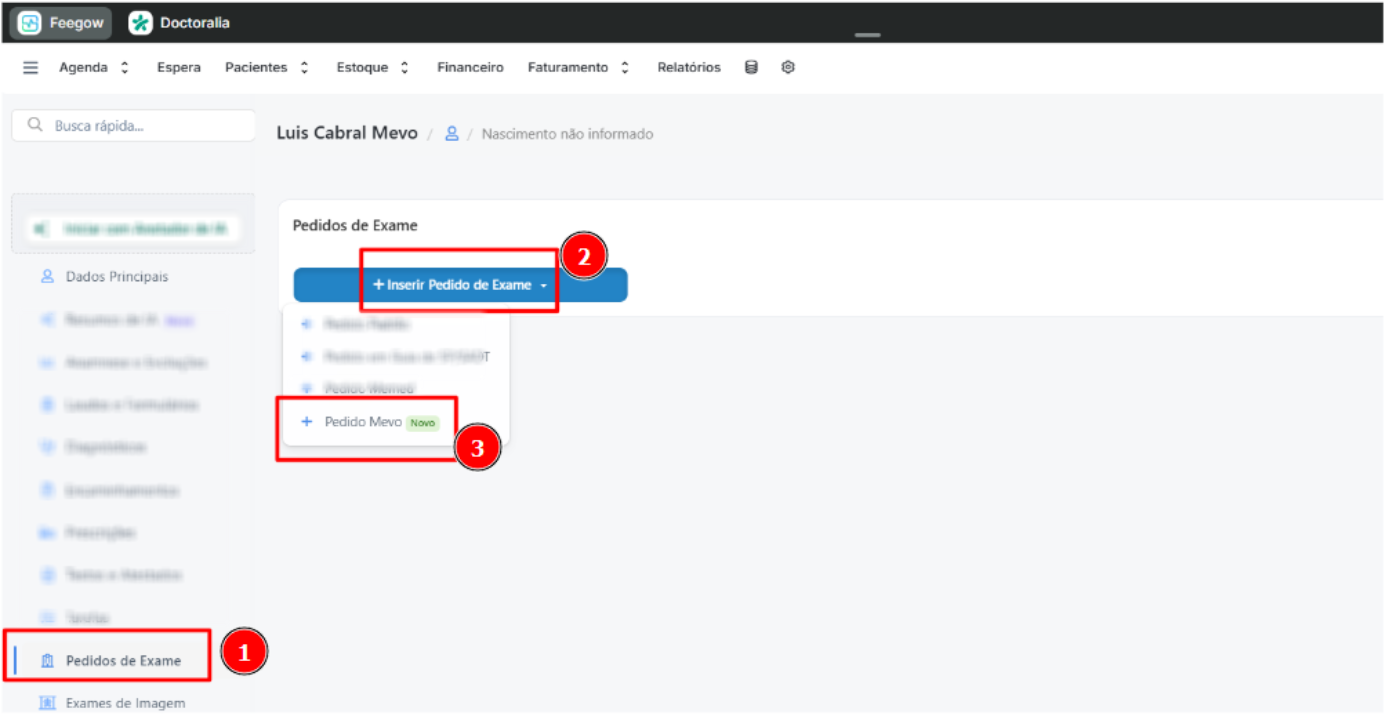
Passo a Passo para inserir um Pedido de Exame
Acessar o prontuário do paciente;
Iniciar o atendimento;
Acessar a aba de Pedidos de Exame;
Clicar em “Inserir pedido de exame”;
Selecionar a opção “Pedido Mevo”;
Criação de um novo pedido
Para realizar um novo pedido de exame, siga as etapas abaixo:
Na aba Exames e Cirurgias, busque pelo exame desejado;
No campo “Buscar exames”, digite o nome do exame (ex: hemograma, raio-x, ressonância, etc.);
Clique no exame correto para adicioná-lo à lista;
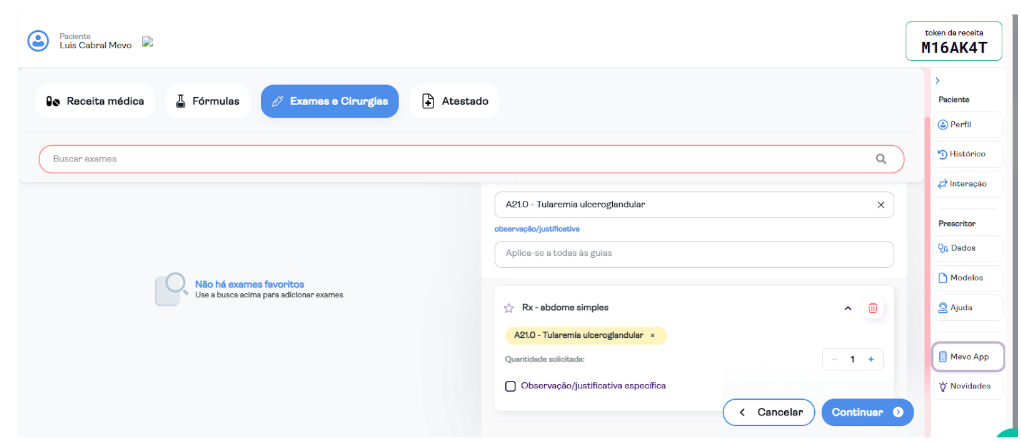
No painel à direita (“Exames selecionados”), se necessário, preencha;
- Indicação clínica (CID): indicação geral para todos os exames;
- Observação / justificativa: informação geral para todos os exames;
- Indicação clínica (CID) específica: indicação individual por exame;
- Observação / justificativa específica: informação individual por exame;
- Clicar em “Continuar” e finalizar o pedido.
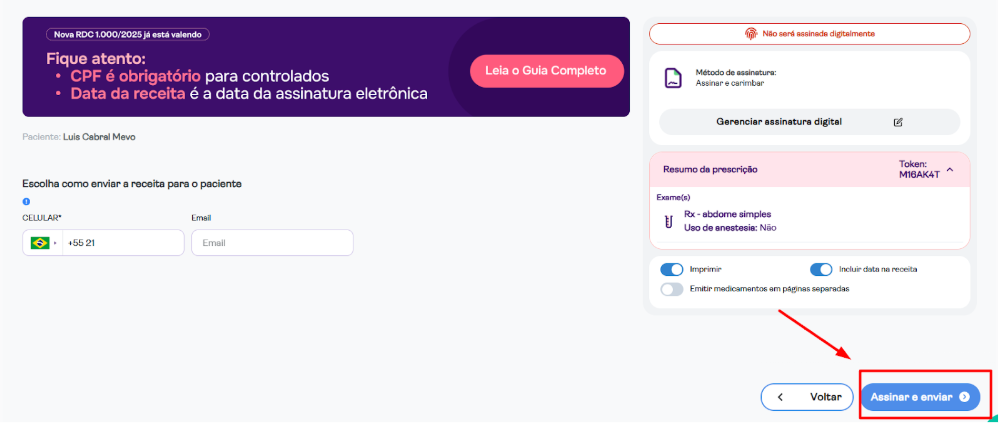
9 - Como criar um atestado ou declaração na Mevo
Para inserir um atestado, declaração de comparecimento ou de acompanhante, siga as etapas abaixo:
Acessar o prontuário do paciente;
Iniciar o atendimento;
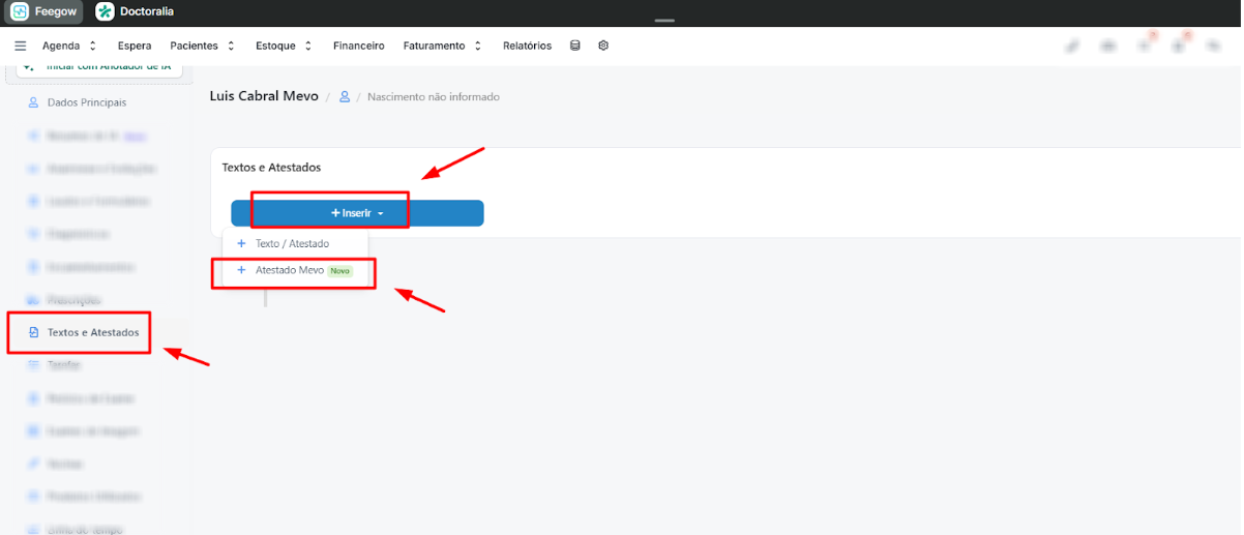
Acessar a aba Textos e Atestados;
Clicar em “Inserir atestado”;
Selecionar “Atestado Mevo”;
Criação de um novo atestado
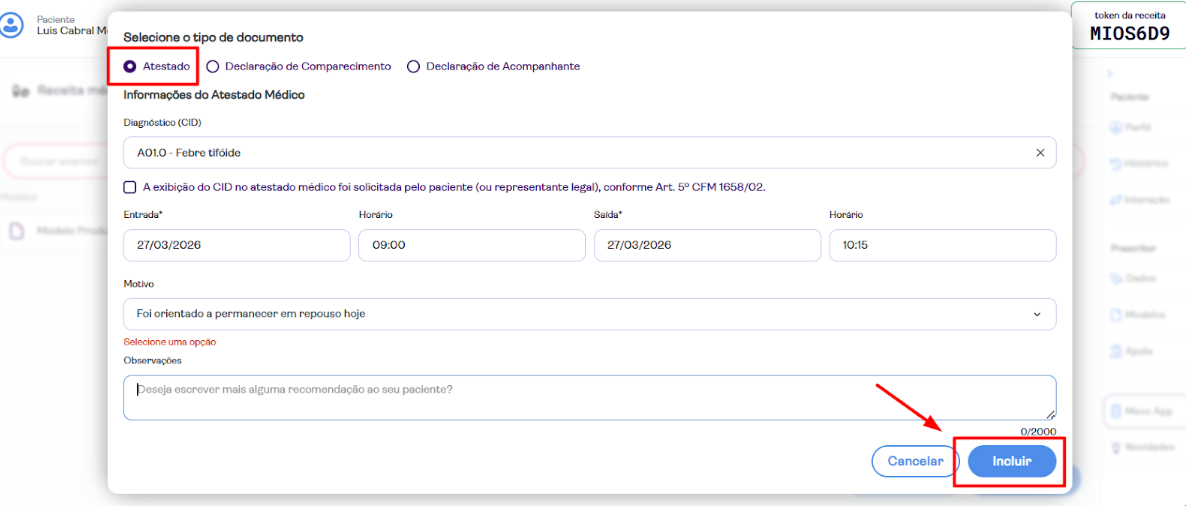
Na aba Atestado, selecionar o tipo desejado:
- Médico;
- Comparecimento;
- Acompanhante.
Preencher obrigatoriamente
- Horário de entrada e saída;
- Motivo;
- Preencher o campo CID, se necessário;
- Adicionar uma observação, se aplicável;
- Clicar em “Incluir” para salvar;
- Clicar em “Continuar” para finalizar.
10 - Como criar Modelos na Mevo
Para facilitar a rotina da clínica, o modal da Mevo permite a criação de modelos personalizados para prescrições mais frequentes.
Com essa funcionalidade, é possível salvar previamente:

Para criar um modelo, siga as etapas abaixo:
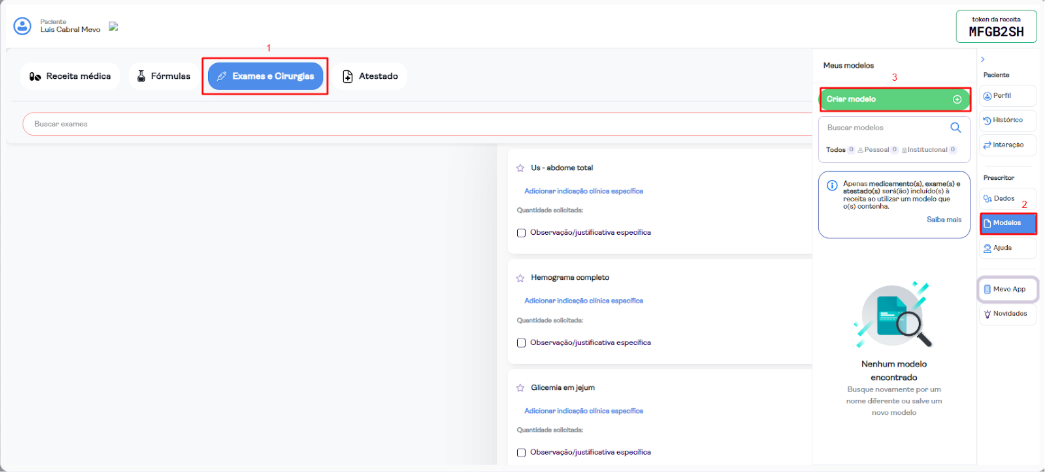
- Preencher o modal com medicamentos e/ou exames e/ou atestados;
- É possível criar um modelo com todas as opções juntas ou separadamente;
Exemplos:
- Modelo de exames;
- Modelo de prescrição médica + atestado;
- No menu lateral esquerdo, clicar em “? Modelos”;
- Clicar em “Criar modelo +” ;
- Informar o nome do modelo e clicar em “Salvar” .
Pronto! O modelo estará salvo e disponível para uso em atendimentos futuros.
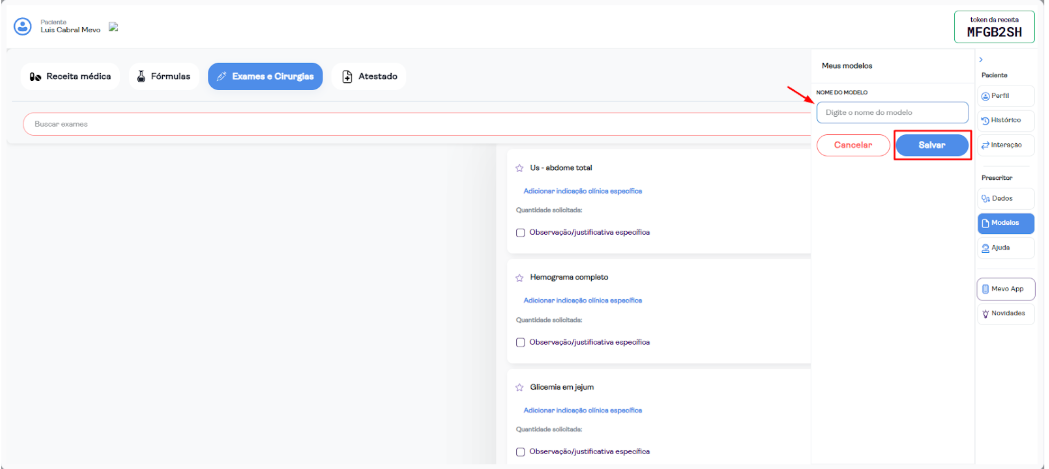
Como utilizar modelos criados
Para utilizar um modelo já criado, siga uma das opções abaixo:
- Abrir o modal e selecionar o modelo diretamente na tela principal;
- Ou acessar o menu lateral esquerdo, clicar em “? Modelos”, buscar pelo modelo desejado e selecioná-lo.
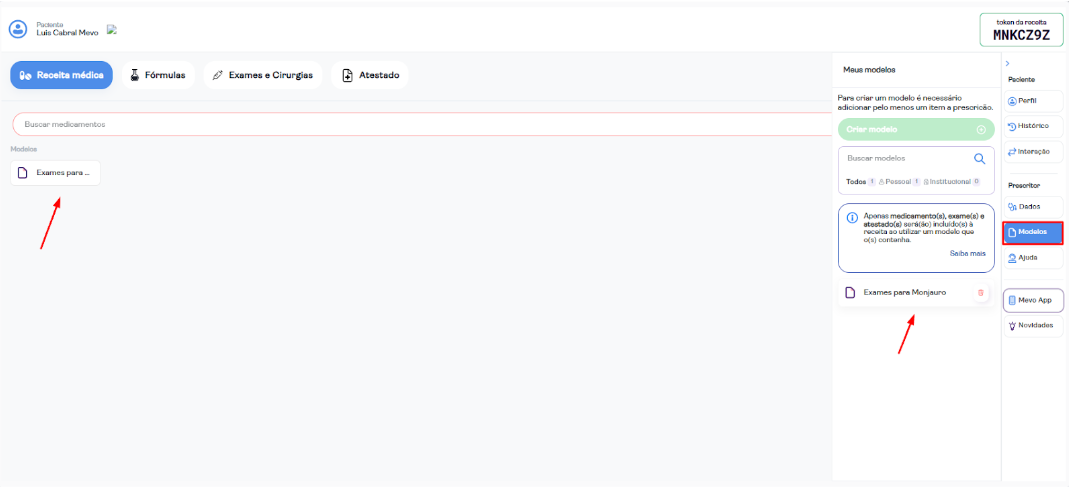
11 - Envio de documentos ao paciente
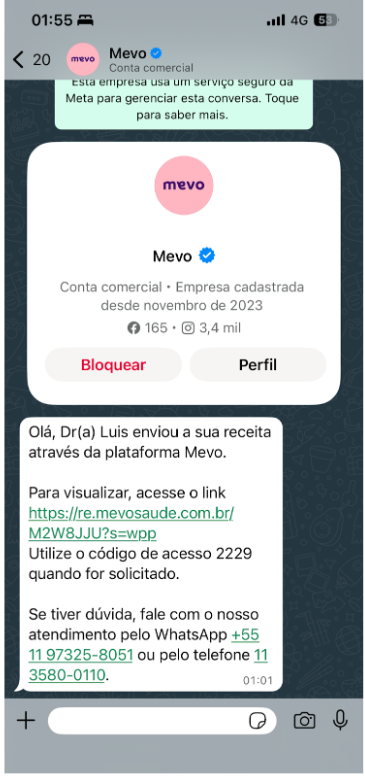
Após a emissão e assinatura, todos os documentos gerados (prescrições, pedidos de exame e atestados) são enviados automaticamente ao paciente.
Opções de Envio:
- SMS (caso o número não tenha Whatsapp);
Importante: O envio ocorre de forma automática, sem necessidade de ação adicional por parte do profissional.
12 - Pacientes
Importante: O envio ocorre de forma automática, sem necessidade de ação adicional por parte do profissional.Para utilização da Mevo, é necessário que os seguintes dados estejam preenchidos no cadastro do paciente :
- Nome completo (sem abreviações);
- Data de nascimento.
Dados obrigatórios em casos específicos
O preenchimento de CPF e endereço é obrigatório em situações específicas, como:
- Receitas controladas;
- Programas governamentais.
Recebimento dos documentos
A Mevo também organiza o processo de envio e acesso aos documentos pelo paciente. Confira como funciona:
Finalização dos documentos
Após o profissional finalizar, assinar e enviar os documentos, o paciente poderá recebê-los por:
WhatsApp, SMS, E-mail ou Aplicativo da Mevo.
Acesso aos documentos
Após o recebimento, o paciente deve:
- Clicar no link enviado;
- Clicar em “Ver receita”
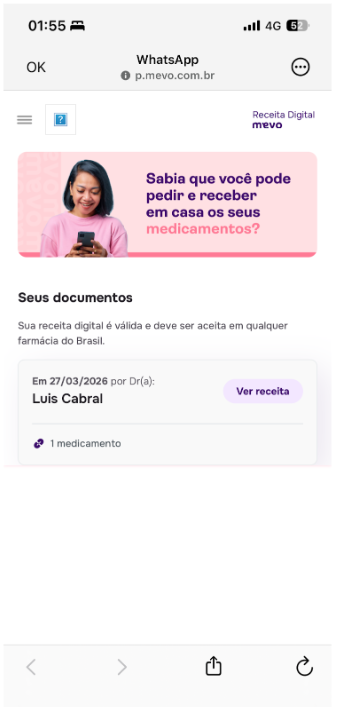
Após essas etapas, o documento estará disponível para visualização e validação por meio de QR Code.
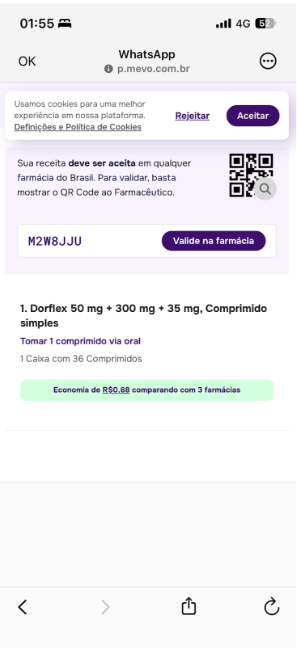
Importante: Caso essas informações não estejam preenchidas no Feegow, o próprio modal da Mevo solicitará o preenchimento antes da finalização da prescrição.
13 - Perguntas Frequentes
1) A Mevo possui prescrição de LME?
Sim! Basta digitar o medicamento que esteja no programa de Laudo de Medicamento Especializado na aba de Receitas e o modal indicará a possibilidade do uso do formulário.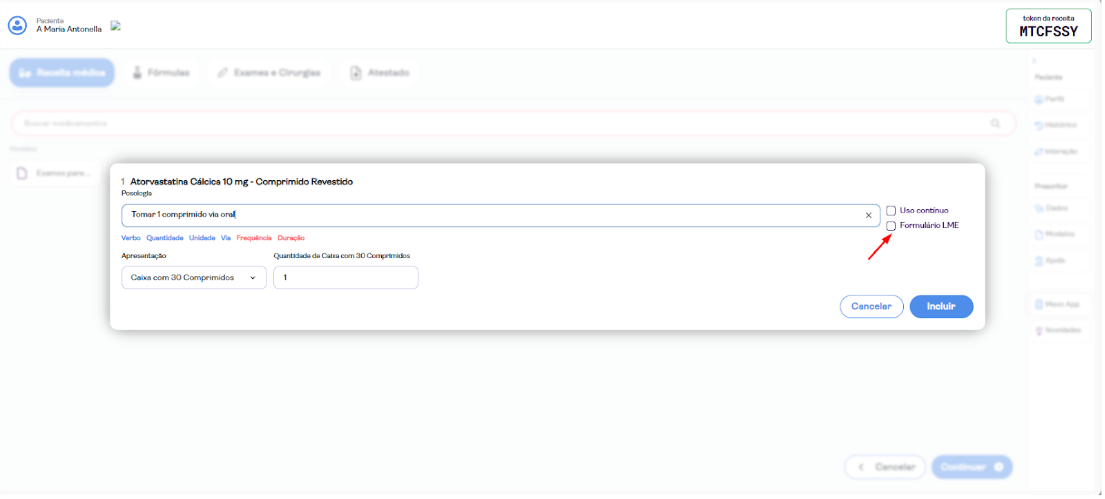
2) A Mevo possui atestado de aptidão física?
Sim, na aba de Atestado > Tipo “Atestado” > Motivo “Está apto a exercer práticas esportivas".
Qualquer detalhe deve ser tratado no campo de Observação.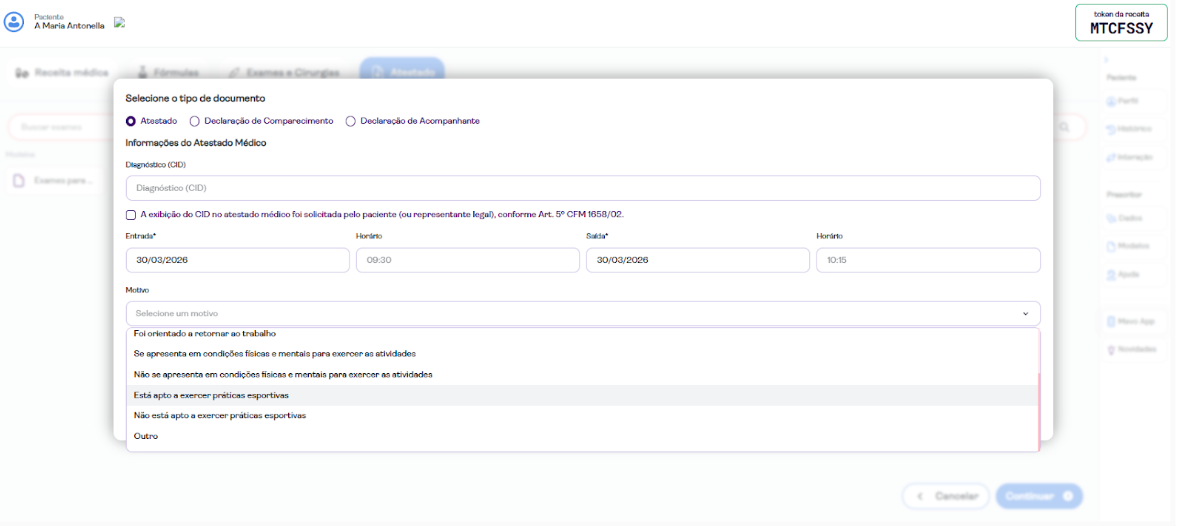
3) A Mevo possui opção de texto livre?
Não! O que mais se assemelha à este caso é a opção de Observação diretamente no modal.
4) A Mevo permite prescrição de medicamentos controlados de forma futura?
Não! Por determinação da ANS e da RDC 1000 (Receitas Azuis e Amarelas), isto não é permitido.
5) Quais limitações do modal da Mevo na Feegow?
- Não há customização de layout (fonte, espaçamento e etc);
- Não há possibilidade de prescrever medicamentos com datas futuras.
6) É possível configurar timbrado para Mevo?
Não é possível customizar timbrado - o pdf do documento terá a logo da clínica configurada em Configurações > Outras Configurações > Configurações Gerais > URL da Logo.
7) Quais as funcionalidades incluídas no modal da Mevo?
- Emissão de Receitas Médicas com medicamentos ou fórmulas;
- Criação de Pedidos de Exames;
- Emissão de Atestados dos tipos Médico, Comparecimento e de Acompanhante.
8) Como é feito o envio dos documentos pela Mevo?
Diretamente por WhatsApp, SMS e/ou E-mail e de forma gratuita, ou seja, os custos são todos da Mevo.
Por ordem de envio e regra de fall back:
- WhatsApp e E-mail
- Não sendo possível enviar por WhatsApp, tentativa por SMS
Obviamente, para haver envio,os campos de CELULAR e E-mail devem estar preenchidos.Caso não tenha, será preenchido no modal da Mevo.
9) É possível personalizar a mensagem de WhatsApp da Mevo?
Não! Não é uma ação personalizável.
O envio é feito pela Mevo, no número oficial deles registrado e aprovado pela Meta Brasil e com a logo deles.
10) É possível personalizar qualquer mensagem nos canais de comunicação da Mevo?