A Mevo oferece um processo estruturado para criação, edição e envio de prescrições digitais. Abaixo, você confere o fluxo completo, desde o acesso ao prontuário até o envio da receita ao paciente.
Índice
2 - Passo a Passo para inserir uma Prescrição Mevo
3 - Prescrição de Medicamentos Não Manipulados
4 - Prescrição de medicamentos não disponíveis na Mevo
5 - Como reutilizar medicamentos criados manualmente
6 - Envio de documentos ao paciente
1 - Dados do Prontuário
Antes de iniciar a prescrição pela Mevo, é fundamental garantir que o cadastro do paciente esteja devidamente preenchido. A qualidade e a completude dessas informações são essenciais para assegurar a validade da prescrição, a correta identificação do paciente e uma experiência fluida ao longo de toda a jornada. Para prosseguir com a prescrição, é obrigatório que, no mínimo, os seguintes dados estejam registrados:
- Nome Completo (sem abreviações);
- Data de Nascimento.
2 - Passo a Passo para inserir uma Prescrição Mevo
O fluxo de prescrição pela Mevo tem início dentro do prontuário do paciente, garantindo que todas as informações clínicas estejam centralizadas e vinculadas ao atendimento em andamento. Essa etapa é fundamental para assegurar rastreabilidade, organização e segurança dos dados.
Para iniciar o processo, o profissional deve seguir os passos abaixo:
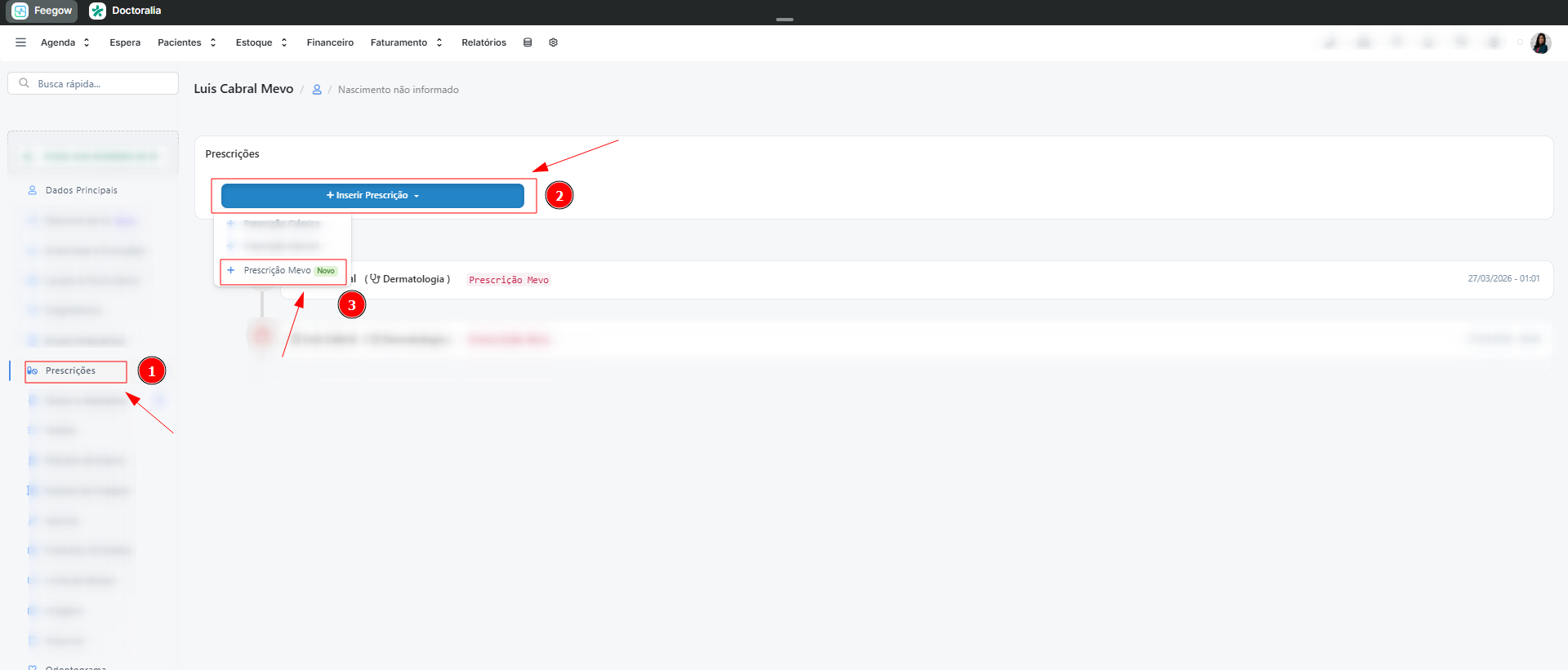
- Acessar o prontuário do paciente previamente cadastrado;
- Iniciar um novo atendimento ou dar continuidade a um atendimento em aberto;
- Navegar até a aba de Prescrição;
- Clicar na opção “Inserir Prescrição”, que dará início à integração com a Mevo.
Escolha do tipo de prescrição Após iniciar, o profissional deve escolher :
- Prescrição Mevo;
- Em seguida, o sistema verifica se já existe cadastro prévio na plataforma da Mevo;
- Caso exista: É possível reutilizar dados;
- Caso não exista: Siga para criação de nova receita.
Observação: Campo para observação / atenção ao longo do texto.
3 - Prescrição de Medicamentos Não Manipulados
Para realizar a prescrição de medicamentos não manipulados pela Mevo, é necessário seguir um fluxo estruturado que garante padronização, segurança e conformidade com as diretrizes clínicas.
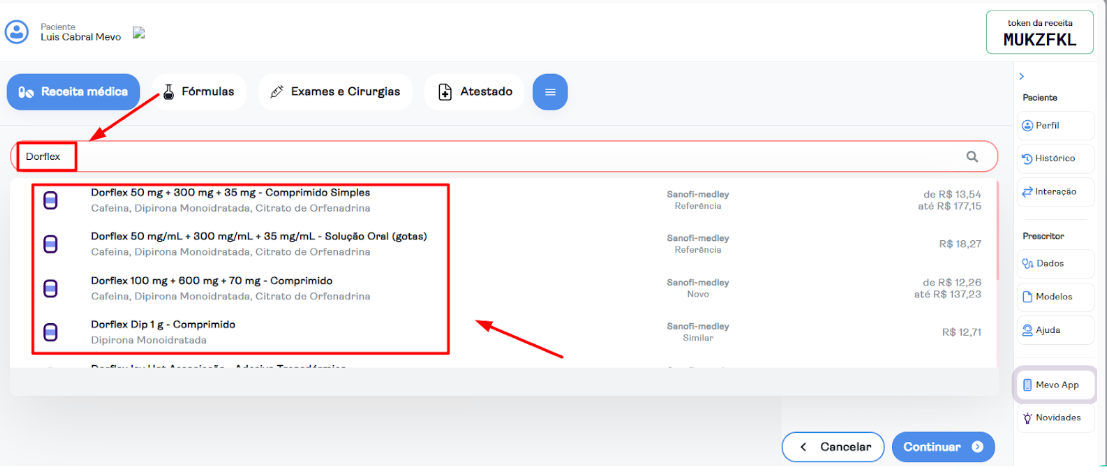
Observação: Não é permitido inserir texto livre. Portanto, é necessário buscar o medicamento desejado diretamente na base de dados da Mevo.Caso o medicamento seja manipulado:
- Adicionar o medicamento à receita: selecione a opção desejada na listagem apresentada;
- Definir a posologia: informe corretamente dosagem, frequência de uso, apresentação e quantidade, garantindo clareza e segurança na orientação ao paciente;
- Recomendações automáticas: a listagem exibida abaixo do campo de posologia corresponde a sugestões da plataforma, que podem auxiliar na definição do tratamento, mas não são obrigatórias;
- Incluir na receita: após revisar as informações, clique em “Incluir” para adicionar o medicamento à prescrição.
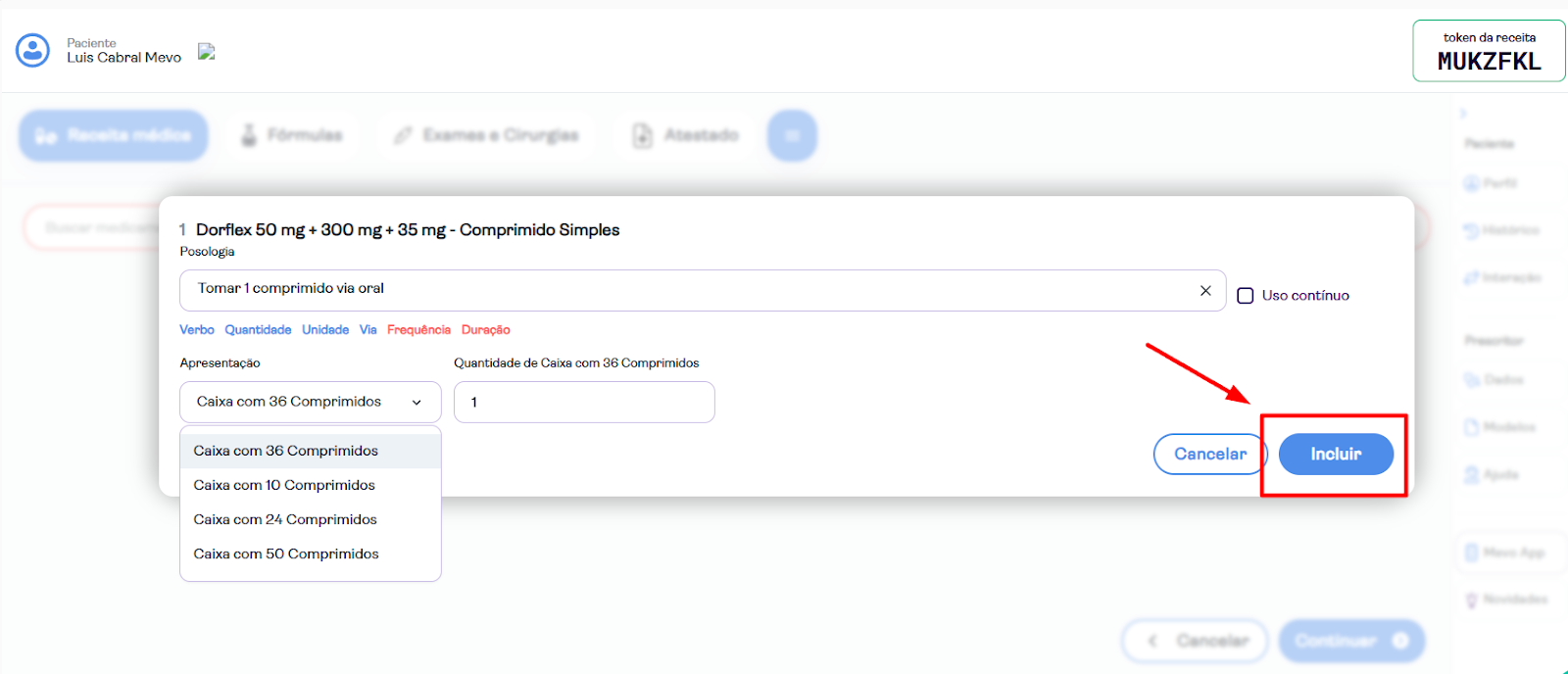
Observação: Caso algum item seja exibido em vermelho, isso não impede a utilização nem o salvamento da prescrição. Esses destaques funcionam apenas como alertas informativos e devem ser avaliados pelo profissional conforme o contexto clínico.Se aplicável:
É possível indicar que o medicamento deve seguir o princípio ativo (DCB), ativando a opção correspondente (toggle geral).
DCB (Denominação Comum Brasileira) é o nome oficial atribuído a fármacos, insumos farmacêuticos ativos (IFA) e princípios ativos no Brasil, sendo definido e atualizado pela Anvisa (Agência Nacional de Vigilância Sanitária).
Sua finalidade é padronizar a nomenclatura dos medicamentos, evitando confusões entre nomes comerciais. A DCB é de uso obrigatório no SUS, em prescrições médicas e odontológicas, e na rotulagem de medicamentos genéricos.
Adicionar observação: Campo de texto livre destinado à inclusão de informações complementares ou orientações adicionais na prescrição.
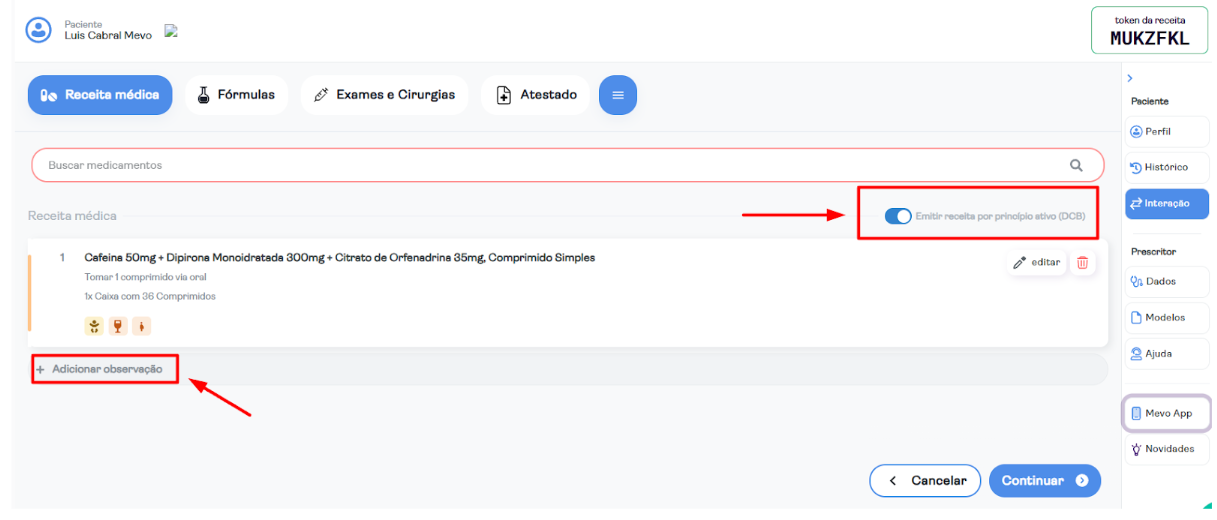
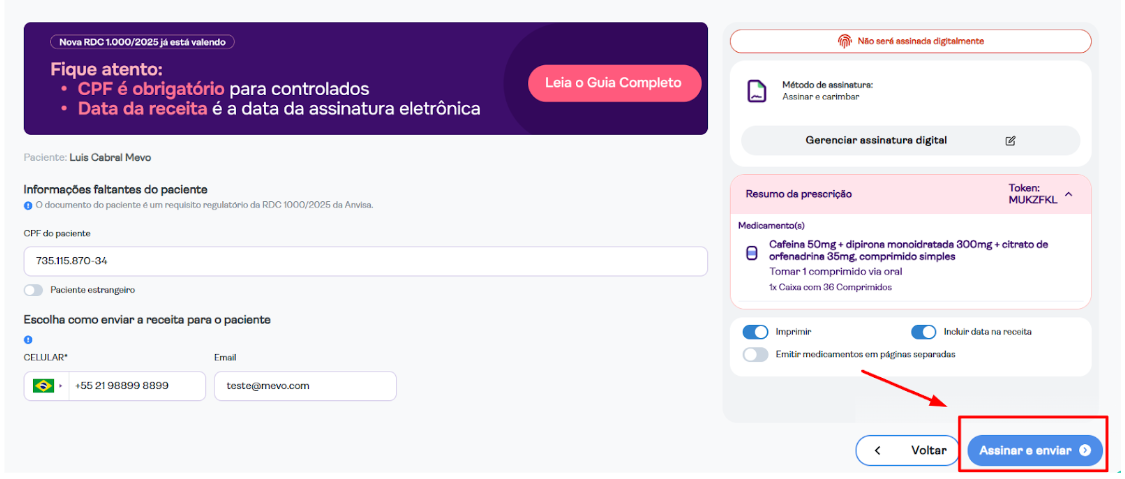
- Clicar em “Continuar” para avançar para a tela de assinatura;
- Caso necessário, preencher os dados faltantes do paciente para viabilizar o envio da prescrição digital;
- Clicar em “Assinar e enviar” para concluir o processo.
4 - Prescrição de medicamentos não disponíveis na Mevo
Nos casos em que o medicamento prescrito seja manipulado ou o cadastro não esteja disponível no sistema, é possível realizar a inclusão manual para atender às necessidades específicas da consulta.
Basta seguir o passo a passo:
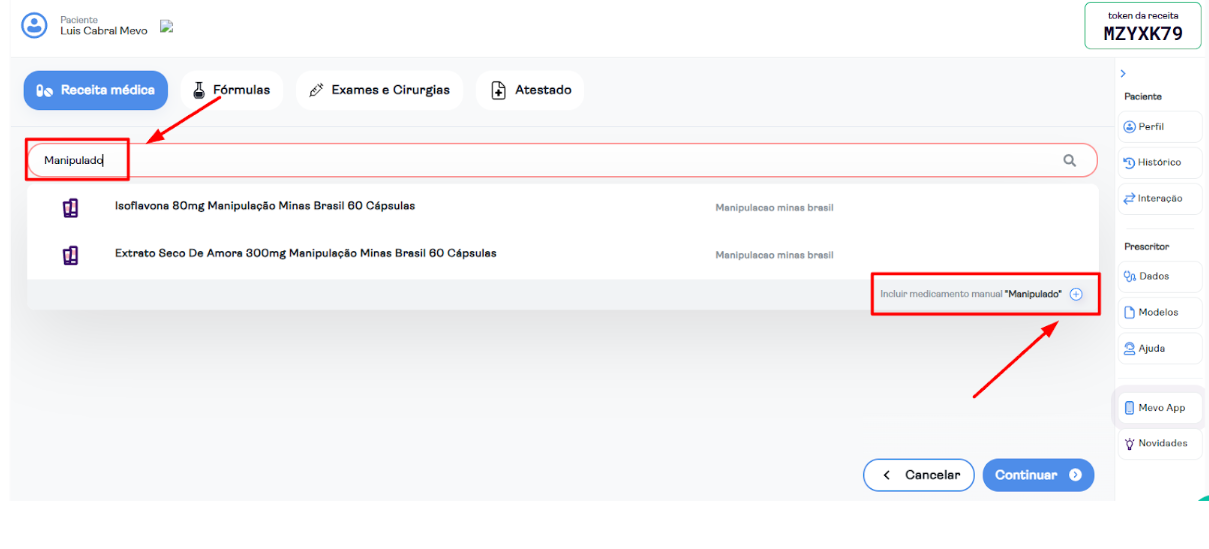
- Clicar no campo de busca e digitar o nome do medicamento;
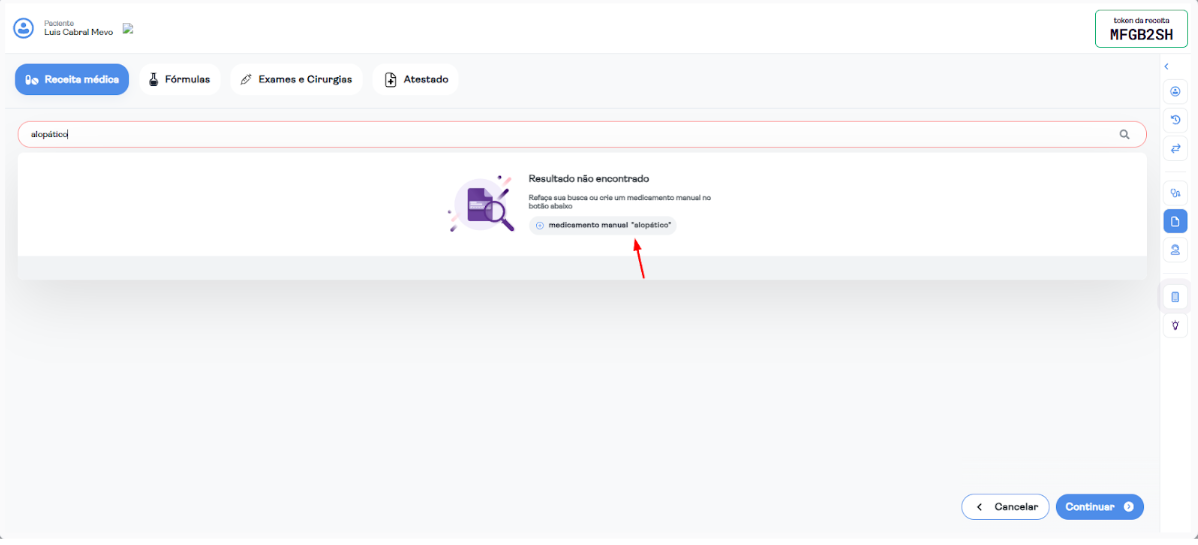
- Caso não haja correspondência na listagem apresentada, clicar em “+ Medicamento manual” para realizar o cadastro.
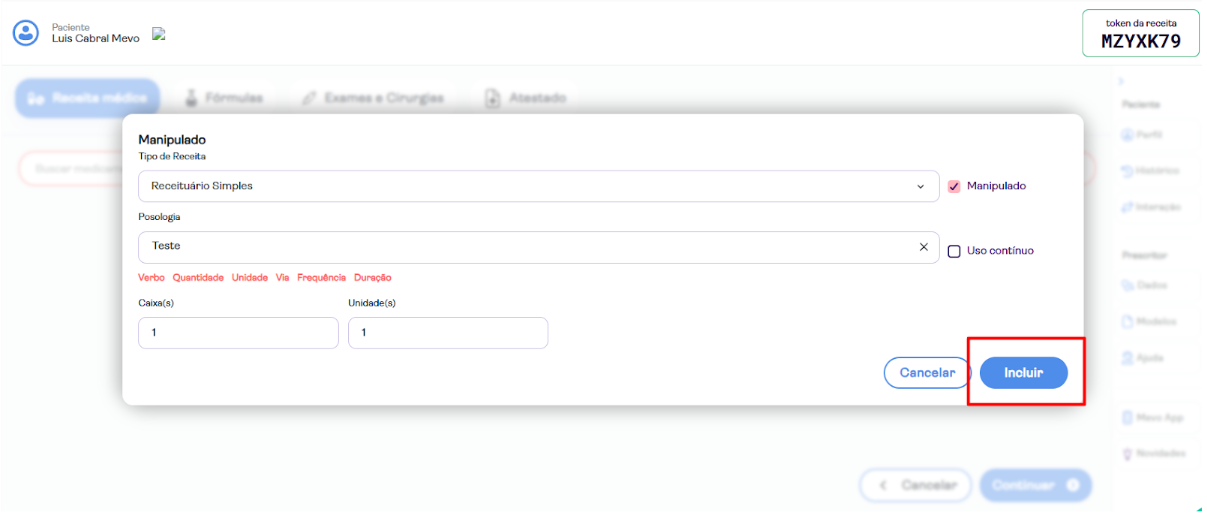
Preencher as seguintes informações:
- Tipo de receita;
- Posologia.
- Quantidade (caixas/unidades);
- Marcar obrigatoriamente a opção “Manipulado”
- A opção “Uso contínuo” é facultativa, conforme a medicação e a decisão do profissional
- Clicar em “Incluir” para adicionar o medicamento à prescrição
Observação: Após a criação, o medicamento ficará disponível apenas para essa prescrição. Para utilizá-lo novamente, será necessário recriá-lo em uma nova receita.
5 - Como reutilizar medicamentos criados manualmente
Medicamentos inseridos manualmente não ficam salvos para uso em outras prescrições. Ou seja, ao criar um medicamento fora da base da Mevo, ele será válido apenas para aquela receita.
Como alternativa, você pode criar um modelo para reutilizar essas informações.
Como fazer:
Após inserir manualmente o medicamento na prescrição .
- Salve o conteúdo como modelo
- Sempre que precisar, utilize esse modelo para reaproveitar o medicamento já preenchido
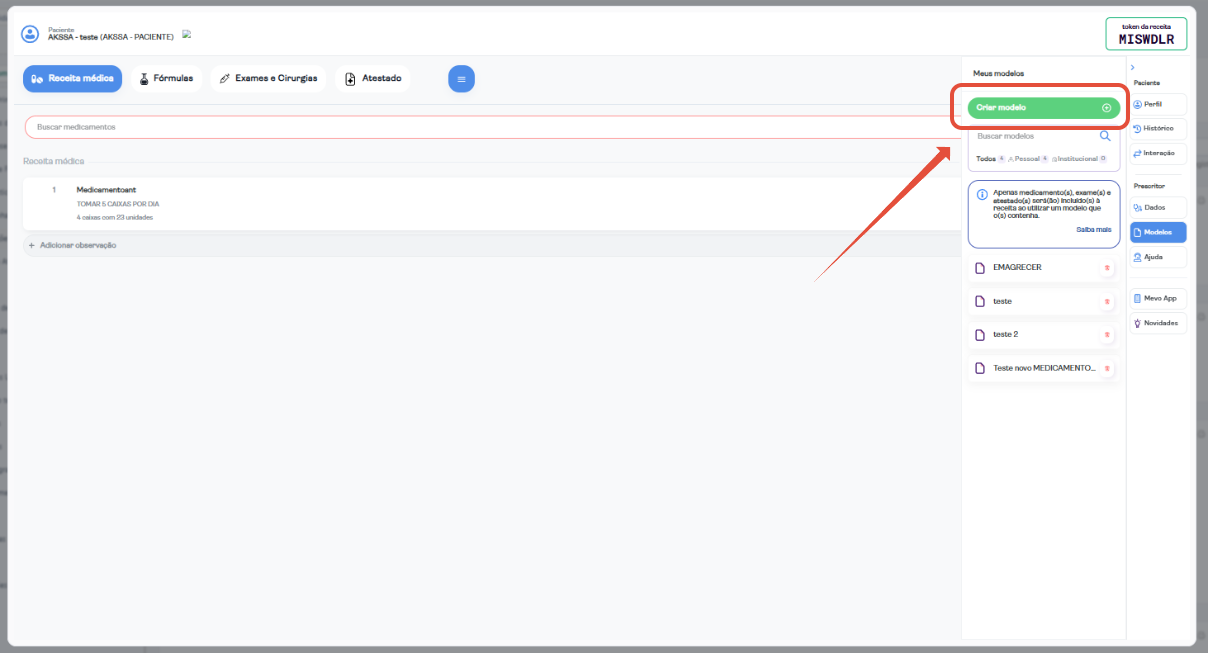
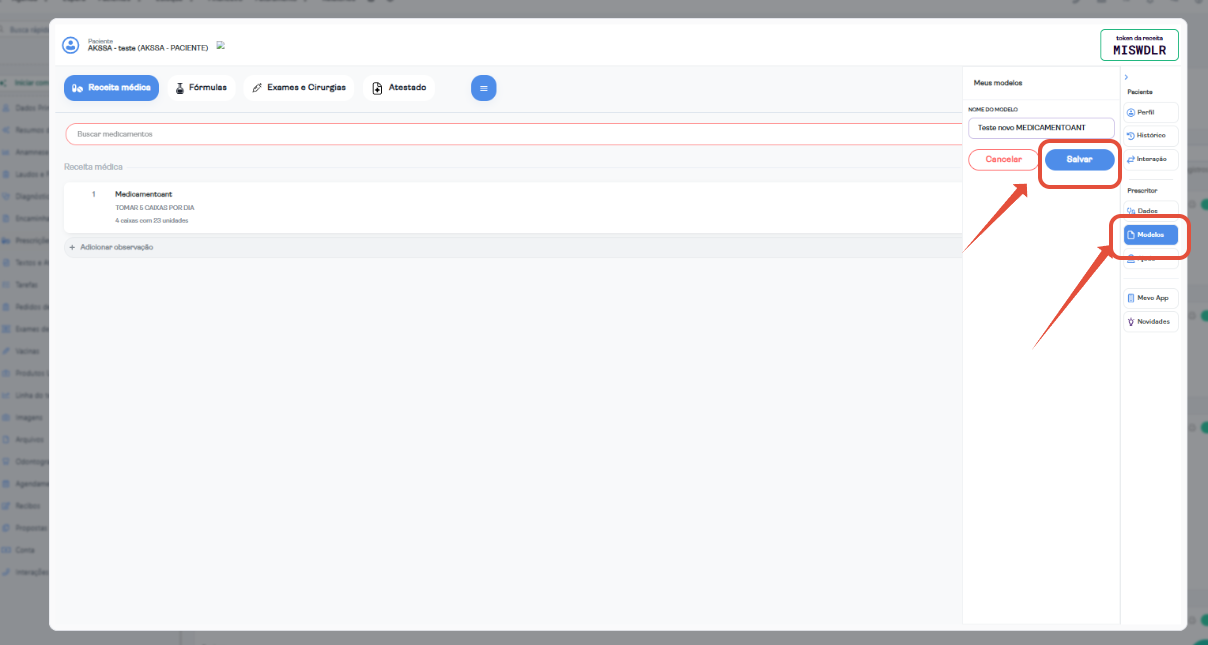
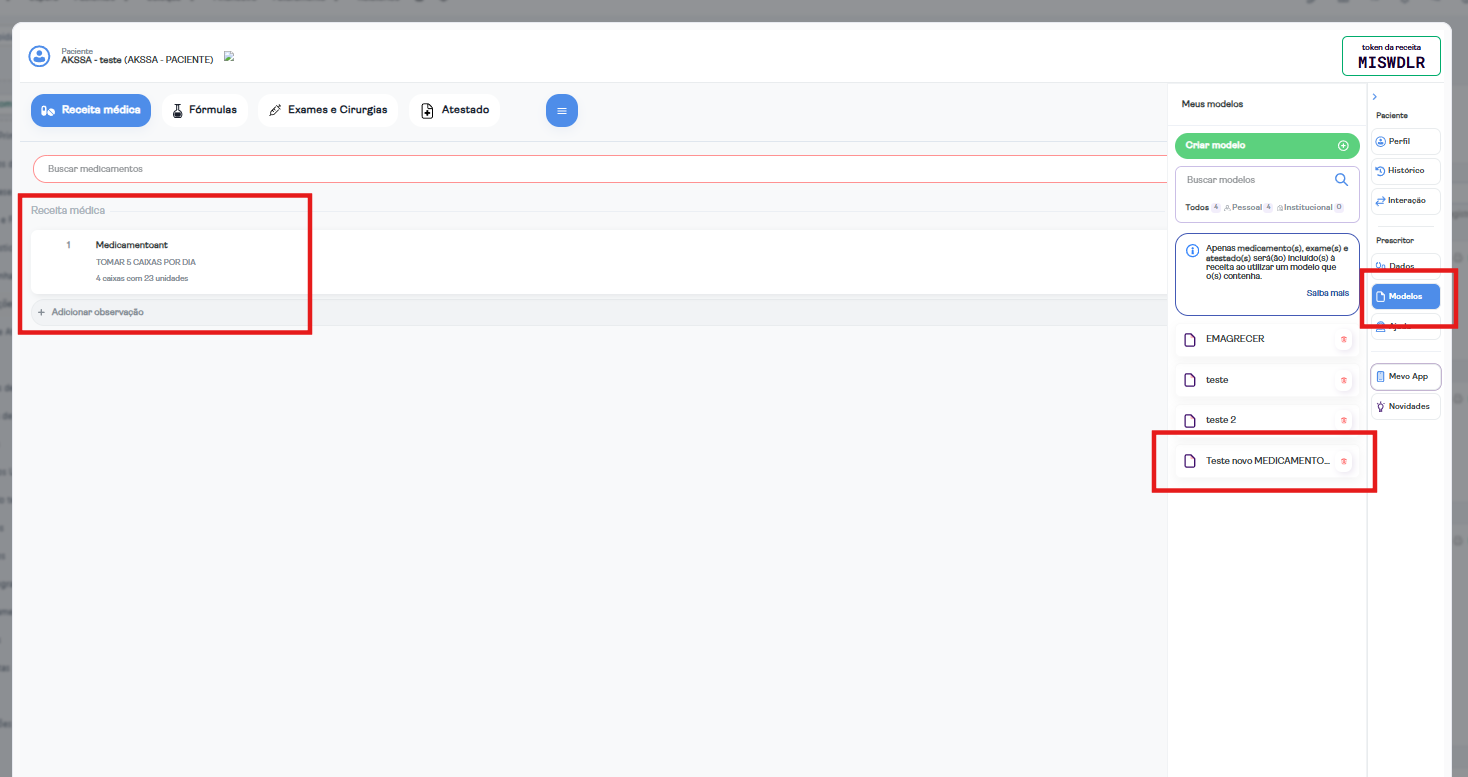
Dessa forma, você evita retrabalho e consegue manter um padrão na prescrições com medicamentos não disponíveis na Mevo.
5 - Envio de documentos ao paciente
Após a emissão, a prescrição é disponibilizada imediatamente ao paciente, garantindo agilidade no acesso às orientações médicas e continuidade do tratamento.
Opções de envio:
- WhatsApp;
- SMS (caso o número não tenha Whatsapp)
- E-mail.
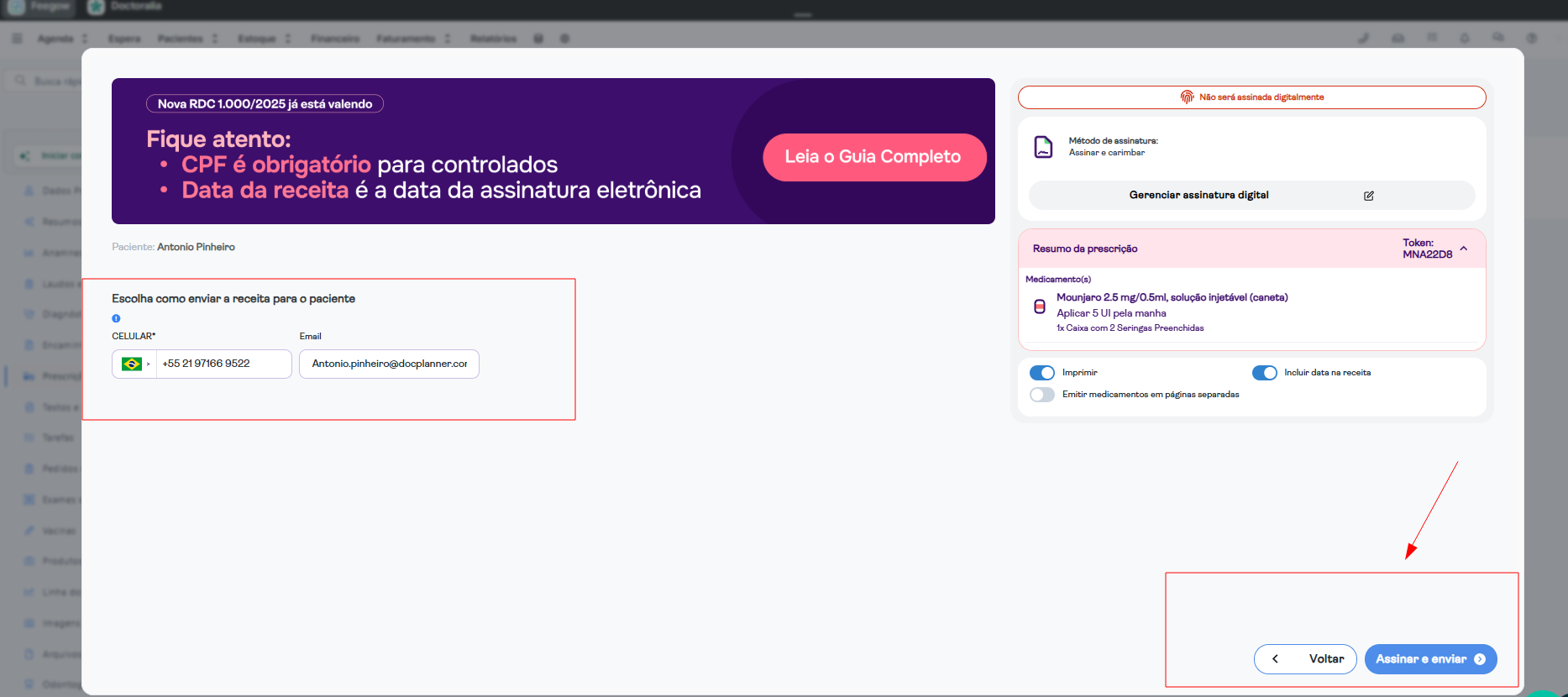
Importante: O envio ocorre de forma automática, sem necessidade de ação adicional por parte do profissional.
Importante:  Surgindo alguma dúvida, envie um e-mail para suportefeegow@docplanner.com.
Seu feedback é muito importante. Avalie se este artigo te ajudou clicando abaixo.
Este artigo foi útil?
Que bom!
Obrigado pelo seu feedback
Desculpe! Não conseguimos ajudar você
Obrigado pelo seu feedback
Feedback enviado
Agradecemos seu esforço e tentaremos corrigir o artigo