Essa configuração permite habilitar a funcionalidade de lançamento de descontos ou acréscimos diretamente no Check-in do paciente. Com ela ativa, o usuário poderá ajustar valores de forma prática no momento do atendimento, conforme a necessidade da clínica.
Índice
2 - Aplicando descontos e acréscimos no Check-in
3 - Permissões/ Configurando a regra de desconto
1 - Configuração necessária
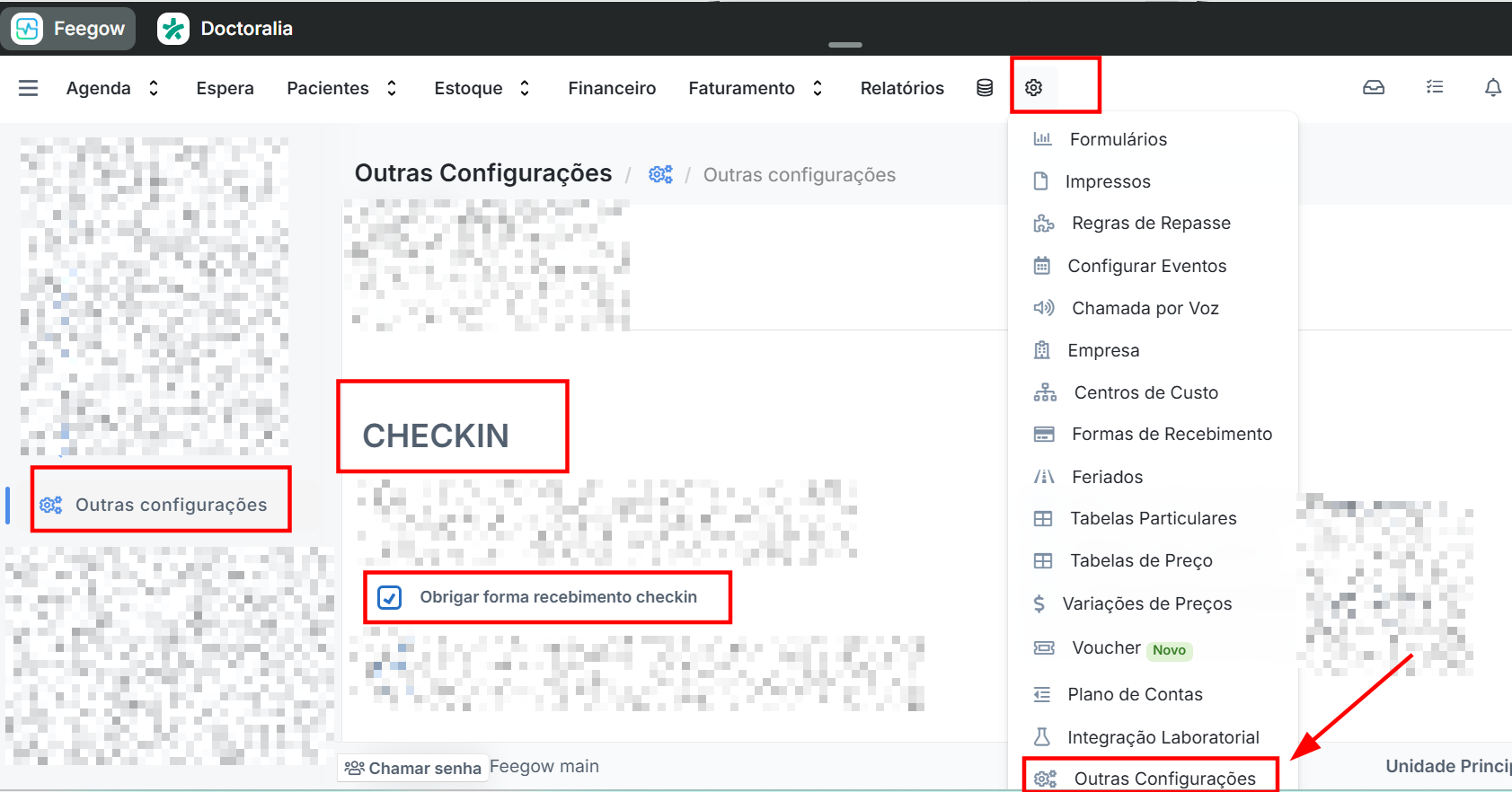
Para habilitá-la, acesse
Configurações > Outras configurações >Outras configurações > Checkin > Obrigar forma recebimeneto checkin.
Observação: Essa configuração só pode ser realizada por um usuário com perfil master/admin.
2 - Aplicando descontos e acréscimos no Check-in
Após realizar essa configuração, ao efetuar o check-in de um paciente e clicar em Receber, será exibido uma janela para seleção da forma de pagamento, além da opção de aplicar descontos ou acréscimos.
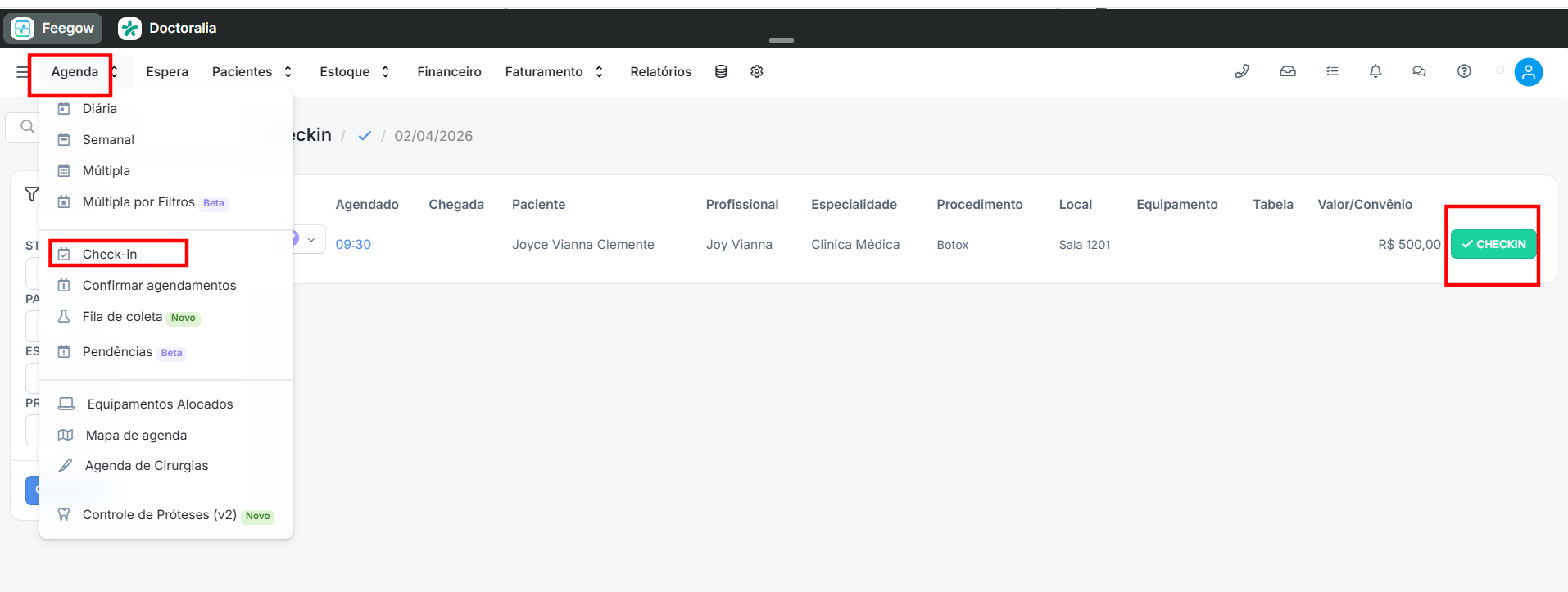
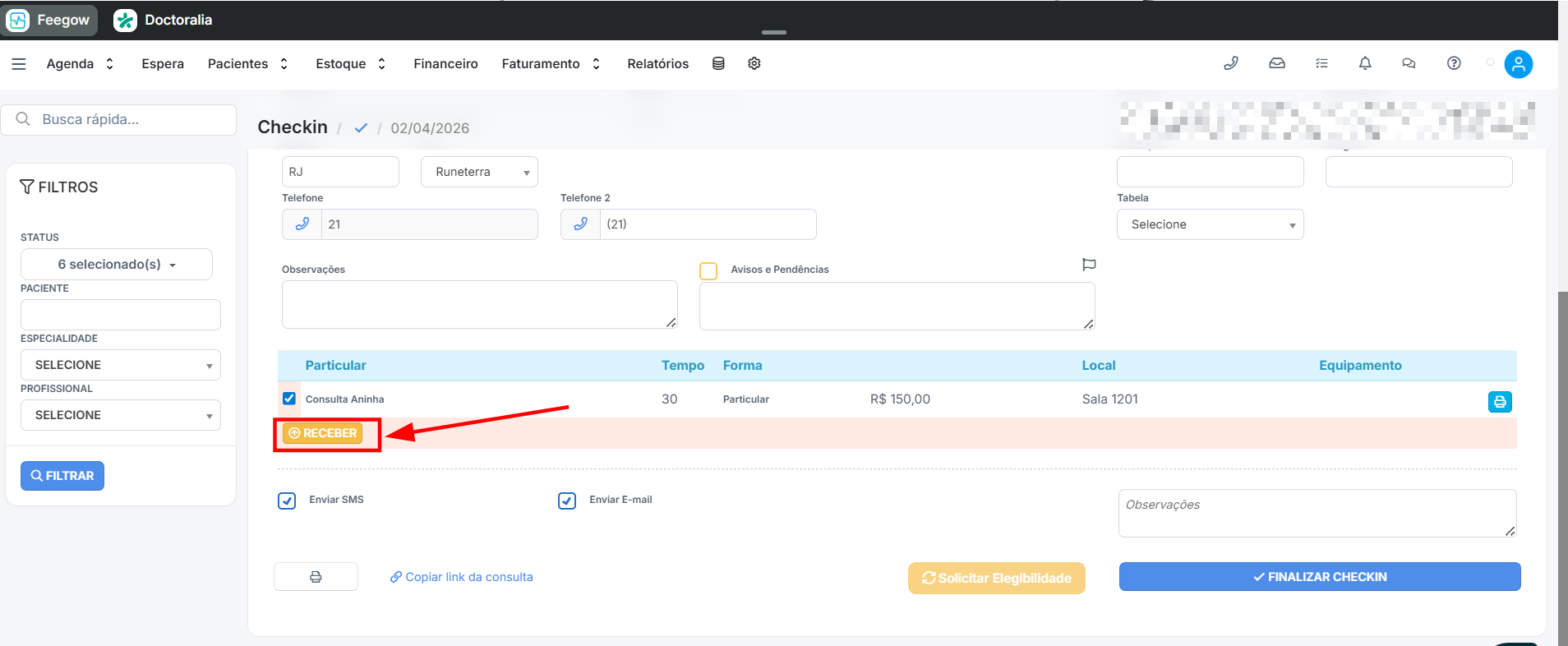
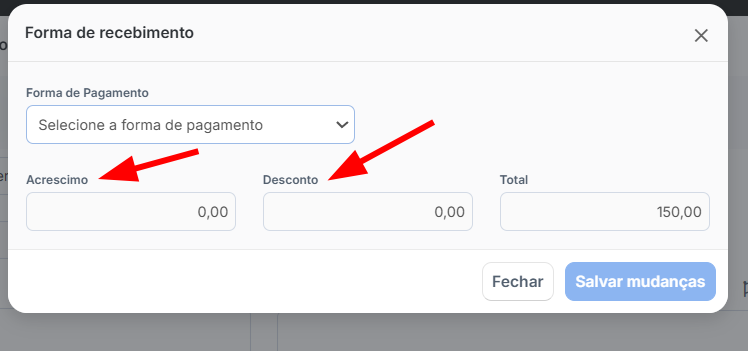
Observação: Se os campos de acréscimo e desconto estiverem bloqueados para edição, é necessário verificar se o usuário possui permissão para realizar essas alterações.
3 - Permissões /Configurando a regra de desconto
Para que o usuário possa inserir acréscimos e descontos pelo check-in, é necessário que as permissões estejam habilitadas.
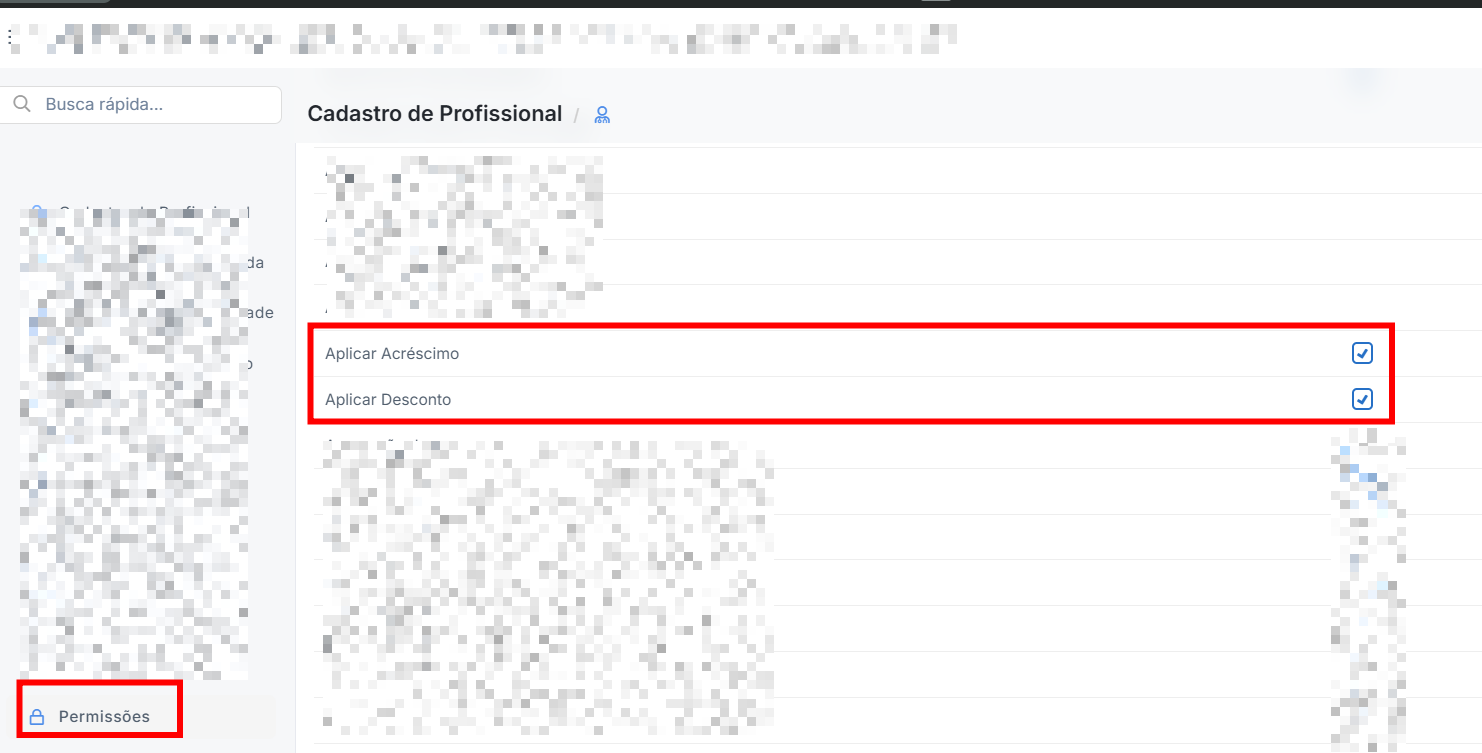
Também será necessário que tenha uma regra a configuração para aplicação de desconto

Em Permissões, role a tela até o final e verifique se o usuário já está vinculado a alguma regra.
Se o usuário não estiver vinculado a nenhuma regra, será necessário criar uma nova. Para isso, insira um nome em" Se desejar utilizar estas mesmas permissões em outro usuário, dê um nome a esta regra" e clique em Salvar permissão. Dessa forma, a regra ficará associada ao usuário e poderá ser reutilizada em outros usuários, se necessário
Após a configuração da regra, acesse e role a tela até o final, lá será encontado Regras para Aplicação de Desconto
Nessa configuração, deve-se definir:
- Recursos aplicáveis: marque pelo menos a opção Check-in, indicando onde o usuário poderá conceder o desconto;
- Unidade: selecione a unidade em que o desconto poderá ser aplicado;
- Unidade: selecione a unidade em que o desconto poderá ser aplicado;
- Tipo: defina o limite máximo do desconto, seja em porcentagem ou valor em reais;
- Após configurar, salve a regra
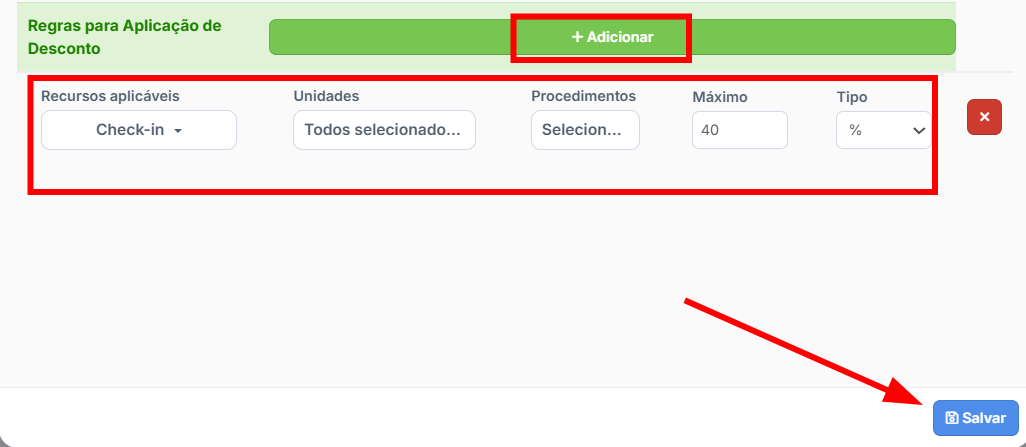
Por fim, o usuário precisará sair do sistema e acessar novamente para que as permissões de conceder descontos e acréscimos no Check-in entrem em vigor
Verifique o vídeo abaixo com o passo a passo:
Importante:  Surgindo alguma dúvida, envie um e-mail para suportefeegow@docplanner.com

Seu feedback é muito importante. Avalie se este artigo te ajudou clicando abaixo.
Este artigo foi útil?
Que bom!
Obrigado pelo seu feedback
Desculpe! Não conseguimos ajudar você
Obrigado pelo seu feedback
Feedback enviado
Agradecemos seu esforço e tentaremos corrigir o artigo