O Noa Notes é uma funcionalidade integrada ao Feegow que utiliza inteligência artificial para auxiliar os profissionais no acompanhamento das informações clínicas do paciente, facilitando a visualização de resumos do prontuário e otimizando o dia a dia da clínica.
Para garantir o correto funcionamento da ferramenta, melhor desempenho do sistema e uma experiência mais estável durante o uso, é muito importante seguir algumas orientações de utilização e configuração dentro do Feegow.
Índice
1 - Requisitos recomendados para utilização
2 - Permissões de acesso ( Resumo de IA )
3 - Boas práticas recomendadas
1 - Requisitos recomendados para utilização
Utilização obrigatória via navegador: O aplicativo antigo do Feegow foi descontinuado e não recebe mais suporte ou atualizações. Por esse motivo, toda a utilização do Feegow e do Noa Notes deve ser realizada diretamente pelo navegador de internet.
Utilize preferencialmente o Google Chrome: Atualmente, o navegador homologado e recomendado para utilização do Feegow e do Noa Notes é o Google Chrome.
Como instalar o Google Chrome:
- Abra o navegador que já utiliza atualmente;
- No campo de pesquisa do Google, digite: Baixar Google Chrome
- Acesse o primeiro link oficial do Google;
- Clique em Fazer download;
- Execute o instalador;
- Finalize a instalação normalmente.
Após a instalação, recomendamos acessar o Feegow sempre pelo Google Chrome.
Observação: Importante: O uso do sistema fora das recomendações pode causar: Lentidão; Instabilidades; Problemas de carregamento; Falhas de visualização; Mau funcionamento de funcionalidades do Noa Notes.
2 - Permissões de acesso ( Resumo de IA )
Para que o profissional consiga visualizar o Noa Notes dentro do prontuário do paciente, é necessário habilitar a permissão:
“Visualizar resumo de IA” sem essa permissão habilitada, o menu não aparecerá e o profissional não conseguirá visualizar os resumos. Além disso, algumas funcionalidades do Noa Notes ficarão indisponíveis.
Observação: Apenas usuários cadastrados como profissionais conseguem visualizar o Noa Notes dentro do prontuário do paciente.
Como habilitar ou desabilitar a permissão do Resumo de IA:
Acesse o cadastro dos profissionais:
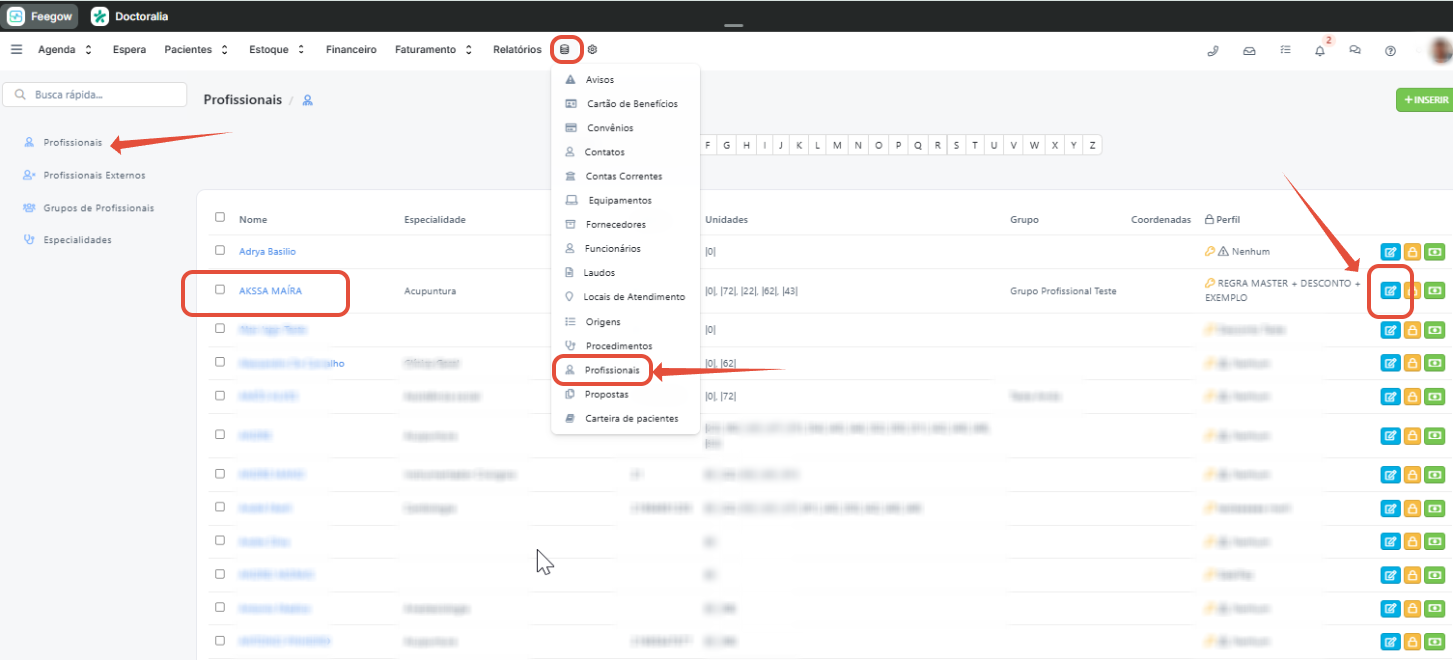
Abra o perfil do profissional desejado e acesse o menu de permissões:
O Feegow possui diversas permissões disponíveis. Busque pela permissão " Resumo de IA "
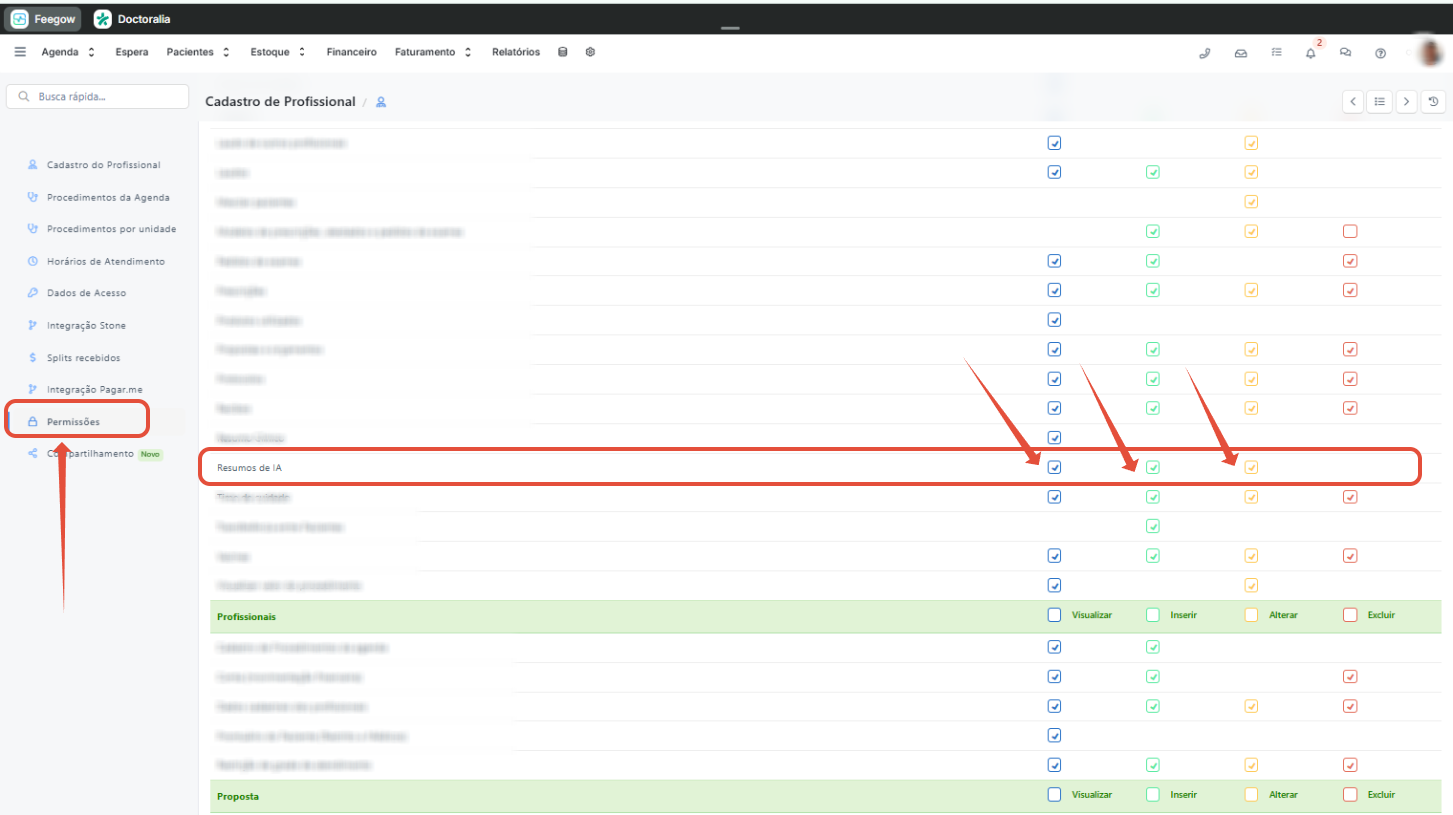
Marque/habilite este campo para conceder acesso. Após a habilitação, a funcionalidade será exibida da seguinte forma no prontuário do paciente:
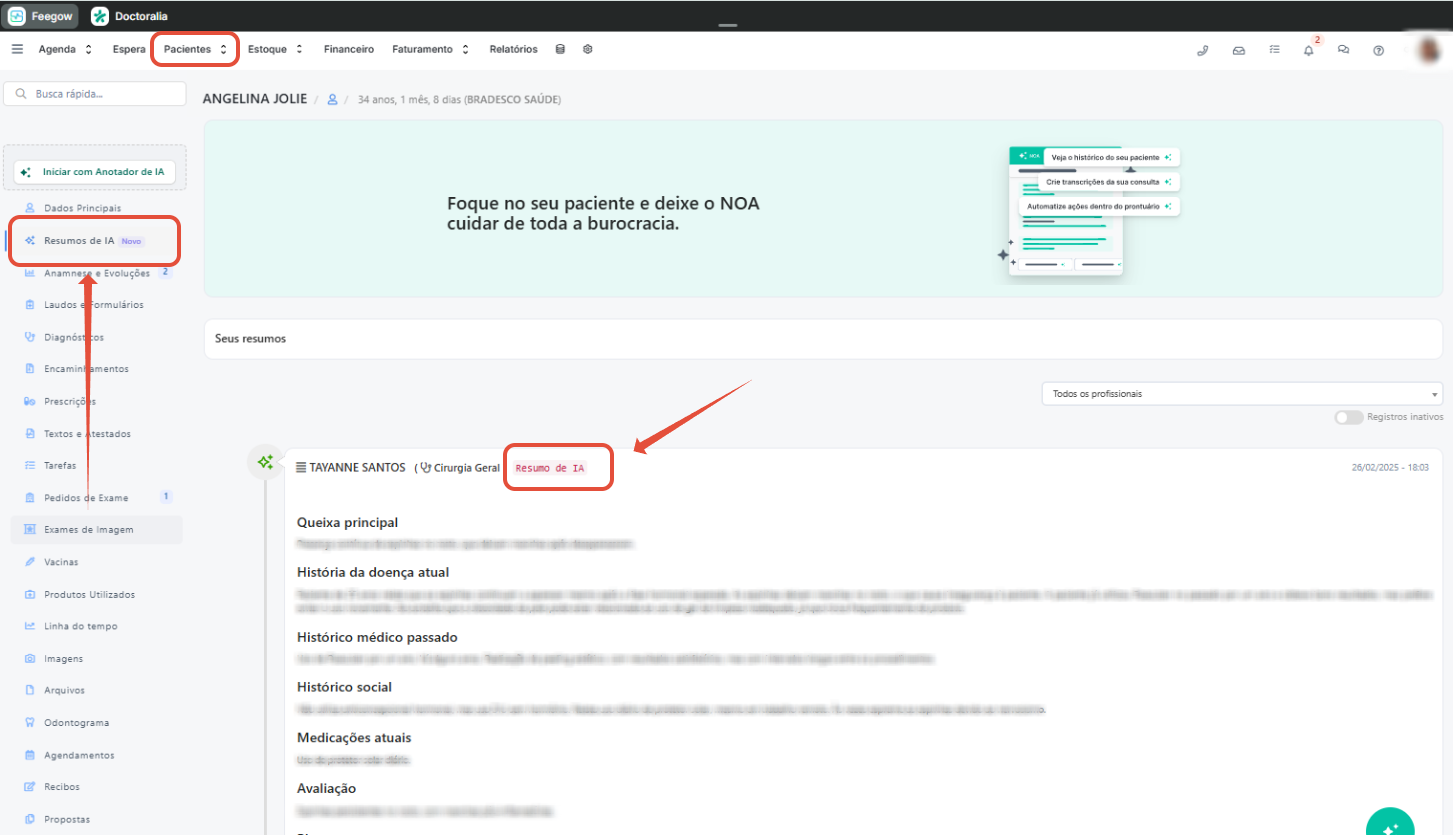
O Noa Notes apresentará resumos gerados automaticamente conforme: Evoluções realizadas; Informações inseridas no prontuário; Histórico de atendimento; Utilização do prontuário clínico.
As informações exibidas podem variar conforme a transcrição realizada pelos profissionais durante os atendimentos.
3 - Boas práticas recomendadas pelo time Feegow
Para garantir o melhor desempenho do Noa Notes e do Feegow, recomendamos utilizar sempre o sistema pelo Google Chrome atualizado. Também orientamos evitar muitas abas abertas simultaneamente, pois isso pode impactar no desempenho do sistema.
As configurações e permissões devem ser realizadas preferencialmente por um usuário master, garantindo que os profissionais estejam corretamente cadastrados e com a permissão “Resumo de IA” habilitada.
Caso o menu “Resumo de IA” não apareça ou ocorram lentidões no carregamento, valide se o acesso está sendo realizado pelo Google Chrome atualizado, se o usuário possui perfil profissional e se as permissões necessárias estão habilitadas. Também recomendamos realizar limpeza de cache do navegador sempre que necessário.
Seguindo essas orientações, o Noa Notes poderá ser utilizado com maior estabilidade, segurança e melhor experiência para os profissionais da clínica.
Importante:  Surgindo alguma dúvida, envie um e-mail para suportefeegow@docplanner.com
Seu feedback é muito importante. Avalie se este artigo te ajudou clicando abaixo.
Este artigo foi útil?
Que bom!
Obrigado pelo seu feedback
Desculpe! Não conseguimos ajudar você
Obrigado pelo seu feedback
Feedback enviado
Agradecemos seu esforço e tentaremos corrigir o artigo