Neste artigo estaremos demonstrando como utilizar a ferramenta NOA NOTES, que se trata de uma inteligência Artificial que tem como principal funcionalidade o resumo automático das consultas realizadas entre o profissional de saúde e o paciente, organizado em tópicos que facilitam a visualização e análise das informações clínicas.
Índice
1) Como usar o Noa Notes
Assista o esse conteúdo completo aqui:
O Noa Notes utiliza inteligência artificial para transcrever suas consultas e automatizar suas anotações em tempo real, permitindo que você foque totalmente no atendimento ao paciente.
1. Iniciando o Atendimento
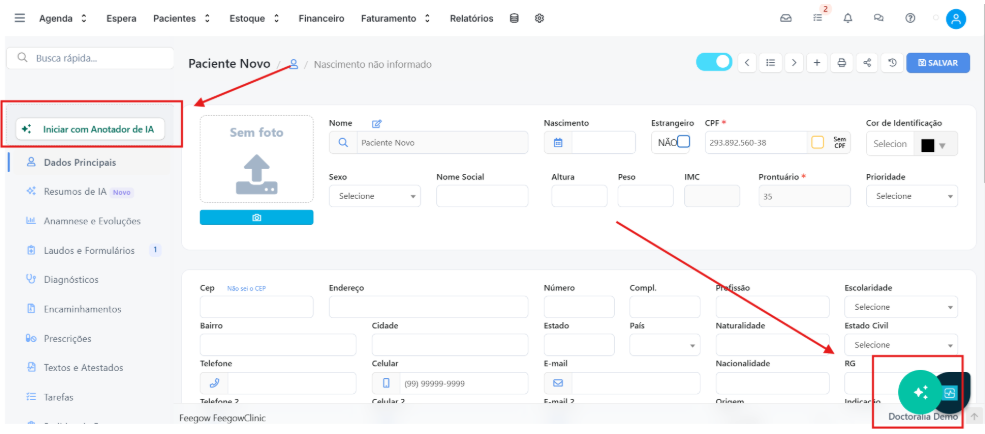
Ao abrir a ficha de um paciente para iniciar a consulta, você encontrará duas formas de ativar o Noa:
Clique no ícone verde no canto inferior direito.
Ou clique no botão "Iniciar com anotador de IA" no menu lateral esquerdo.
2. Selecionando o Modelo de Anamnese e Evolução
Após iniciar, o sistema abrirá a janela "Selecionar modelo Anamnese e Evolução". Agora, além dos formatos padrões, você tem a flexibilidade de escolher e personalizar os seus próprios modelos de acordo com a sua preferência clínica ou especialidade.
As opções estão divididas em:
Criados pelo Noa: Modelos base padrão fornecidos pelo sistema, como "Primeira consulta" ou "Evolução".
Criados por você ou seu estilo de documentação: Modelos customizados associados ao seu perfil. Caso queira visualizar a lista completa de suas opções personalizadas, clique no botão "Ver mais".
*Para aprender a criar os seus formulários personalizados, acesse o link : Como criar um formulário
No lado direito do painel, você verá uma Pré-visualização dos campos estruturados do modelo selecionado. Após definir o template desejado, clique em "Selecionar modelo".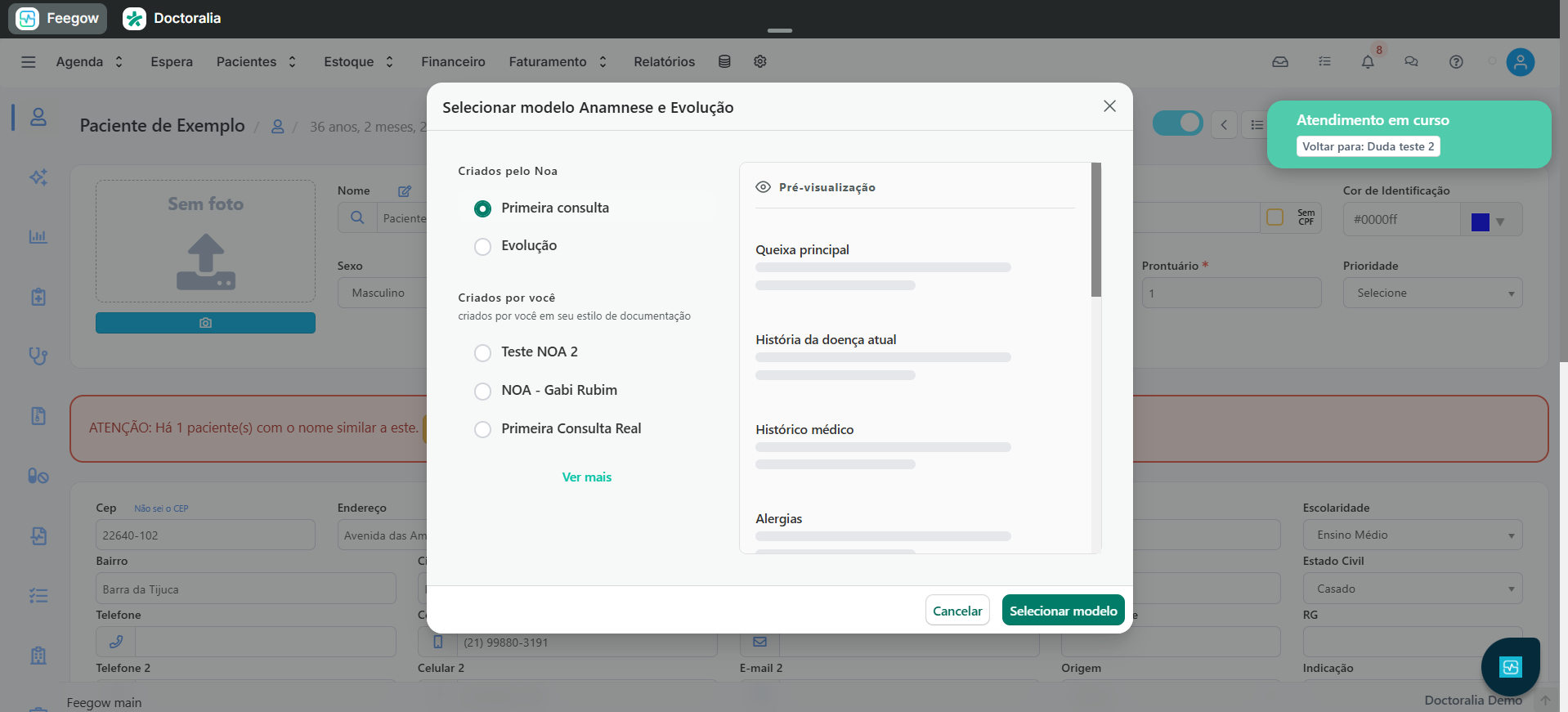
3. Configurando a Captura de Áudio
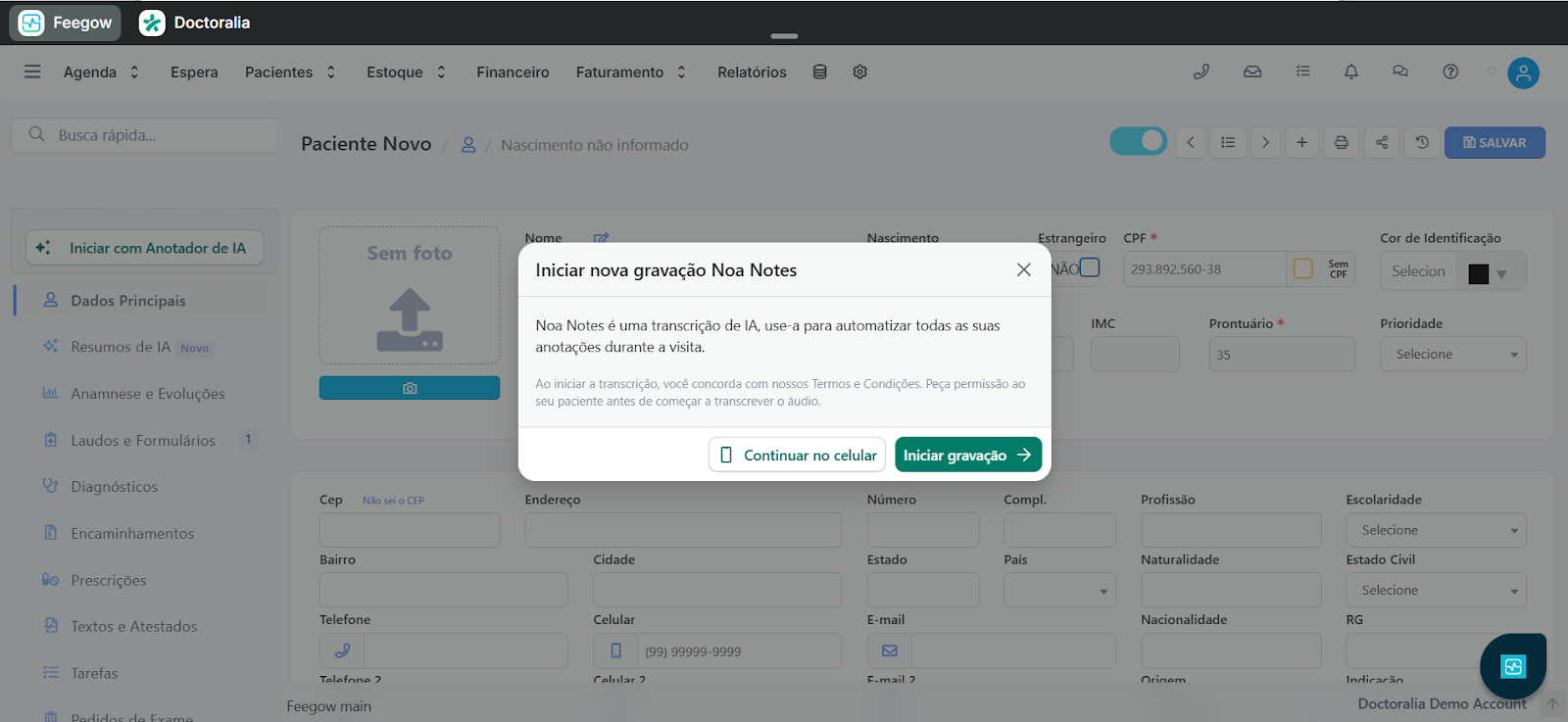
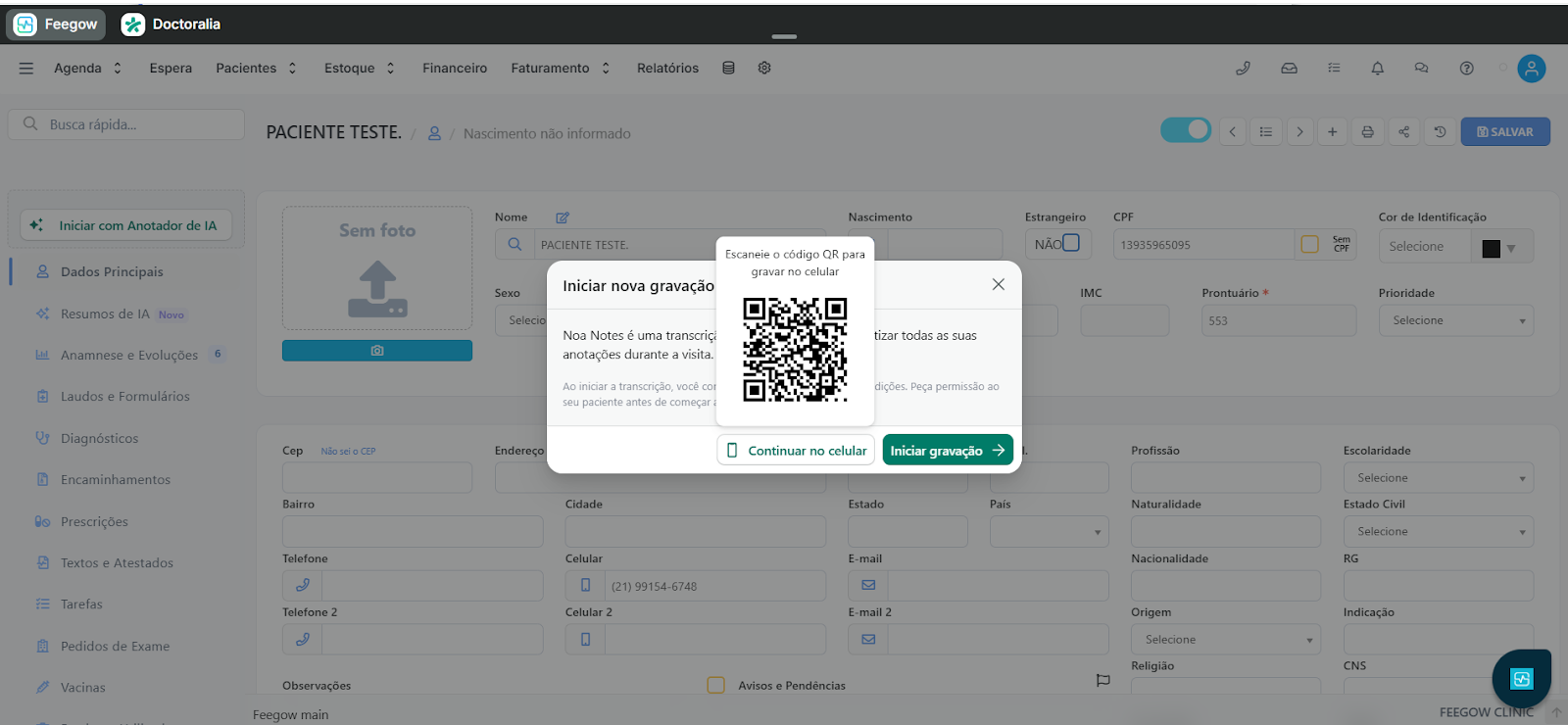
Após escolher o modelo, o sistema solicitará o contexto da gravação na tela "Iniciar nova gravação Noa Notes". Escolha o dispositivo de captura do áudio:
"Iniciar gravação": Para usar o microfone do próprio computador.
"Continuar no celular": Caso prefira usar o dispositivo móvel como microfone.
Usando pelo computador
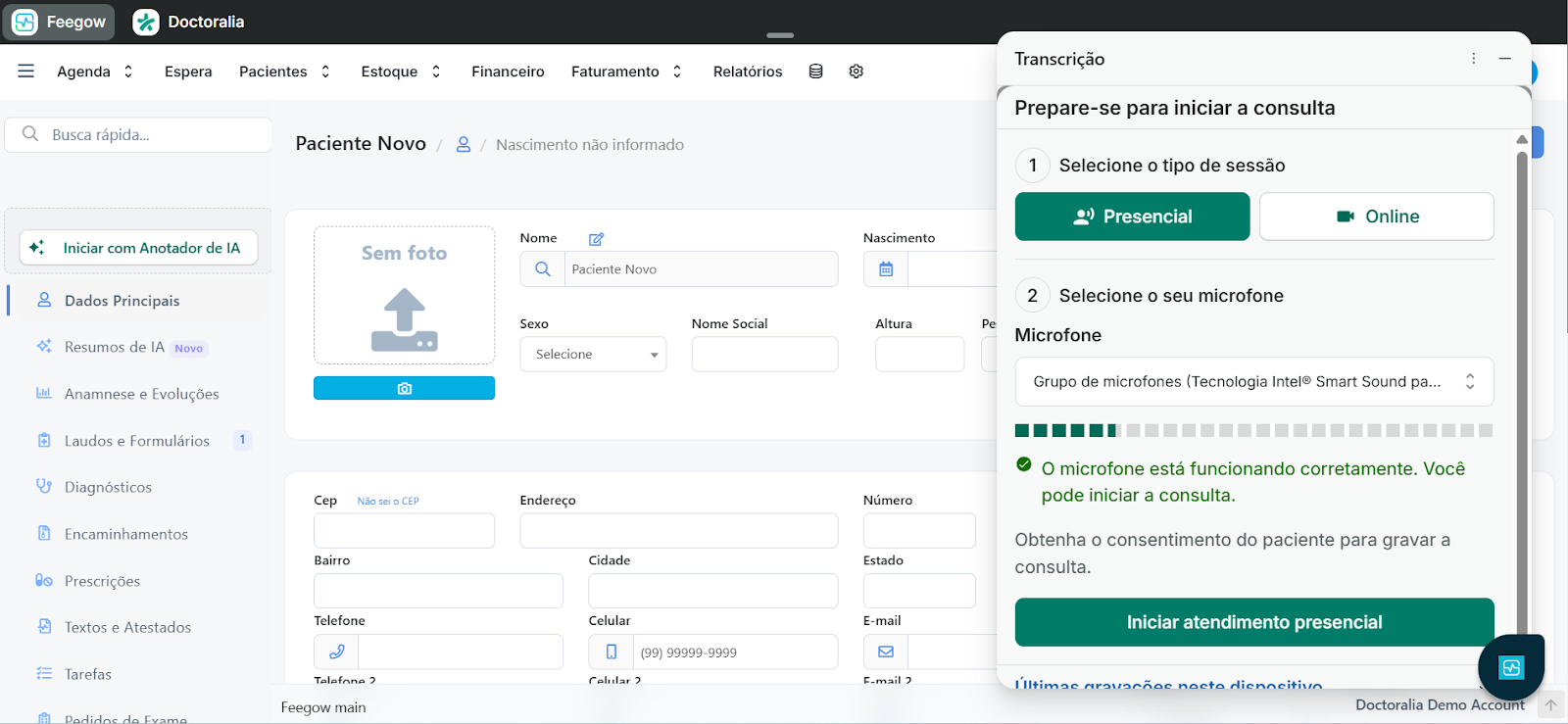
Ao escolher "Iniciar a gravação" você será direcionado para a próxima tela.
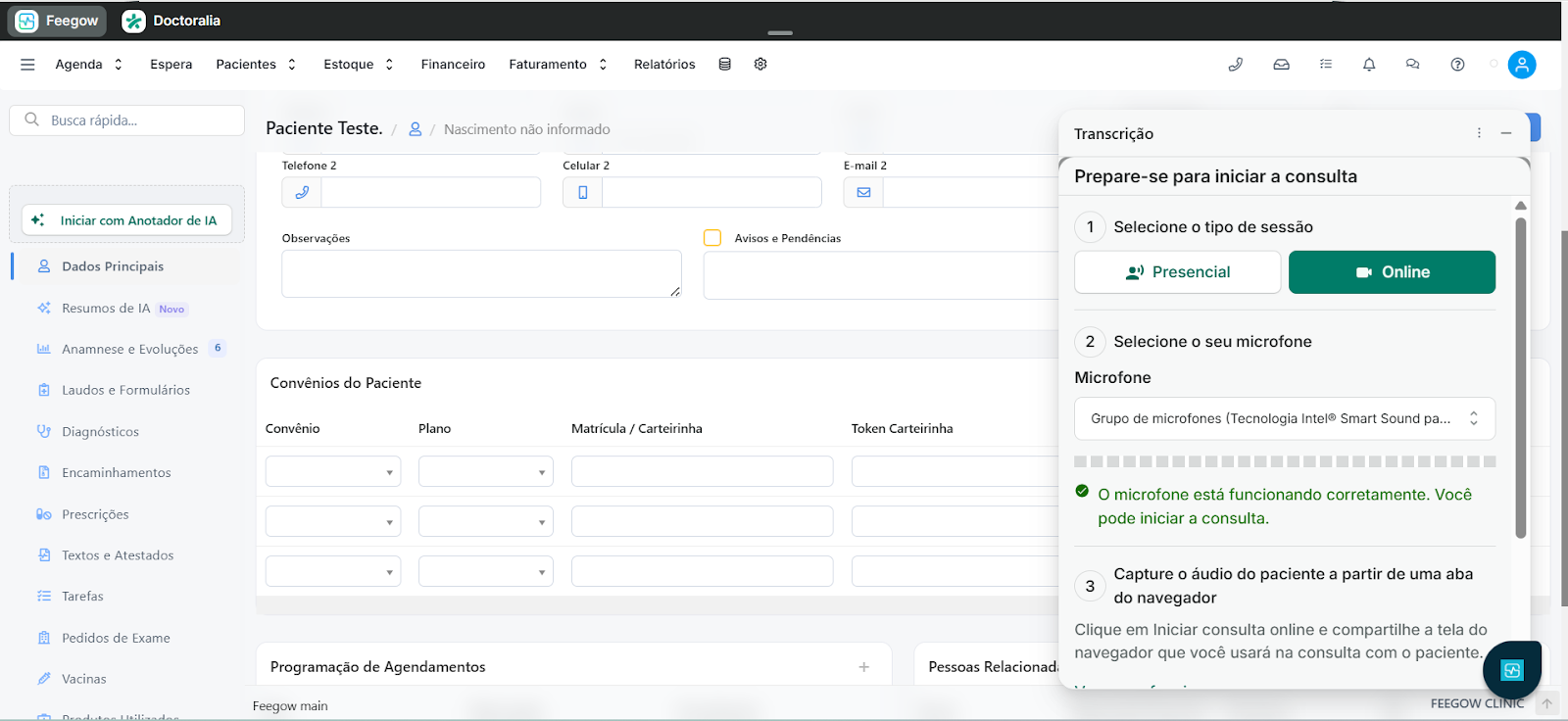
No item 1, você vai definir se a consulta será realizada de forma “Presencial” ou “Online”, caso seja realizada via vídeo chamada.
1) Caso seja “Presencial”, escolha o microfone, fale algo para confirmar que o sistema está captando o som e clique em "Iniciar atendimento presencial".
2) Caso seja tele consulta, selecione a opção “Online”, e verifique o microfone a ser utilizado.
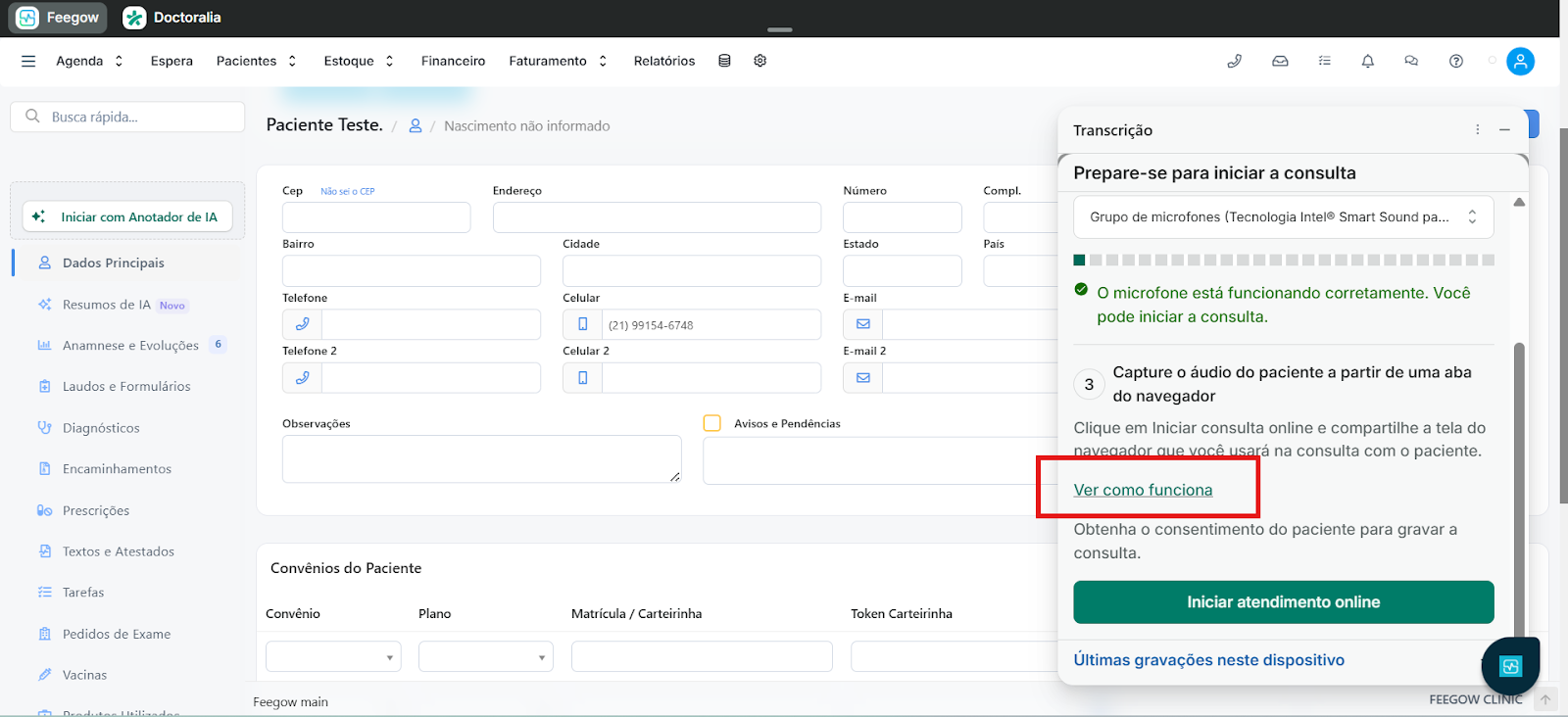
No item 3, siga as instruções no botão “Ver como funciona " e siga as seguintes instruções:
a) Selecione a aba do navegador com a sua sessão online
Escolha a aba do navegador sessão está sendo realizada. Compartilhamento de janelas ou de tela inteira não funcionam.
b) Verifique se a opção "Compartilhar áudio" está ativada
Isto permitirá ao Noa capturar o áudio diretamente da sua sessão online. O vídeo não será compartilhado.
c) Começar a compartilhar
Clique em Iniciar consulta online e compartilhe a tela do navegador que você usará na consulta com o paciente.
Usando pelo celular:
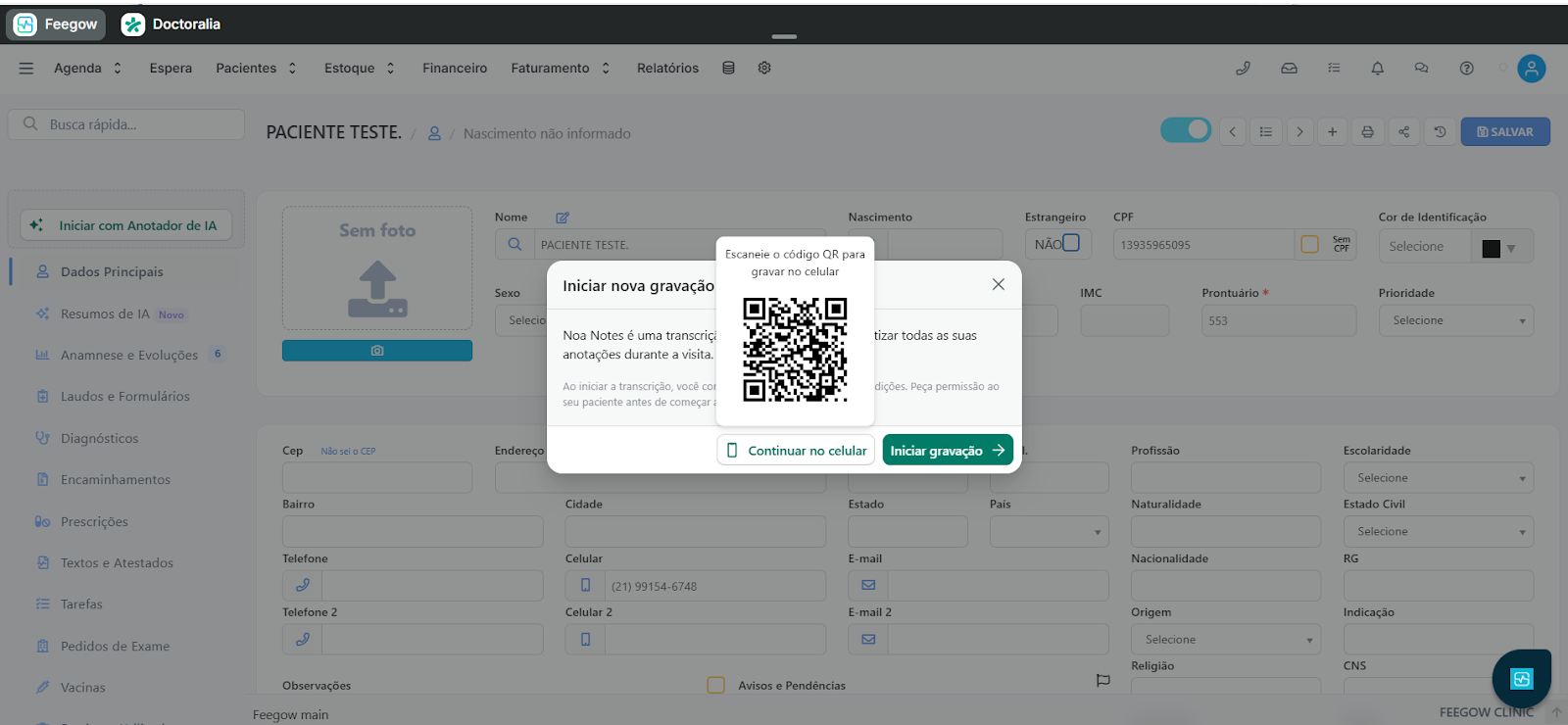
- Ao escolher "Continuar pelo celular", um QR Code aparecerá na tela do computador.
- Aponte a câmera do seu celular para o código para abrir a tela de gravação.
- Aponte a câmera do seu celular para o código para abrir a tela de gravação.
Quando finalizar a consulta, clique em "Finalizar" para gerar a transcrição e o resumo, que permanecerá registrada no computador. O sistema levará alguns segundos processando antes de exibir o resultado.
OBS: O resumo é gerado para gravações com duração entre 1 minuto e 3 horas (180 min).
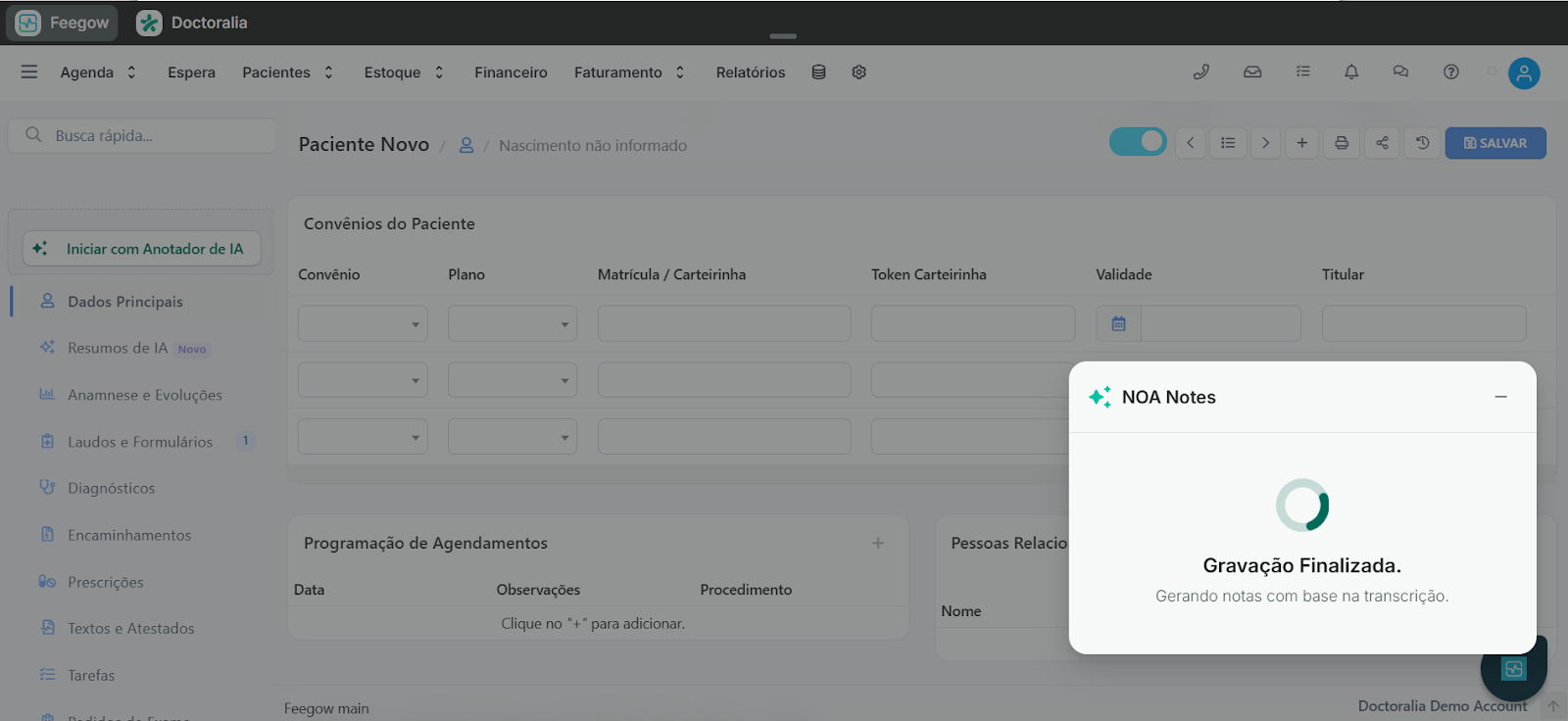
Após isso, basta aguardar. O Noa irá erar o modelo de resumo inteligente. E irá constar essa tela: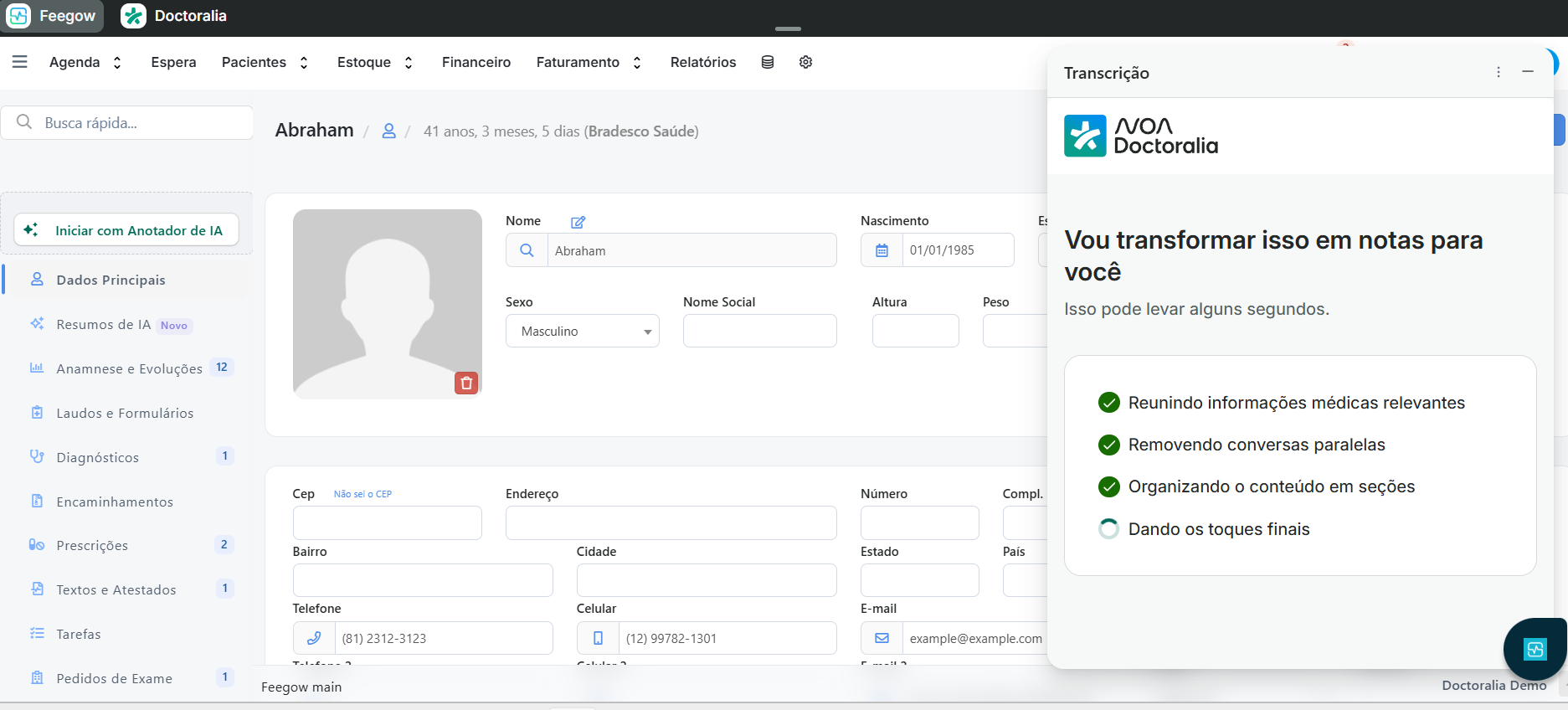
Ao finalizar o carregamento, o Noa Notes irá disponibilizar o resumo editável, onde, é possível editar informações antes de salvar no prontuário do paciente.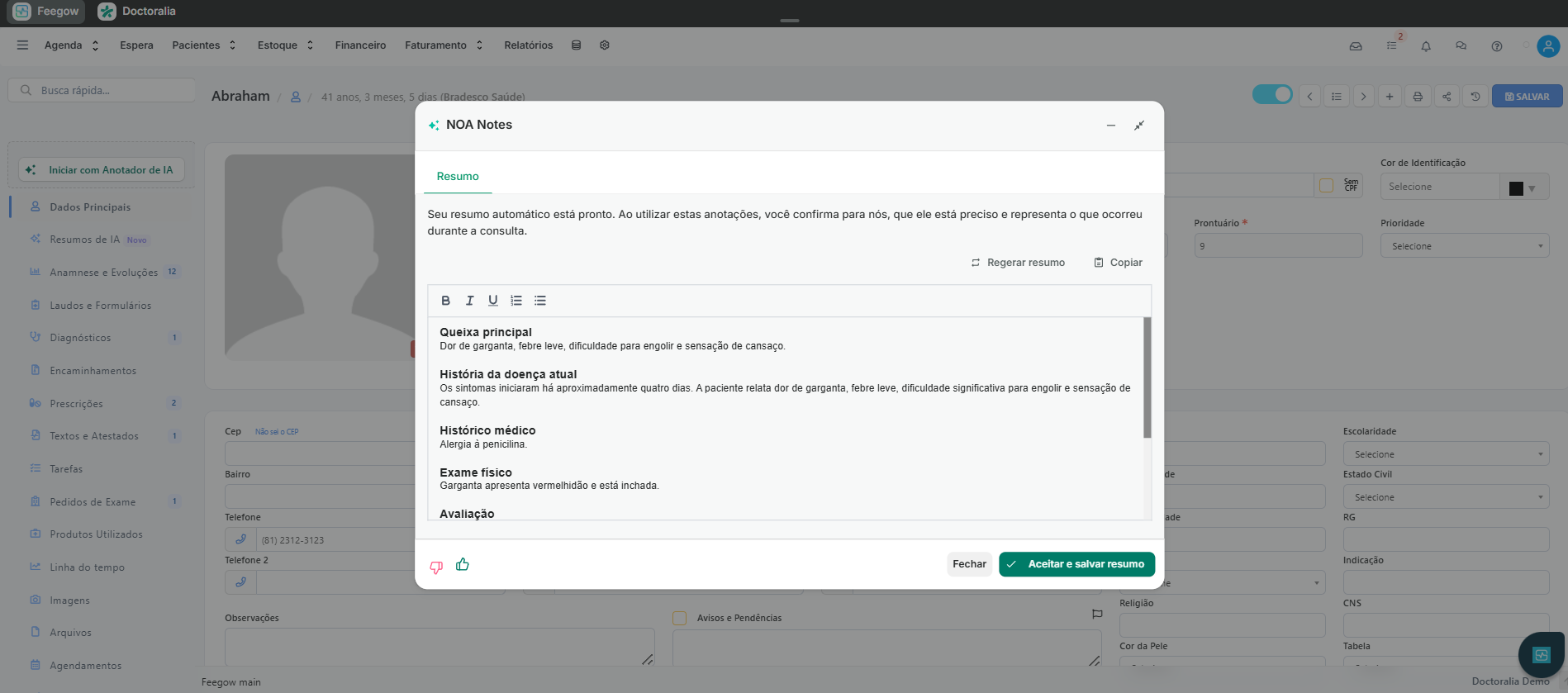
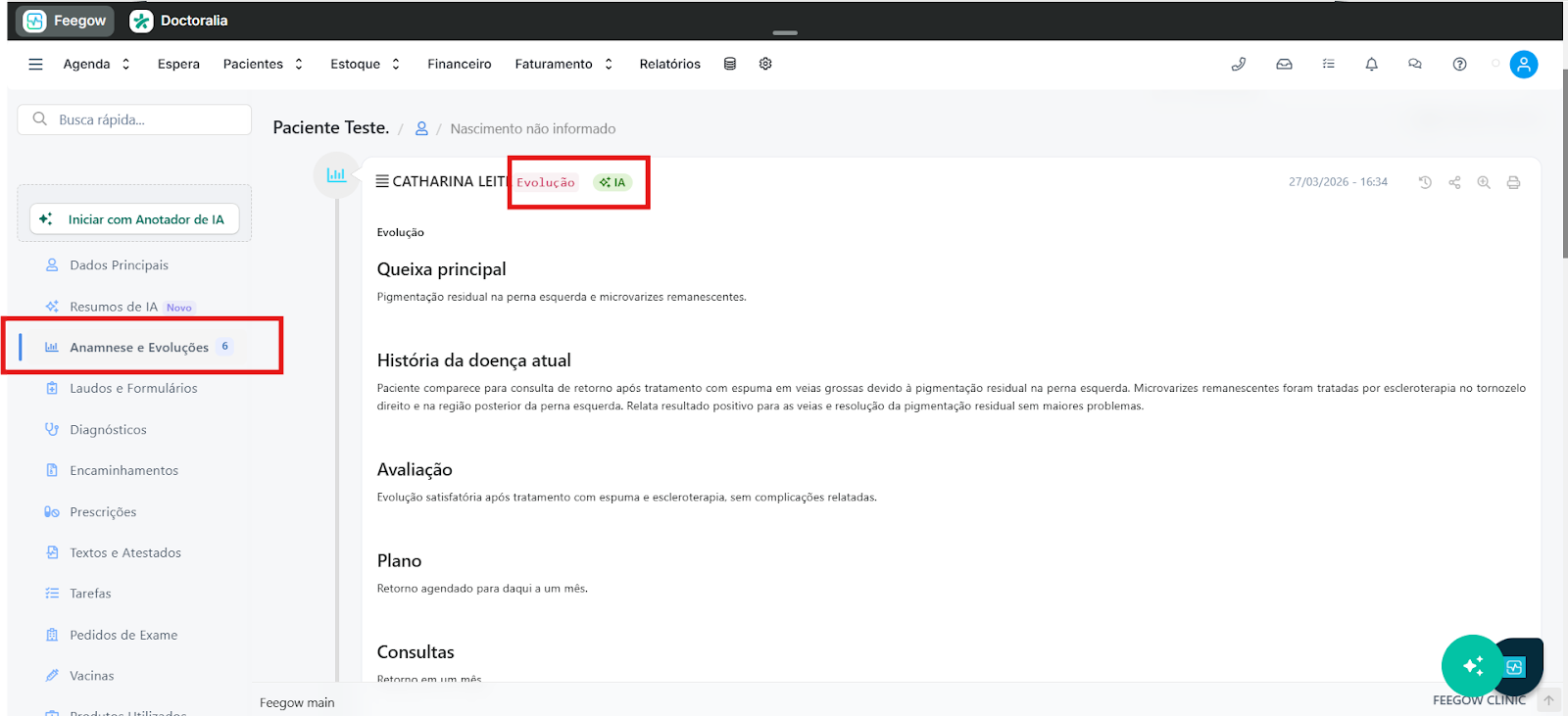
Ao finalizar a edição, basta clicar em "Aceitar e Salvar o Resumo". E Todos os resumos gerados pelo Noa vão exibir o ícone de IA e constarão em "Resumos de IA" e também em "Anamneses e Evoluções".
Na Tela de "Anamneses e Evoluções" basta clicar no ícone "lupinha" e acessar o documento. 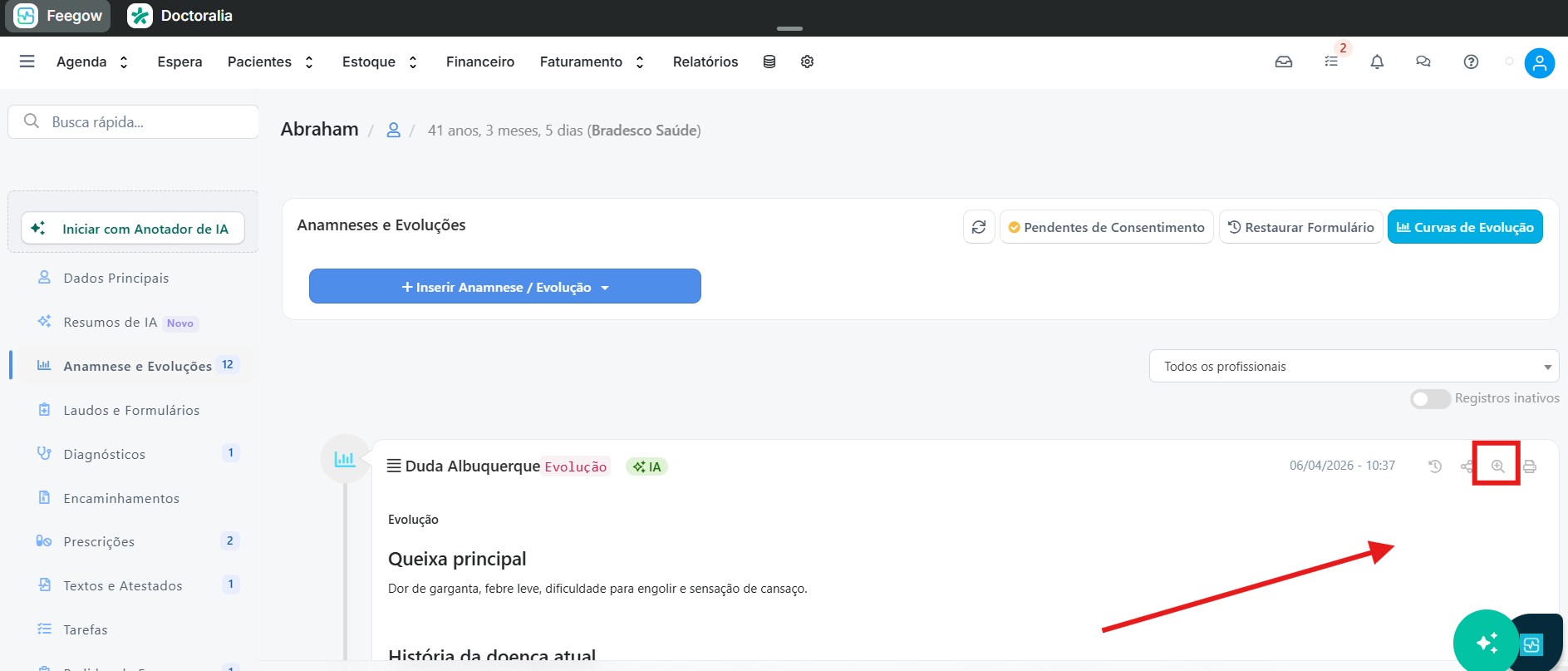
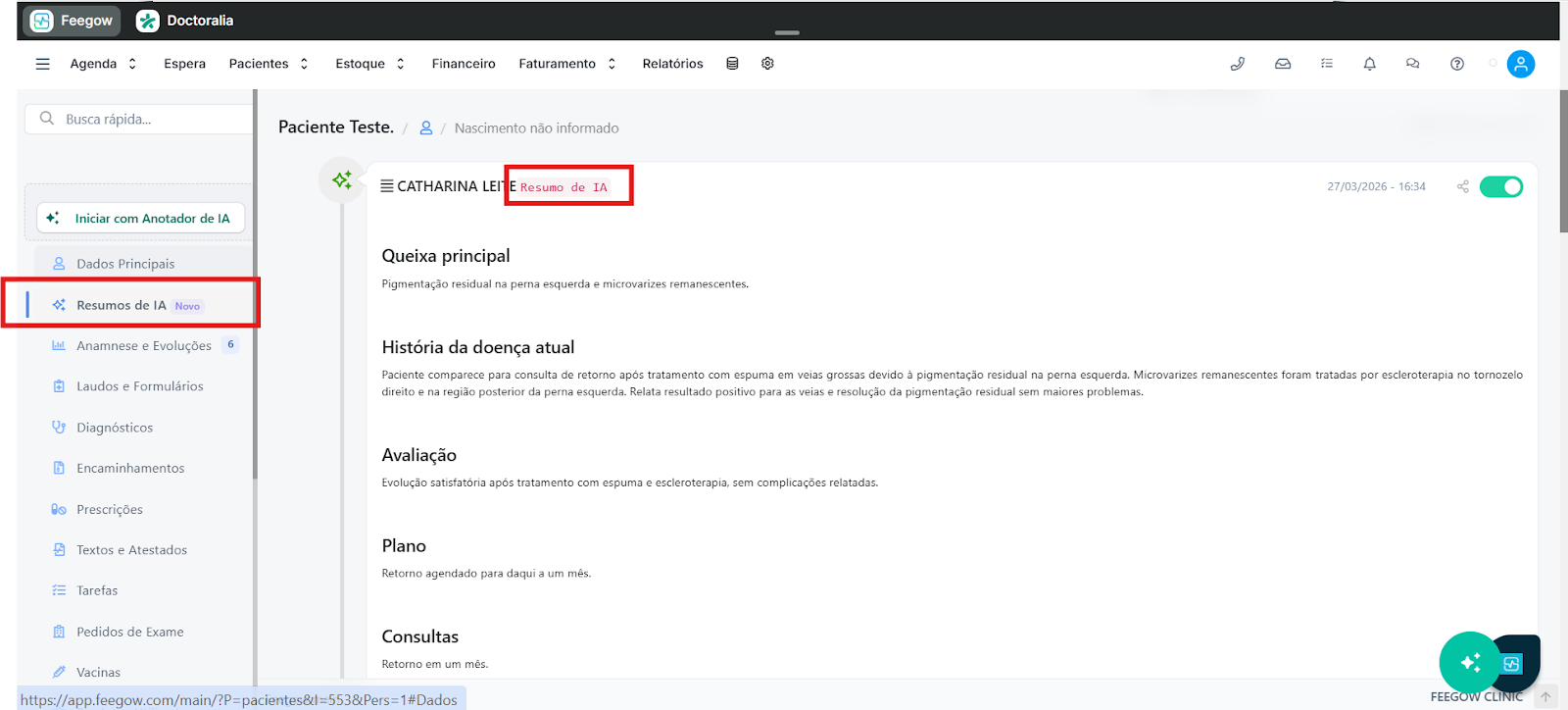
Após isso, basta "Aceitar" as informações e editar o seu modelo de Anamnese e Evolução já criado pelo Noa Notes.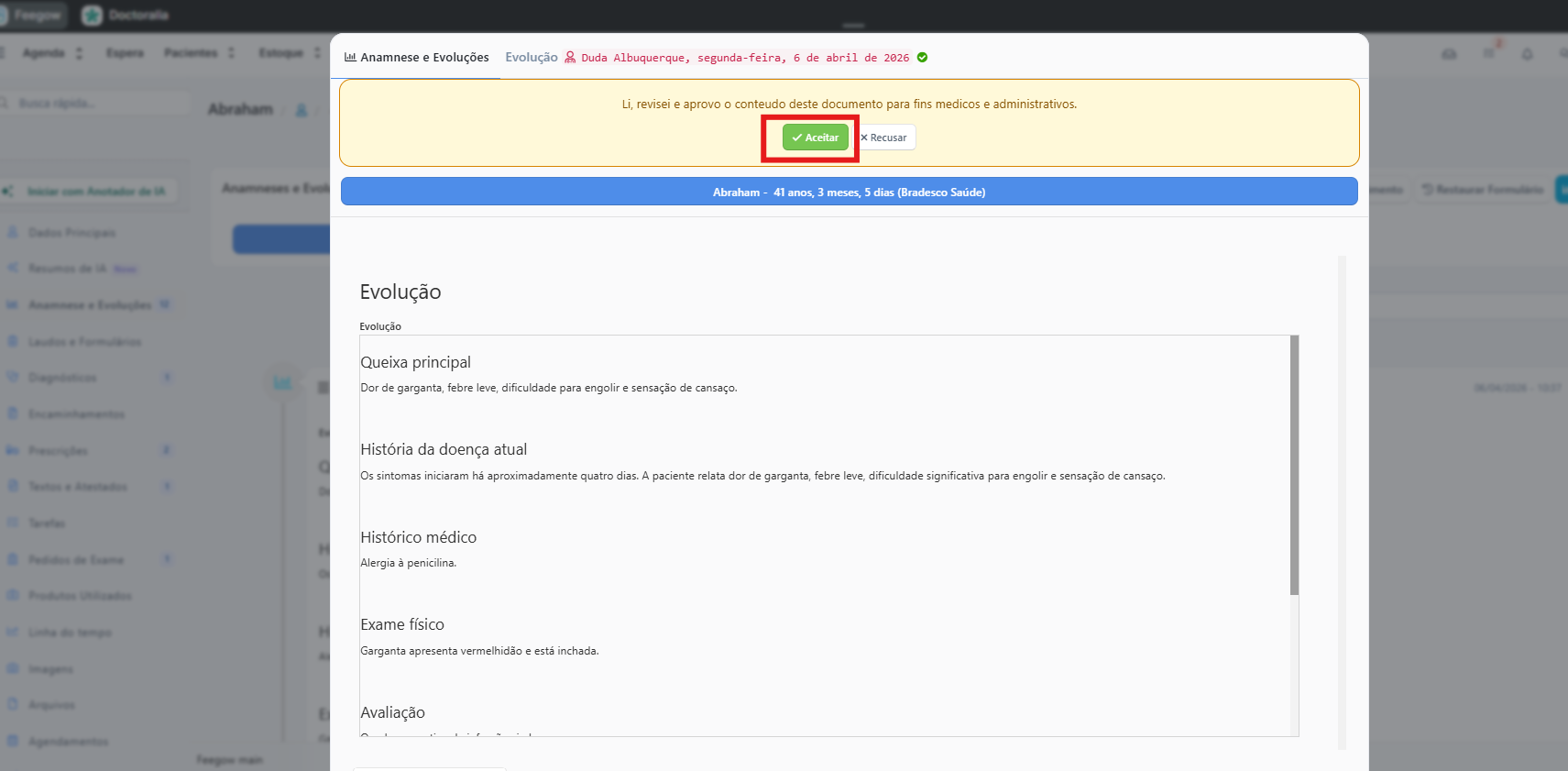
Todos os resumos gerados pelo Noa vão exibir o ícone de IA.
suportefeegow@docplanner.com

Seu feedback é muito importante. Avalie se este artigo te ajudou clicando abaixo.
Este artigo foi útil?
Que bom!
Obrigado pelo seu feedback
Desculpe! Não conseguimos ajudar você
Obrigado pelo seu feedback
Feedback enviado
Agradecemos seu esforço e tentaremos corrigir o artigo