Introdução Quando a clínica utiliza sala/consultório/espaço para realizar determinado procedimento e deseja inserir no sistema essa despesa.
Nesse caso, o usuário pode seguir dois caminhos: o de cadastrar sala como produto; inserir despesa anexa no cadastro do procedimento e atualizar o procedimento no cadastro do convênio ou cadastrar sala como produto e inserir a despesa anexa dentro de valores por procedimento no cadastro do convênio.
Índice
1. Como cadastrar a sala como produto
2. Atualizar cadastro do procedimento no convênio
Como cadastrar a sala como um produto
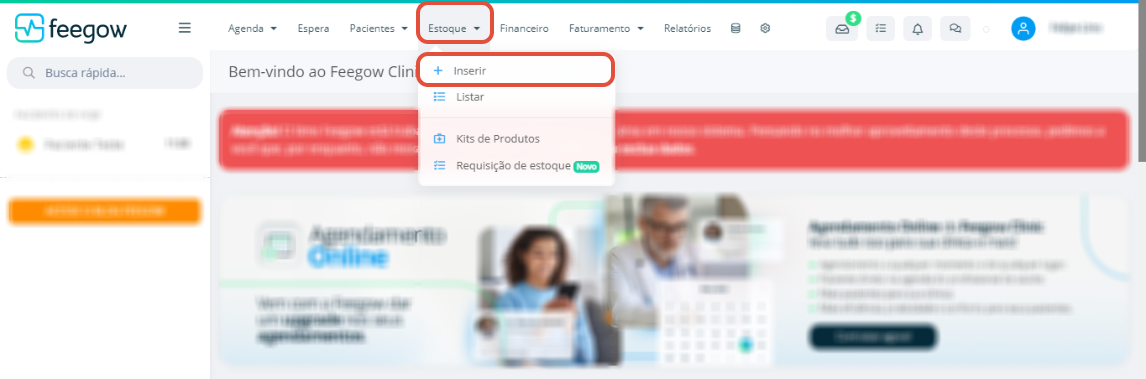
O processo é o mesmo de como cadastrar um produto no sistema, onde o passo a passo pode ser achado neste artigo. Inicialmente, você deve ir em Estoque > Inserir. Em seguida, na tela de cadastro do produto, preencha os itens destacados na imagem abaixo da seguinte forma:
- Nome: é o nome da sala utilizada, como, por exemplo, “Sala de estética”.
- Tipo: deve ser selecionado como “Geral”
- CD: selecione a opção “07 – Taxa de aluguéis”
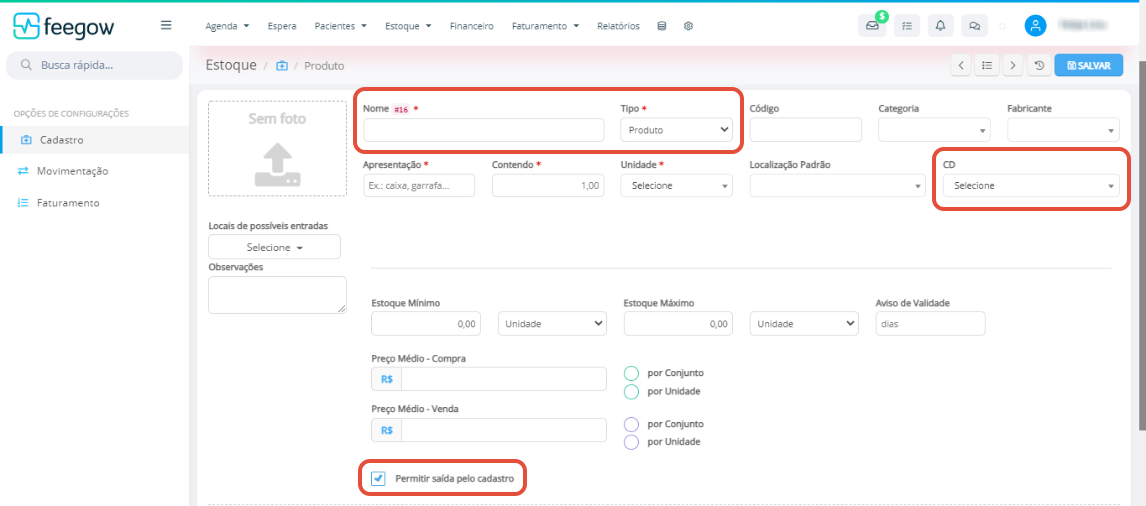
Observação: Os campos de apresentação, contendo e unidade são obrigatórios, portanto, é indicado utilizar como sala/1/unidade.
A opção de permitir saída pelo cadastro deve ser desmarcada, pois não deverá existir movimentação do produto no sistema (entrada/saída). Por fim, clique em salvar.
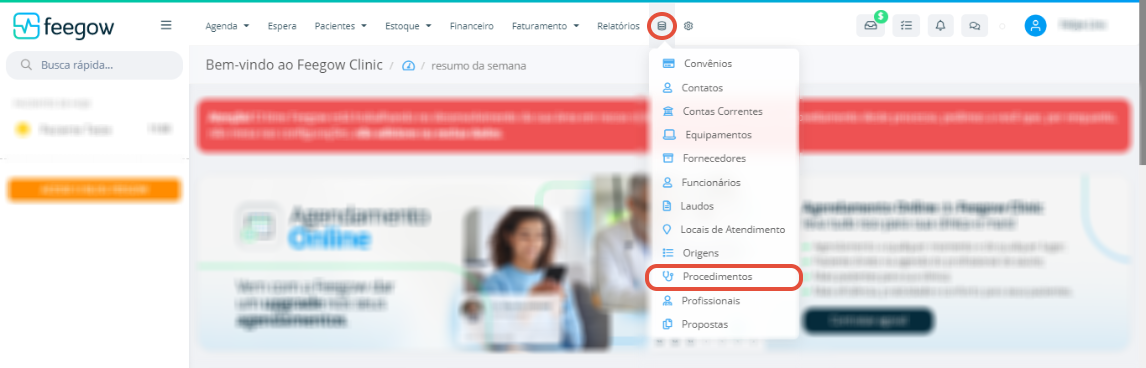
Depois, será necessário cadastrar a despesa anexa no cadastro do procedimento. Dessa maneira, você deverá ir em Cadastros > Procedimentos e localizar o procedimento que deseja inserir a taxa.
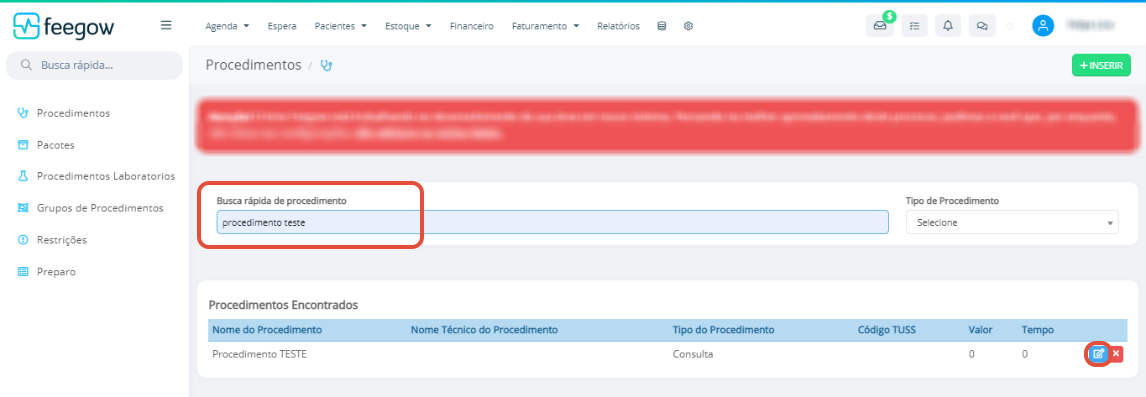
Quando abrir o cadastro, selecione a opção de despesas anexas na coluna lateral à esquerda. Nessa tela, será possível cadastrar a taxa de sala como despesa anexa.
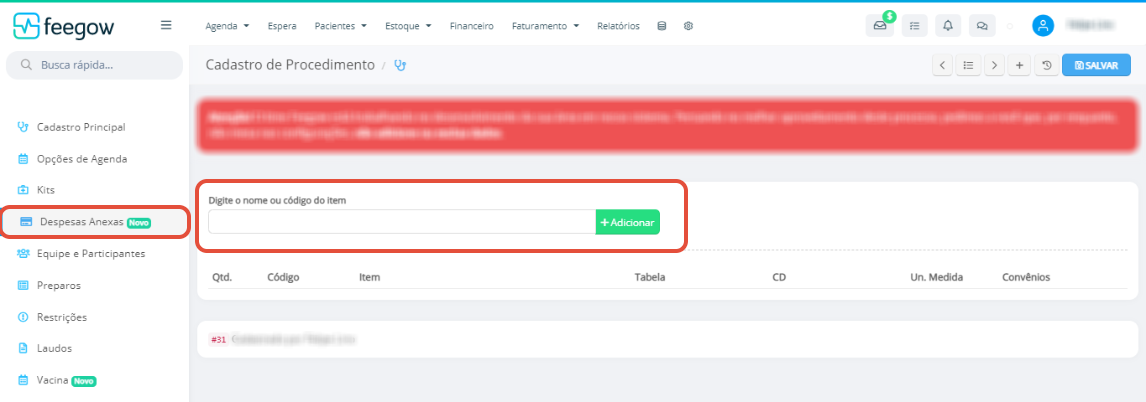
Atualizar o cadastro do convênio no procedimento
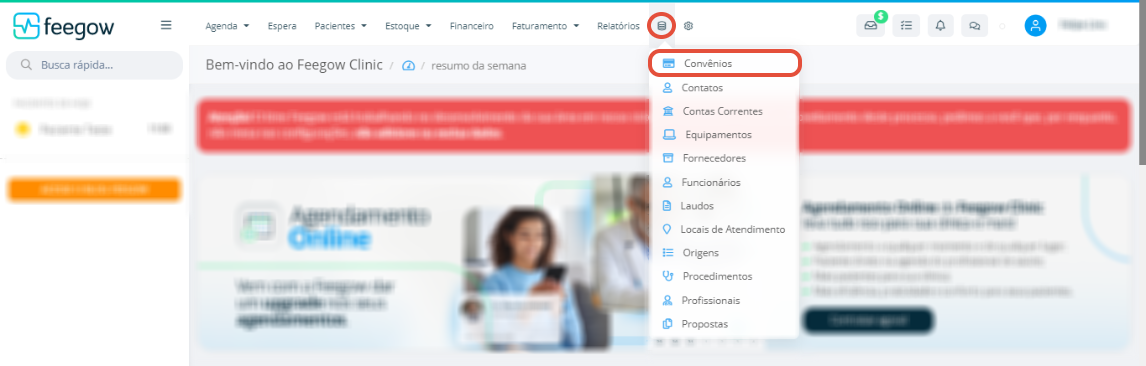
Para cadastrar a taxa de sala pelo cadastro do convênio, será necessário ir em Cadastros > Convênios e buscar o convênio desejado. Depois, clique no botão de edição e, ao abrir a página de cadastro do convênio, vá até a opção de “Valor por procedimento” no menu lateral esquerdo.
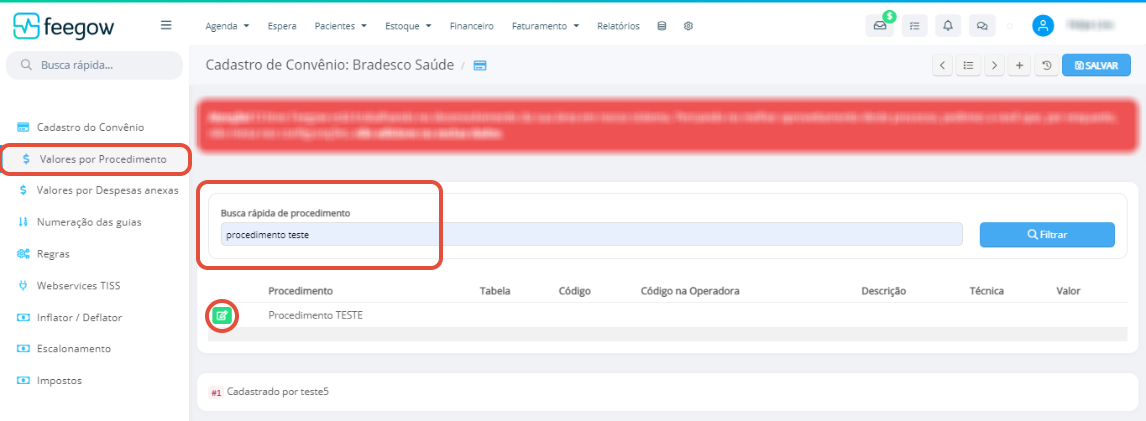
Ao abrir a página, busque pelo procedimento e clique no botão de edição para abrir seu cadastro. Quando abrir o pop-up com o cadastro, vá até a parte de “Outras despesas a anexar” e clique em “Adicionar item”. Quando a linha for exibida, preencha os dados destacados na imagem e salve.
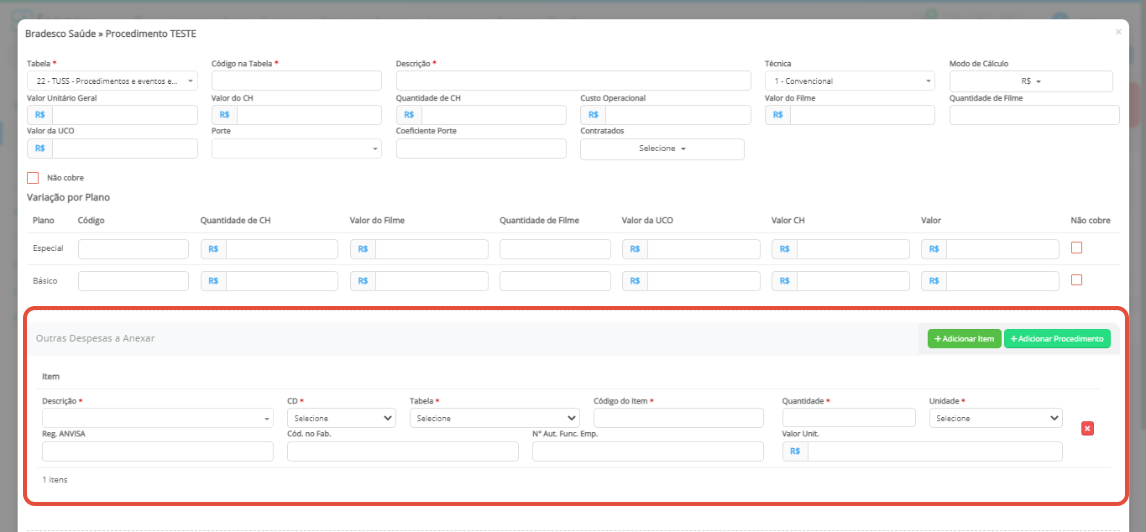
Caso queira excluir a despesa, é só clicar no ícone de X vermelho. Mas, atenção, essa é uma ação irreversível.
Observação: Após inserir por este caminho, esta configuração constará também no cadastro do procedimento indo em cadastros > procedimentos.
Importante: Surgindo alguma dúvida, não hesite em nos enviar um email para o sucesso@feegow.com.br

Seu feedback é muito importante, avalie se esse artigo te ajudou clicando abaixo.
Este artigo foi útil?
Que bom!
Obrigado pelo seu feedback
Desculpe! Não conseguimos ajudar você
Obrigado pelo seu feedback
Feedback enviado
Agradecemos seu esforço e tentaremos corrigir o artigo