Neste campo é configurado o papel timbrado da sua clínica. Nele serão configurados o cabeçalho e rodapé da página que será impressa com a informação do prontuário que selecionar.
Índice
1. Preparando o arquivo de Imagem
2. Configurando o Papel Timbrado
3. Testar o impresso
1. Preparando o arquivo de Imagem
Se a clínica for utilizar algum tipo de imagem no papel timbrado, é importante que antes de iniciar a configuração do Papel Timbrado, ela já insira o arquivo da imagem da clínica no item "Arquivos" do Feegow.
Para acessar essa tela, o usuário deve clicar em Meu Perfil > Arquivos. Na tela que abrir, insira o arquivo de imagem / logo da sua clínica.
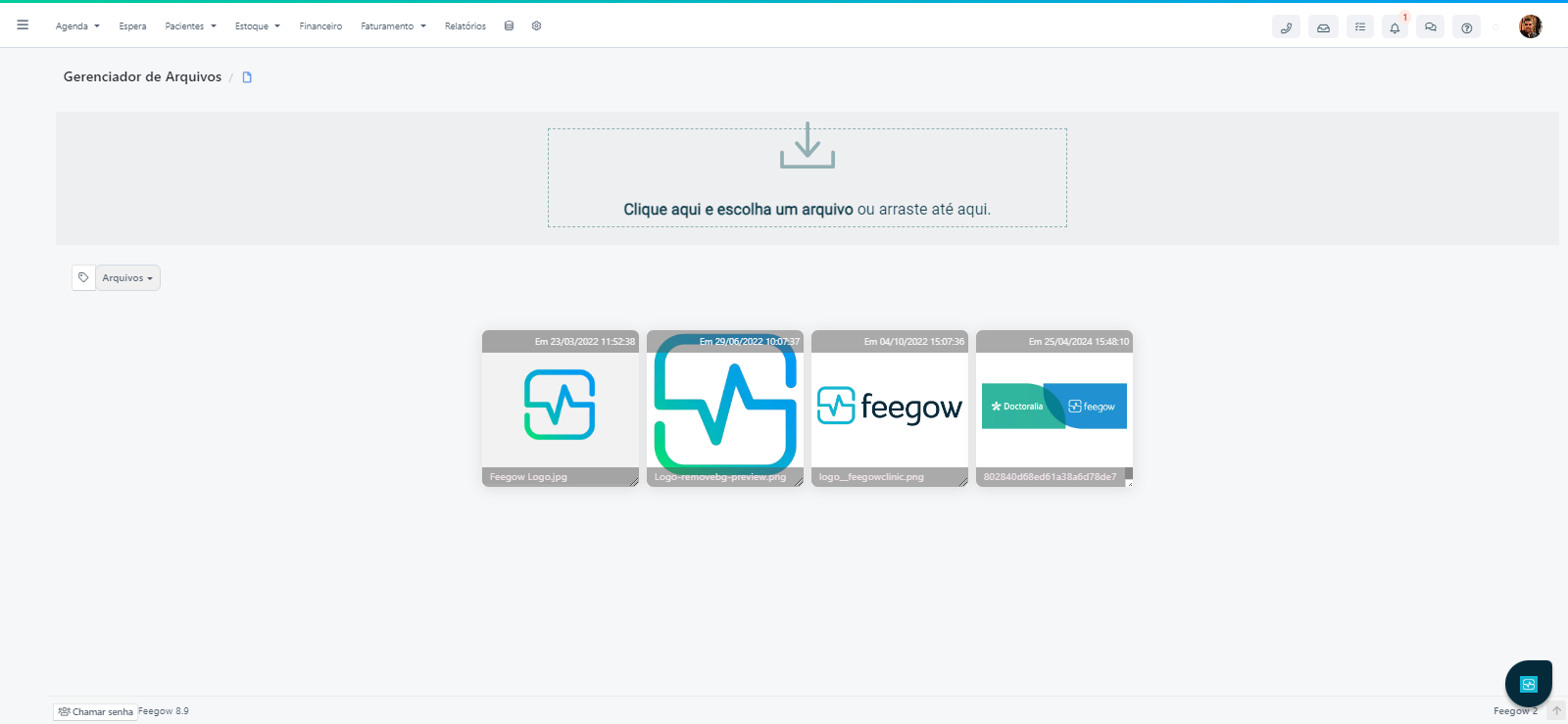
Após inserir o arquivo, atualize a página para conferir se o arquivo está disponível.
2. Configurando o Papel Timbrado
Para configurar o papel timbrado, é necessário ir em Configurações > Impressos > Papel Timbrado.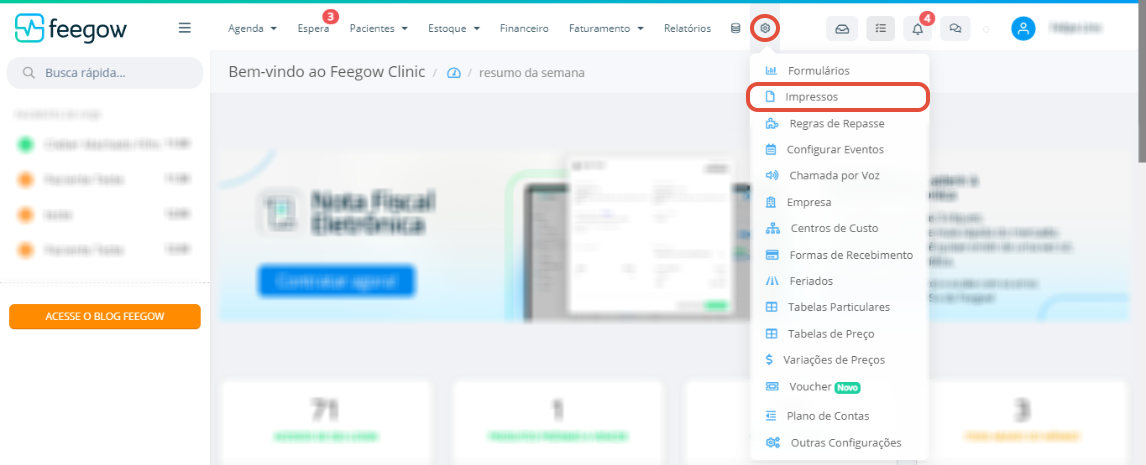
Na opção de papel timbrado, poderá editar o papel existente clicando no botão azul de edição, ou excluir no X (cuidado, pois é uma ação irreversível).
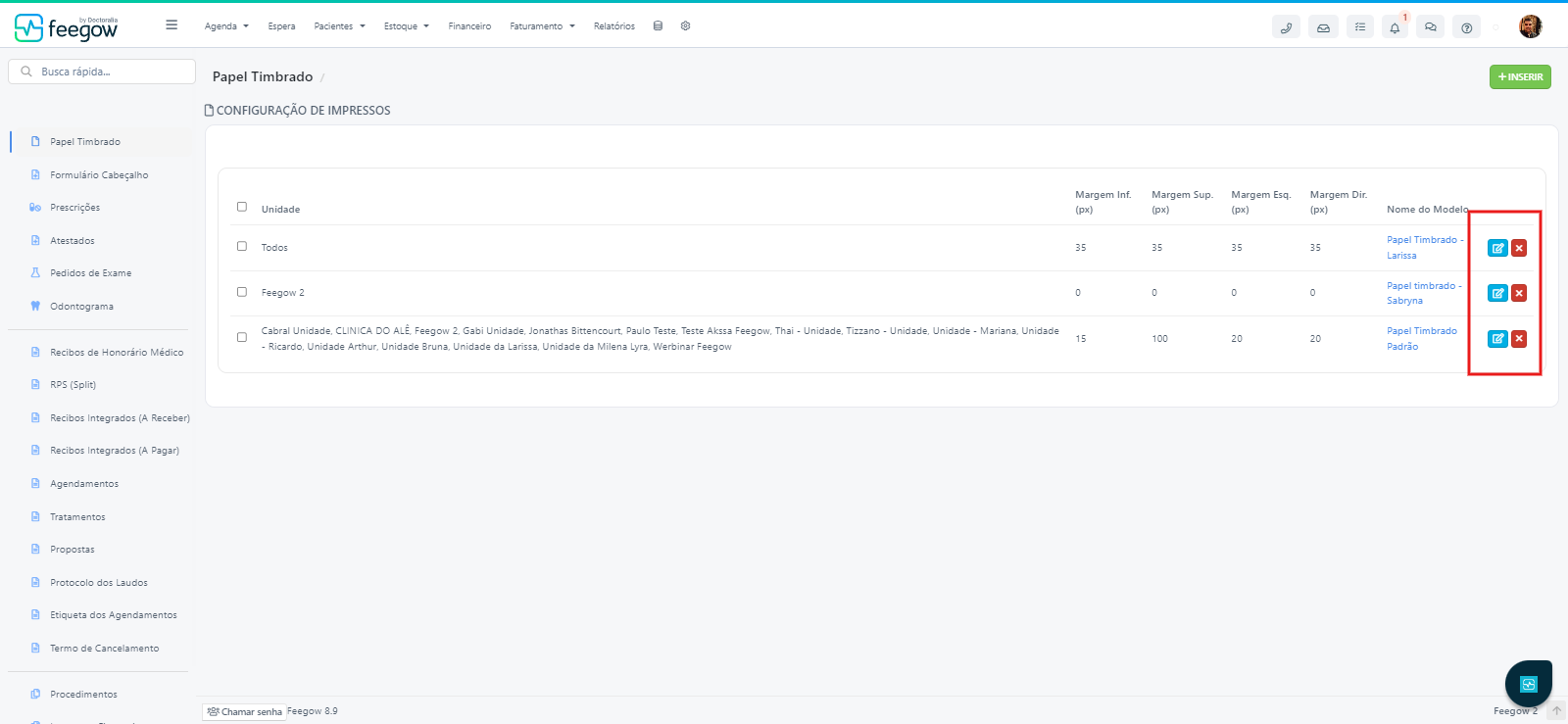
Para inserir um novo papel timbrado, clique em inserir.
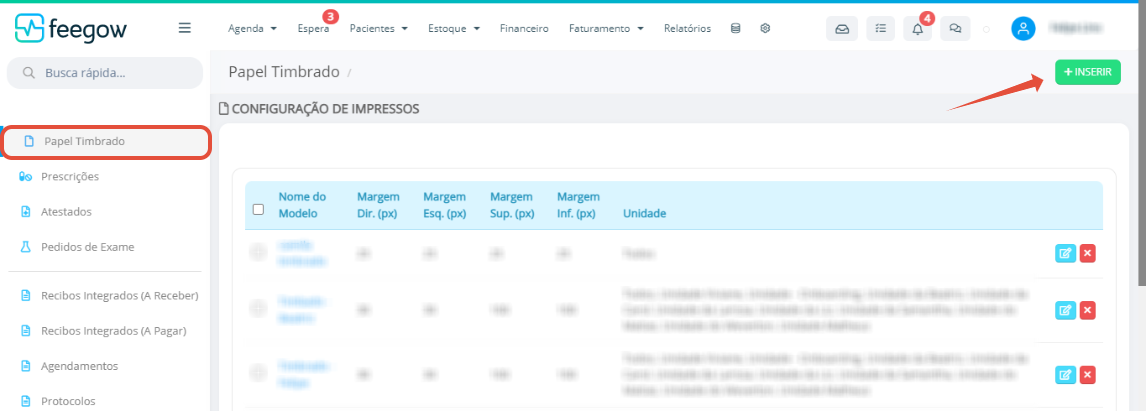
Assim que clicar em inserir, abrirá a página abaixo.
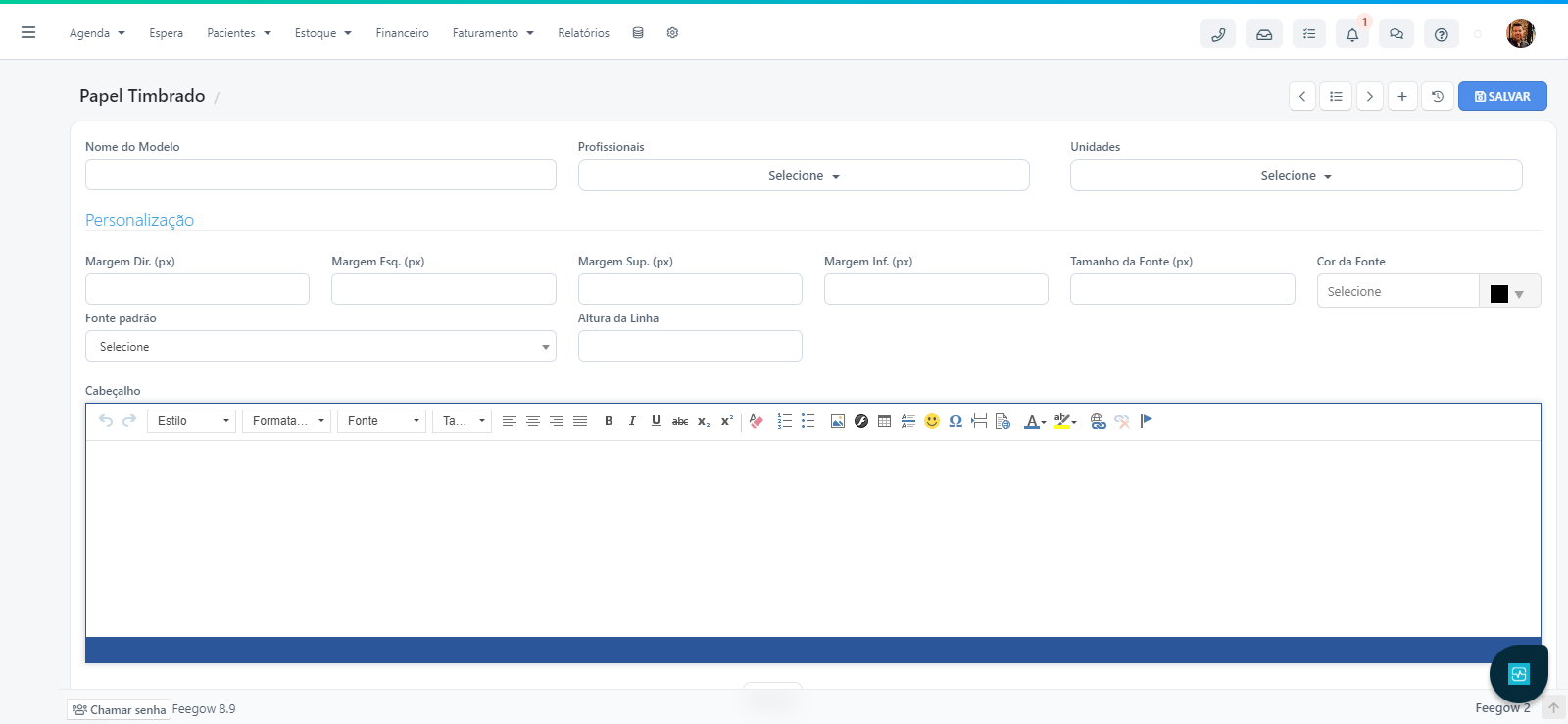
Configurando quando o Timbrado será usado:
Para configurar quando o papel timbrado em questão será usado, defina o nome do papel timbrado e selecione quais profissionais e unidades que utilizarão este modelo. Se forem todos (inclusive funcionários), selecione Todos.
Configurando o layout:
Margens: As margens padrão são de 35px (pixels). Mas o usuário poderá ajustar conforme as necessidades da clínica.
Tamanho da fonte: A fonte padrão está definida em 22px (pixels). Mas o usuário poderá ajustar conforme as necessidades da clínica.
Observação: Tanto as margens quanto o tamanho da fonte são medidos por Pixel. Para saber quantos pixels precisa usar nas suas margens, utilize a relação 1 cm= 38pixels.
Imagens: É possível inserir imagens tanto na configuração do cabeçalho quanto do rodapé. Para inseria uma imagem, clique no botão de "inserir imagem" e cole a URL imagem do arquivo que fez upload no item 1 deste artigo.
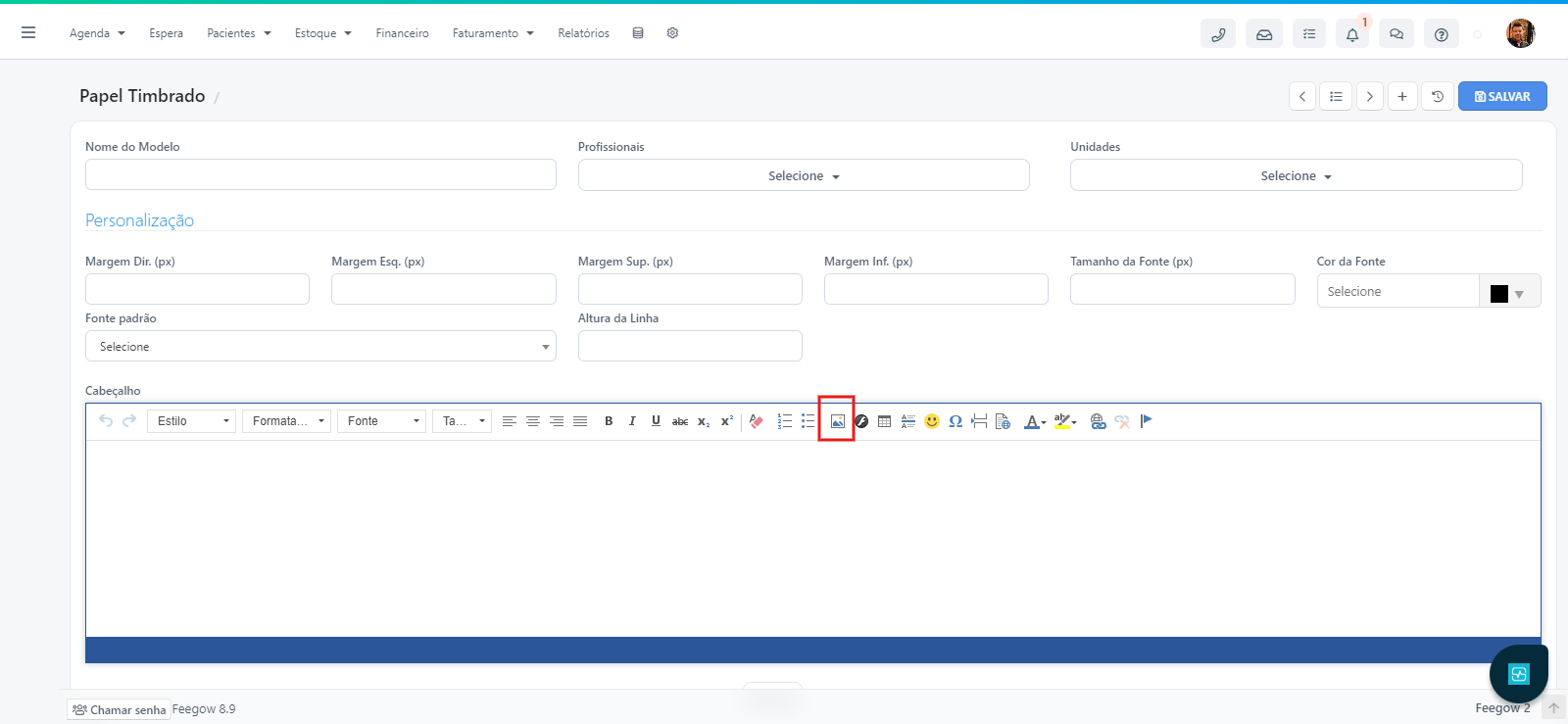
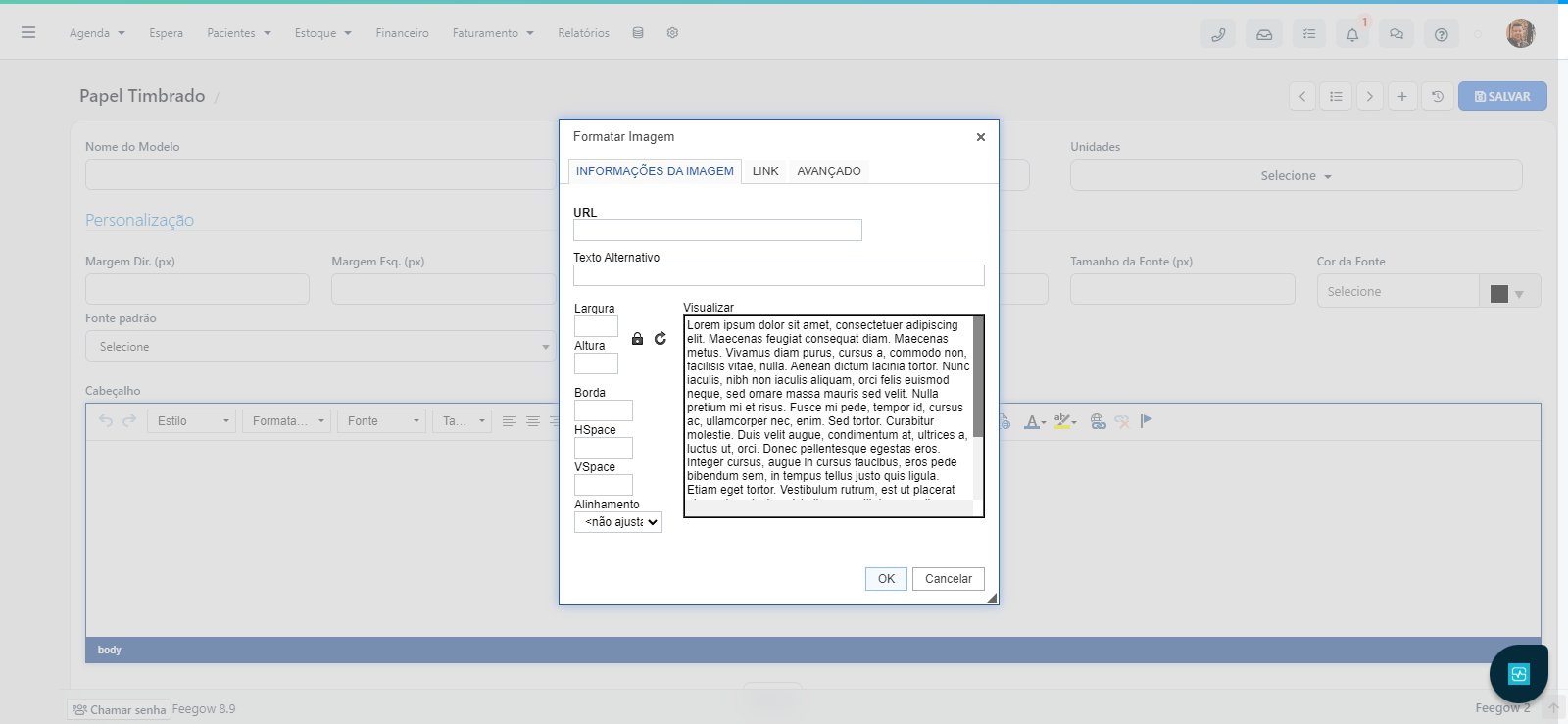
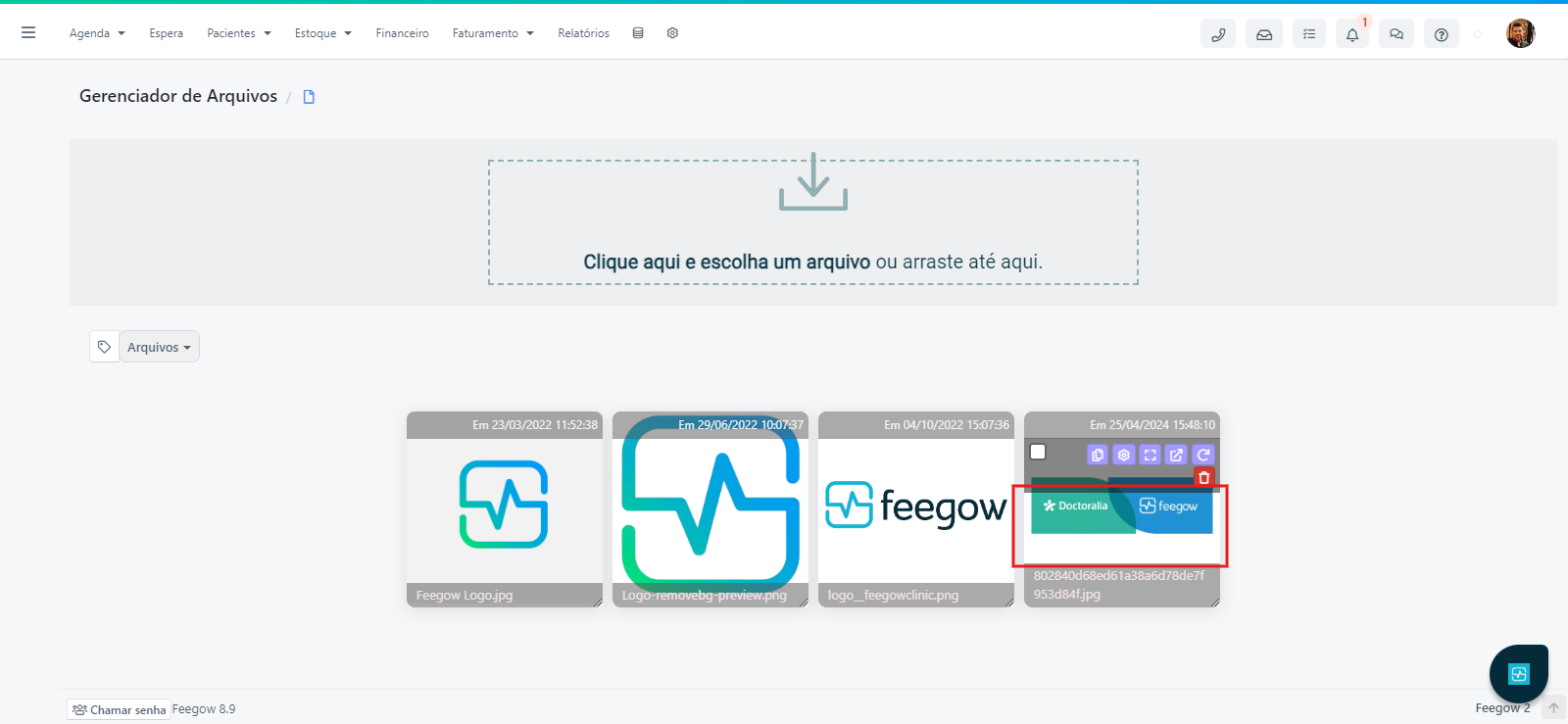
Para copiar a URL da imagem, retorne na janela onde o arquivo foi salvo, clique com o botão direito sobre a imagem e selecione a opção "Copiar endereço da Imagem".
Retorne para a tela de configuração do papel timbrado e insira o link no campo indicado na imagem abaixo.
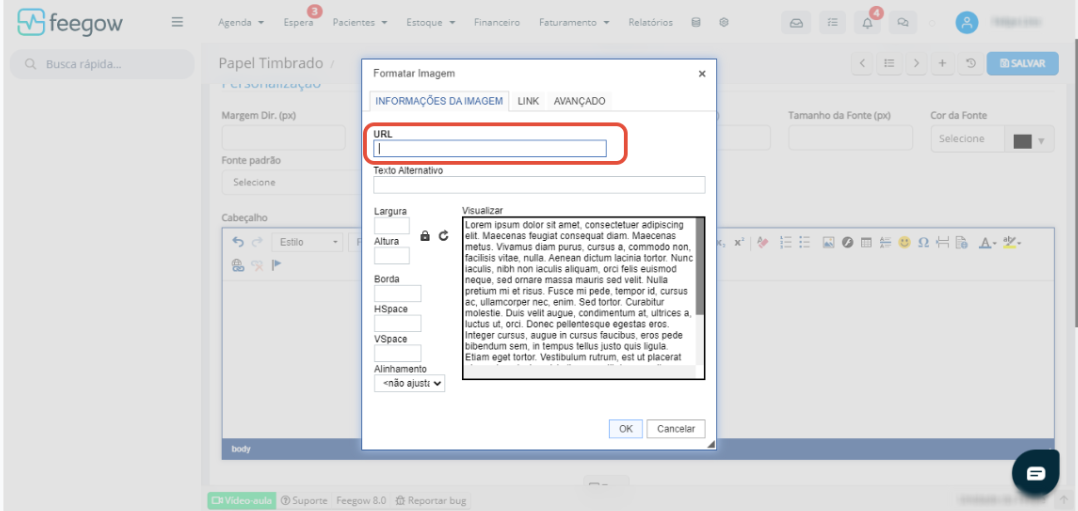
É possível editar as configurações da imagem indicando largura e altura ou clicar com o botão direito em cima da imagem e selecionar a opção de formatar imagem.
Se desejar centralizar a sua logo, primeiro é necessário selecionar a opção de texto centralizado e depois inserir a logo.
Observação: É necessário preencher o tamanho da LOGO: altura e largura. Para não ficar como modelo free style e acabe não respeitando a formatação em alguma impressão.
Texto: Insira o restante das informações que desejar, tanto no cabeçalho quanto no rodapé. Em casos de papel timbrado com informações variáveis, utilize tags como [Unidade.Nome], [Unidade.Endereco] ou [Profissional.Nome] para o sistema preencher automaticamente dependendo do usuário ou unidade logado. Ao terminar de configurar, clique em salvar.
Observação: Não é possível configurar MARCA DÁGUA. O timbrado configurado deverá conter um cabeçalho e rodapé, e as imagens utilizadas serão sólidas.
3. Testando o Papel Timbrado
Para testar o papel timbrado, acesse algum documento que deseja imprimir (como atestado ou prescrição) e realize o teste. Se necessário, volte nas configurações do MODELO do papel timbrado para realizar os ajustes.
Ajustes comuns a serem realizados:
- Tamanho da margem
- Tamanho da fonte
- Espaçamento das linhas
- Profissionais, funcionários e unidades que utilizarão o modelo.
Importante: Surgindo alguma dúvida, não hesite em nos enviar um email para o sucesso@feegow.com.br

Seu feedback é muito importante, avalie se esse artigo te ajudou clicando abaixo.
Este artigo foi útil?
Que bom!
Obrigado pelo seu feedback
Desculpe! Não conseguimos ajudar você
Obrigado pelo seu feedback
Feedback enviado
Agradecemos seu esforço e tentaremos corrigir o artigo