O próximo passo do treinamento de atendimento médico é para inserir um texto livre ou um atestado para o paciente.
Esta função destina-se a inserir e controlar qualquer tipo de informação (texto) e emissão de atestados. Para poder usar este recurso, o usuário deve ter a permissão "Atestado".
Como inserir Texto e emitir Atestados
O uso da função textos e atestados é baseado no preenchimento manual e/ou uso de modelos pré-cadastrados por usuários com a permissão “Modelos de prescrição, Atestados e Pedidos de Exame”. O profissional irá em Texto e Atestados no menu à esquerda do prontuário do paciente, em seguida selecionará a opção Inserir, em seguida a opção inserir texto e atestado.
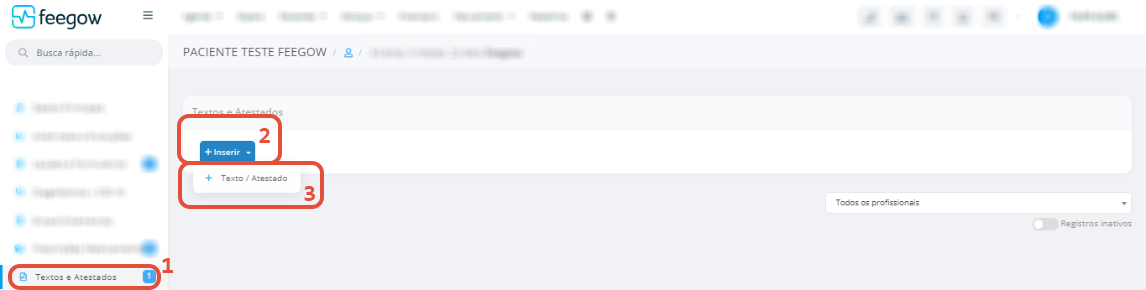
Durante o processo de atendimento, o profissional poderá utilizar todas essas opções para personalizar o atendimento e otimizar seu tempo.
Assim os profissionais podem selecionar o ícone de mão para puxar as informações previamente cadastradas, ou preenchê-lo manualmente, após preencher tudo o profissional clicará em “salvar e imprimir”.
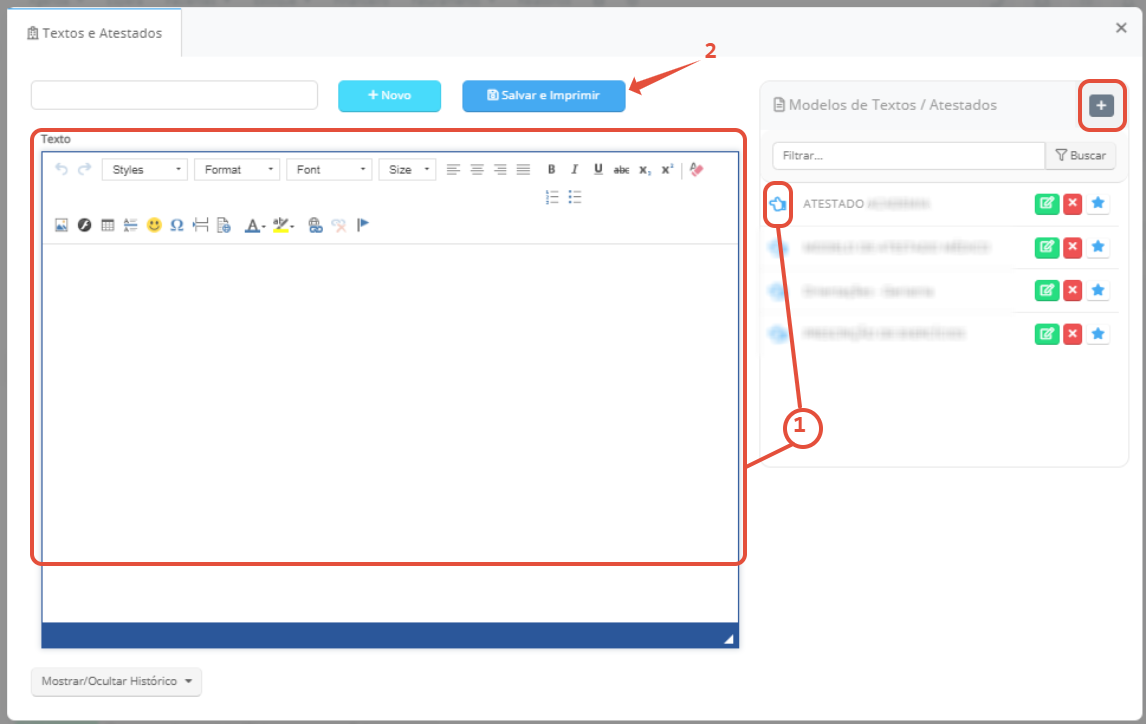
Observação: Ao selecionar para inserir, um pop-up abrirá, no "+", quando selecionado, redirecionará para a configuração do modelo de Textos e Atestados.
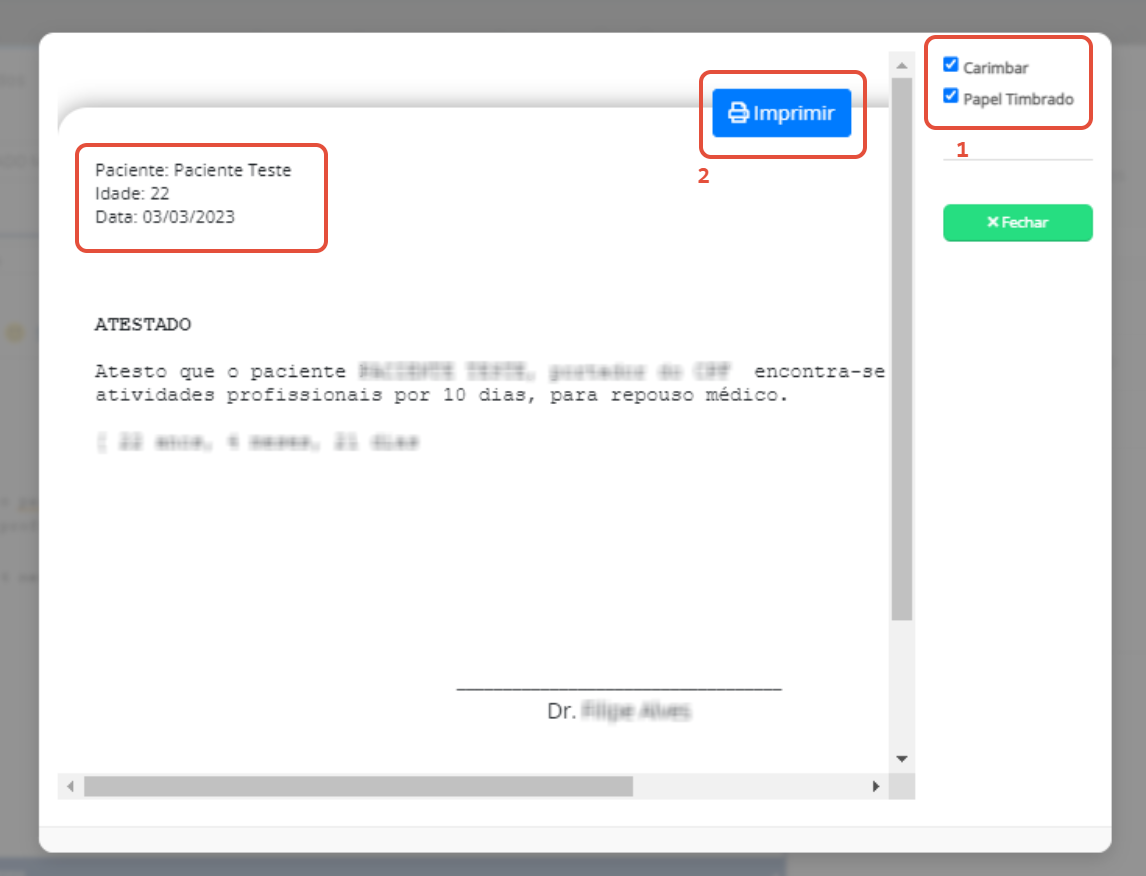
Após selecionar as opções de salvar e imprimir, uma nova janela pop-up será aberta com as opções de carimbo e papel timbrado selecionadas, ambos são opcionais.
Quando a opção “carimbo” estiver habilitada, o sistema carregará as informações preenchidas pelo profissional no do cadastro, como nome, número do Conselho, Registro e UF.
Existe uma linha superior a estes dados, que poderá possuir informação de assinatura digitalizada, quando configurada - essa assinatura não é a mesma da assinatura digital, portanto, não possui validade jurídica.
Para configurar esta assinatura digitalizada, o profissional deverá inserir uma imagem/arquivo da mesma em boas condições em seu cadastro, no campo de “Assinatura”, logo abaixo do campo de “Unidades”.
Quando a opção Papel timbrado está habilitada, as informações configuradas em Configurações > Impressos > Papel timbrado são postas. Além disso, será definido a configuração da informação que precede a informação do Texto / Atestado, como mostra a imagem abaixo.
Essa configuração é realizada em Configurações > Impressão > Esquerda, certificados.
Pressionar o botão Imprimir abre a tela de configuração da impressora onde você pode fazer outros tipos de configuração. Nesse caso, é necessário verificar com a TI da clínica qual configuração atenderá melhor às necessidades dos profissionais.
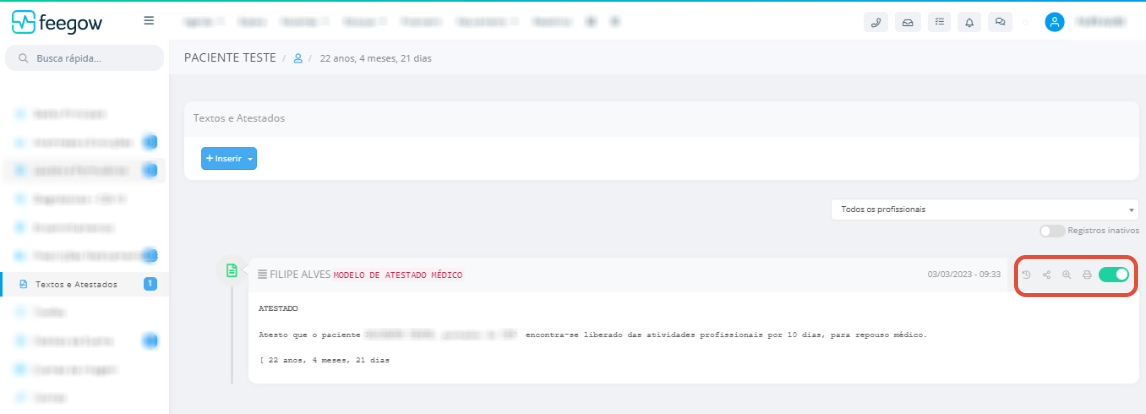
Após salvar e imprimir, o atestado constará no histórico do paciente, conforme imagem abaixo.
O usuário poderá editá-lo selecionando o ícone de lupa, compartilhá-lo no ícone indicado e inativá-lo no ícone de habilitar/desabilitar e imprimi-lo no ícone de impresso.
Importante: Surgindo alguma dúvida, não hesite em nos enviar um e-mail para o sucesso@feegow.com.br

Seu feedback é muito importante, avalie se esse artigo te ajudou clicando abaixo.
Este artigo foi útil?
Que bom!
Obrigado pelo seu feedback
Desculpe! Não conseguimos ajudar você
Obrigado pelo seu feedback
Feedback enviado
Agradecemos seu esforço e tentaremos corrigir o artigo