A assinatura digital possui a mesma validade jurídica que a assinatura de próprio punho. Trata-se de uma tecnologia baseada em criptografia, que vincula o certificado digital ao documento eletrônico assinado, garantindo integridade, autenticidade e segurança.
Índice
1 - Configuração
2 - Baixar aplicativo no computador
3 - Webpki
4 - Instalando o certificado
5 - Tipos de Certificado
1 - Configuração
Para configurar o certificado digital no Feegow, é necessário que o certificado (arquivo ou dispositivo criptográfico) esteja devidamente instalado e reconhecido no computador que será utilizado no processo de assinatura.
2 - Baixar aplicativo no computador
Certificados digitais do tipo token (A3) podem exigir a instalação dos aplicativos no computador, para que o dispositivo criptográfico seja corretamente reconhecido no momento da solicitação de leitura do QR Code.
Observação: Na ausência dessa instalação, o certificado não será identificado pelo navegador e, consequentemente, pelo WebPKI, impossibilitando a realização da assinatura digital.
3 - Webpki
O Web PKI (Public Key Infrastructure) é a infraestrutura responsável por permitir a validação e o uso de certificados digitais diretamente no navegador. Ele realiza a comunicação entre o navegador, o sistema operacional e o certificado digital (A1 ou A3), possibilitando a autenticação do usuário e a execução da assinatura digital com segurança.
Para realizar o download da extensão, é necessário acessar o cadastro do profissional e clicar na opção Certificado Digital. Ao acessar essa área, será exibida a informação indicando a necessidade de instalar a extensão do WebPKI. Em seguida, clique em “Ir para download” para iniciar a instalação. Você será redirecionado para a página de extensões do Google Chrome. Nessa tela, clique em “Usar no Chrome” para realizar a instalação.
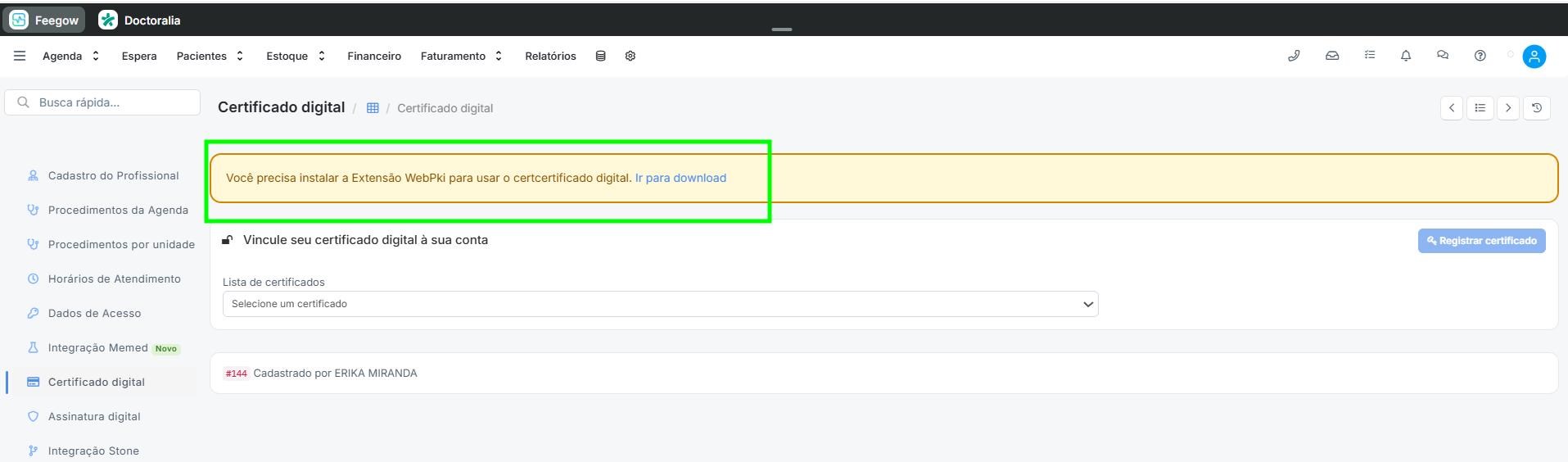
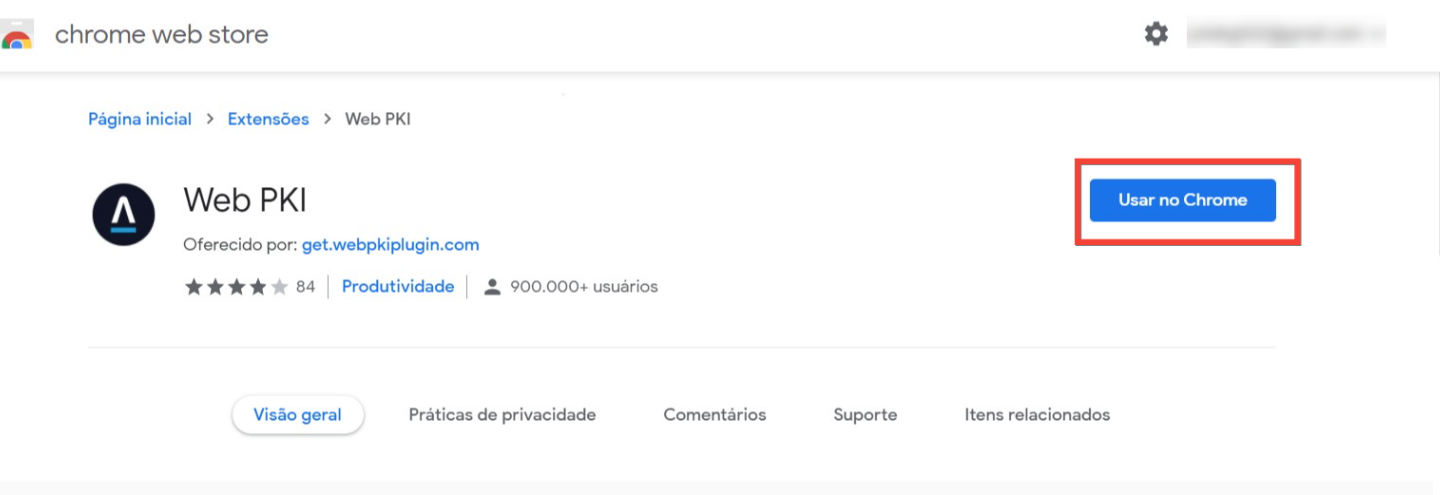
Observação: O Webpki é aceito apenas no navegador "Google Chrome"
Após o download, o WebPKI será instalado no navegador e também será necessário concluir a instalação em sua máquina. Em seguida, no navegador, clique no ícone de quebra-cabeça, localizado no canto superior direito da tela, selecione o WebPKI e clique em Instalar para finalizar o processo
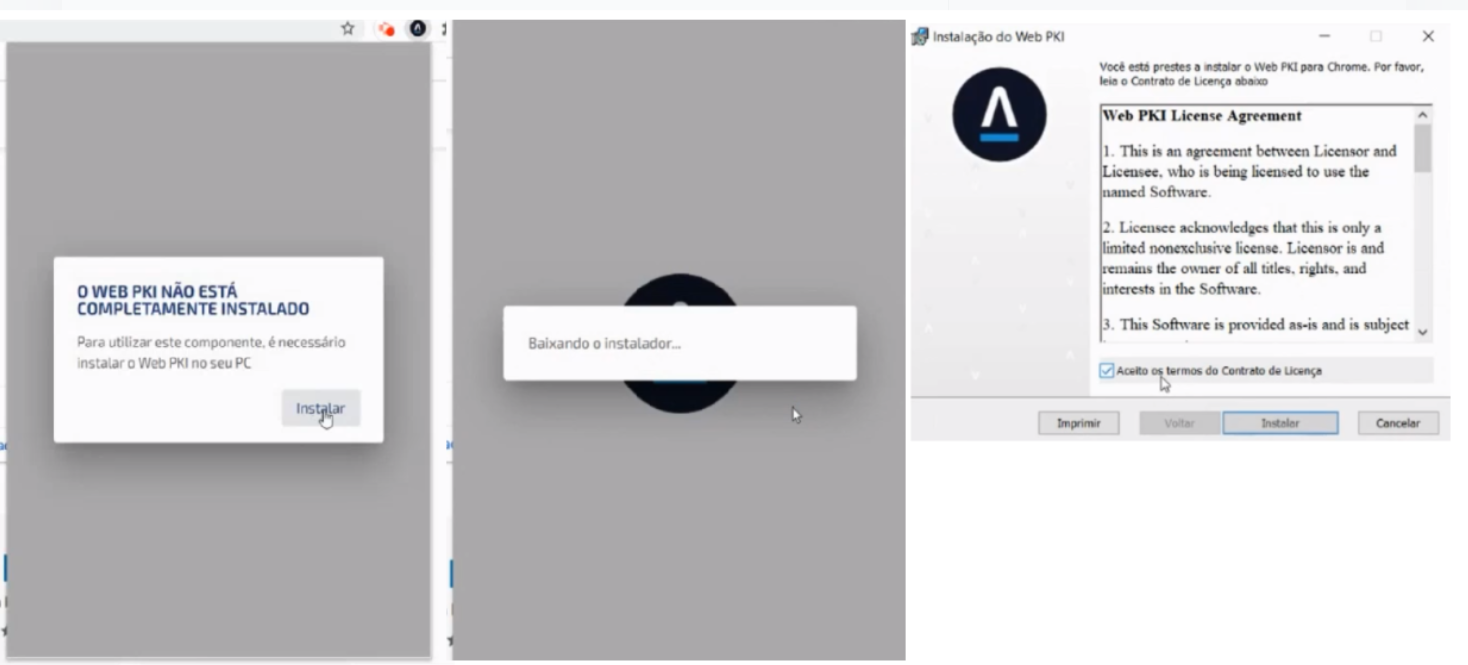
Após concluir a instalação no computador, feche e reabra o navegador. Em seguida, clique no ícone do WebPKI.
O certificado deverá ser exibido automaticamente. Caso não apareça, clique na opção “Importar” e localize o arquivo do certificado em seu computador. Se o arquivo não for localizado, siga os passos abaixo:
- Clique em Iniciar no computador
- Digite Gerenciar certificados de usuário e abra a opção
- Acesse a pasta Pessoal
Se não constar nenhum certificado, conforme a imagem de referência, será necessário solicitar o arquivo do certificado diretamente à certificadora responsável
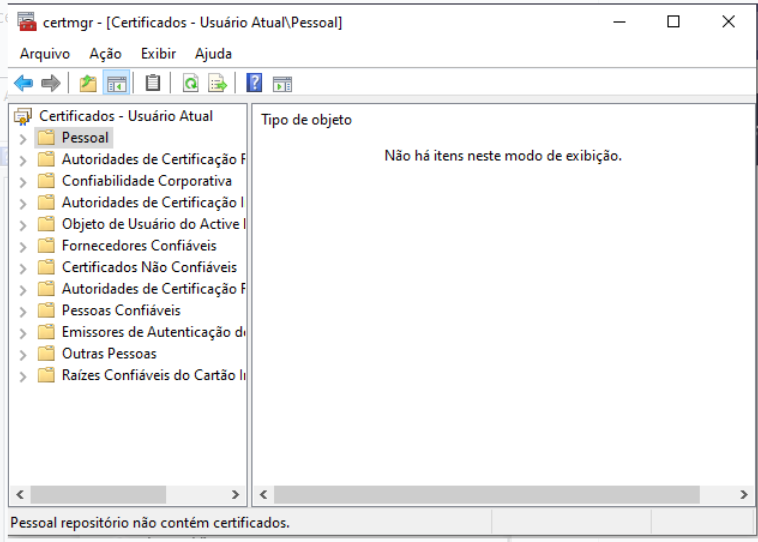
Caso, ao realizar a busca, o certificado seja exibido, mas o WebPKI ainda não o reconheça, siga os passos abaixo:
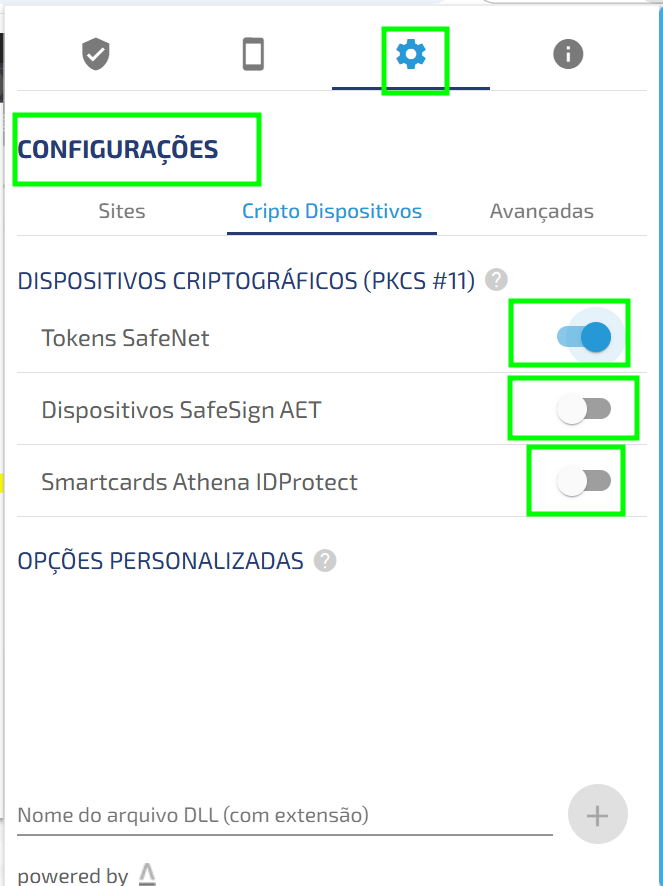
- Acesse a extensão do WebPKI no navegador;
- Clique em Configurações (ícone de engrenagem);
- Em Dispositivos Criptográficos, selecione as três opções abaixo;
- Tokens SafeNet;
- Dispositivos SafeSign AET
- Smartcards Athena IDProtect
Após selecionar as opções, feche e reabra o navegador e realize um novo teste.
Observação: Em certificados em nuvem (VIDaaS), é obrigatória a instalação do dispositivo/driver no computador para permitir o reconhecimento e a validação do certificado pela extensão WebPKI.

Após a instalação, realize um novo teste para confirmar a exibição do certificado. Certifique-se também de que o navegador esteja atualizado, pois versões antigas podem comprometer o funcionamento da extensão.
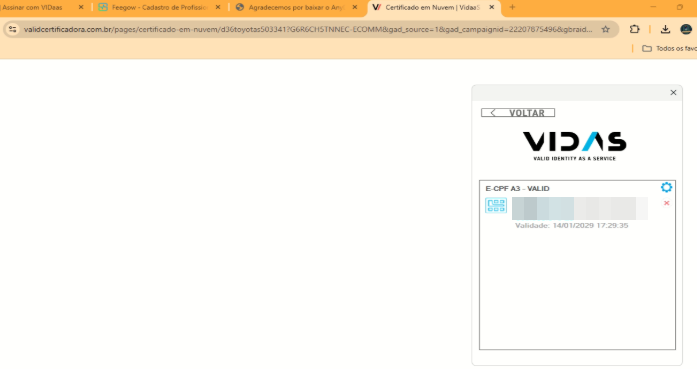
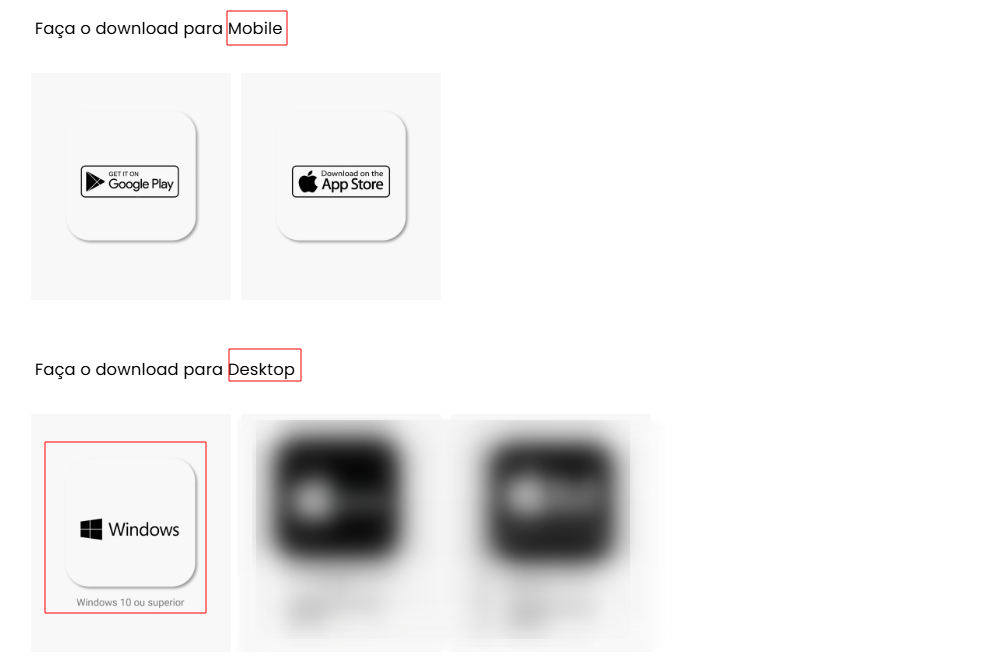
Importante: Para utilizar o VIDaaS, é necessário que o aplicativo esteja instalado tanto no celular quanto no computador.

Para realizar o download, clique NO SITE PARA DOWNLOAD.
4 - Instalando o certificado
Retorne ao Feegow e acesse novamente o cadastro do profissional > Certificado Digital.
O sistema exibirá a lista de certificados instalados no computador. Selecione o certificado correspondente ao profissional.
Em seguida, clique em “Registrar Certificado” para concluir o processo.

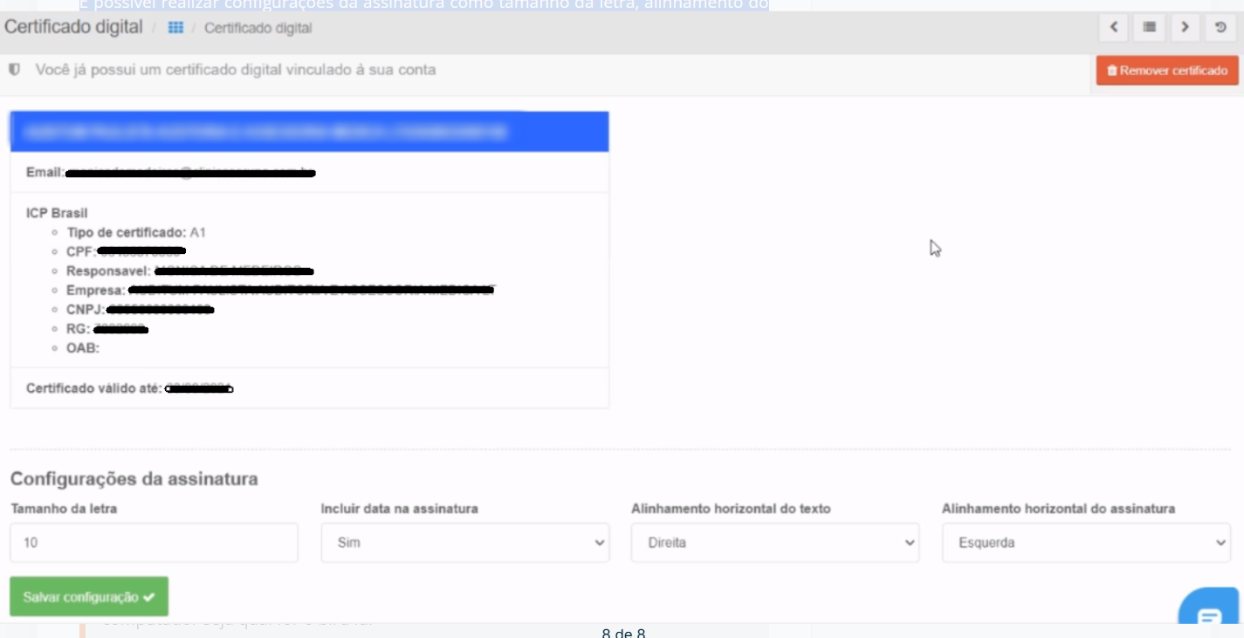
O sistema realizará o registro apenas se os dados cadastrados no certificado digital forem exatamente iguais aos dados informados no Feegow. Após o registro ser concluído com sucesso, a informação será exibida conforme demonstrado na imagem abaixo. Também é possível configurar a assinatura, ajustando opções como tamanho da fonte, alinhamento do texto e formato da assinatura.
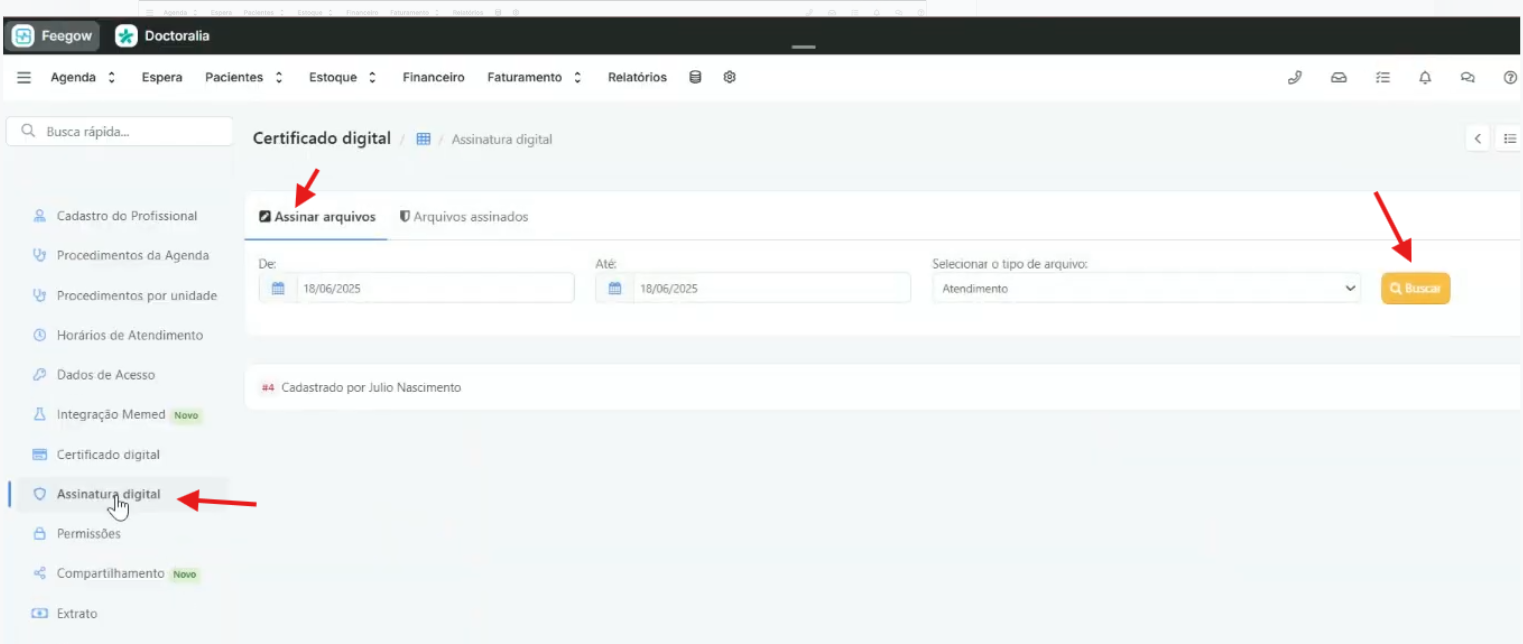
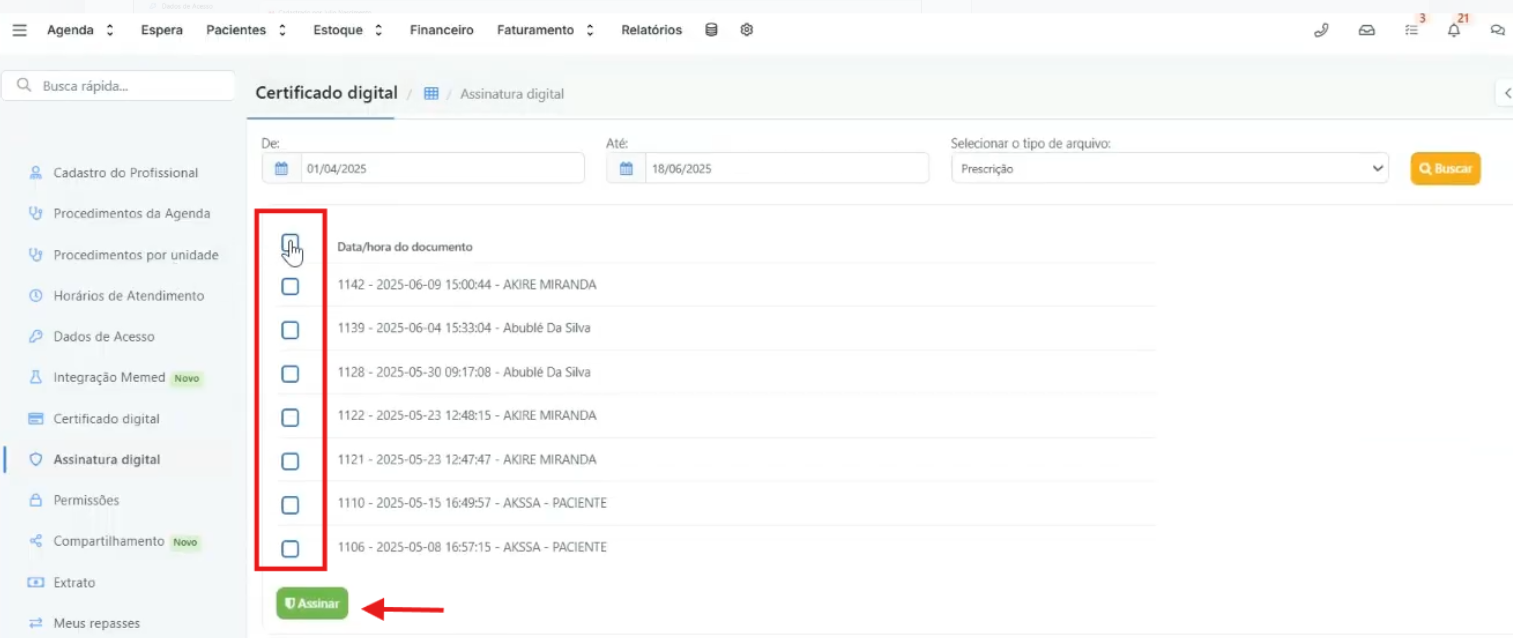
Após instalar o certificado, acesse o documento que deseja assinar pelo caminho:
Menu > Assinatura Digital > Assinar Arquivo
Em seguida:
- Selecione o tipo de arquivo, conforme definido no campo de seleção
- Clique em Buscar e localize o documento em seu computador
- Clique em Assinar para concluir o processo
5 - Tipos de Certificado
O Feegow aceita certificados digitais do tipo A1 e A3. Além disso, também é possível utilizar plataformas compatíveis, como Bird ID e VIDaaS, desde que o certificado esteja devidamente configurado no dispositivo e válido para uso profissional.
Certificado A1
É um arquivo digital instalado diretamente no computador do profissional.
Possui validade geralmente de 1 ano;
Certificado A3
Pode ser armazenado em token, cartão ou na nuvem.
Possui validade de 1 a 3 anos (ou mais, dependendo do modelo);
Bird ID
É um certificado digital em nuvem — não há necessidade de token ou smartcard.
- Pode ser utilizado pelo celular ou em múltiplos dispositivos;
VIDaaS
É uma plataforma de certificação digital em nuvem integrada a sistemas de saúde.
- Segue o conceito de certificado A3 em nuvem;
A1: Arquivo instalado no computador
A3: Geralmente em token, cartão ou nuvem
Bird ID e VIDaaS : Versões em nuvem do A3, sem necessidade de dispositivo físico
Artigos Relacionados
Como instalar e testar o BirdID para usar no Feegow?
Como assinar digitalmente e quais os documentos necessários?
Importante: Surgindo alguma dúvida, envie um e-mail para suportefeegow@docplanner.com

Seu feedback é muito importante. Avalie se este artigo te ajudou clicando abaixo.
Este artigo foi útil?
Que bom!
Obrigado pelo seu feedback
Desculpe! Não conseguimos ajudar você
Obrigado pelo seu feedback
Feedback enviado
Agradecemos seu esforço e tentaremos corrigir o artigo