Introdução
Configuração para retirar a tela de impressão do navegador Chrome. Portanto ao realizar esta configuração, ela não será replicada para todas as máquinas e somente para qual estiver utilizando por não se tratar de configuração do sistema.
Índice
1. Retirando a tela de impressão do navegador.
Retirando a tela de impressão do navegador
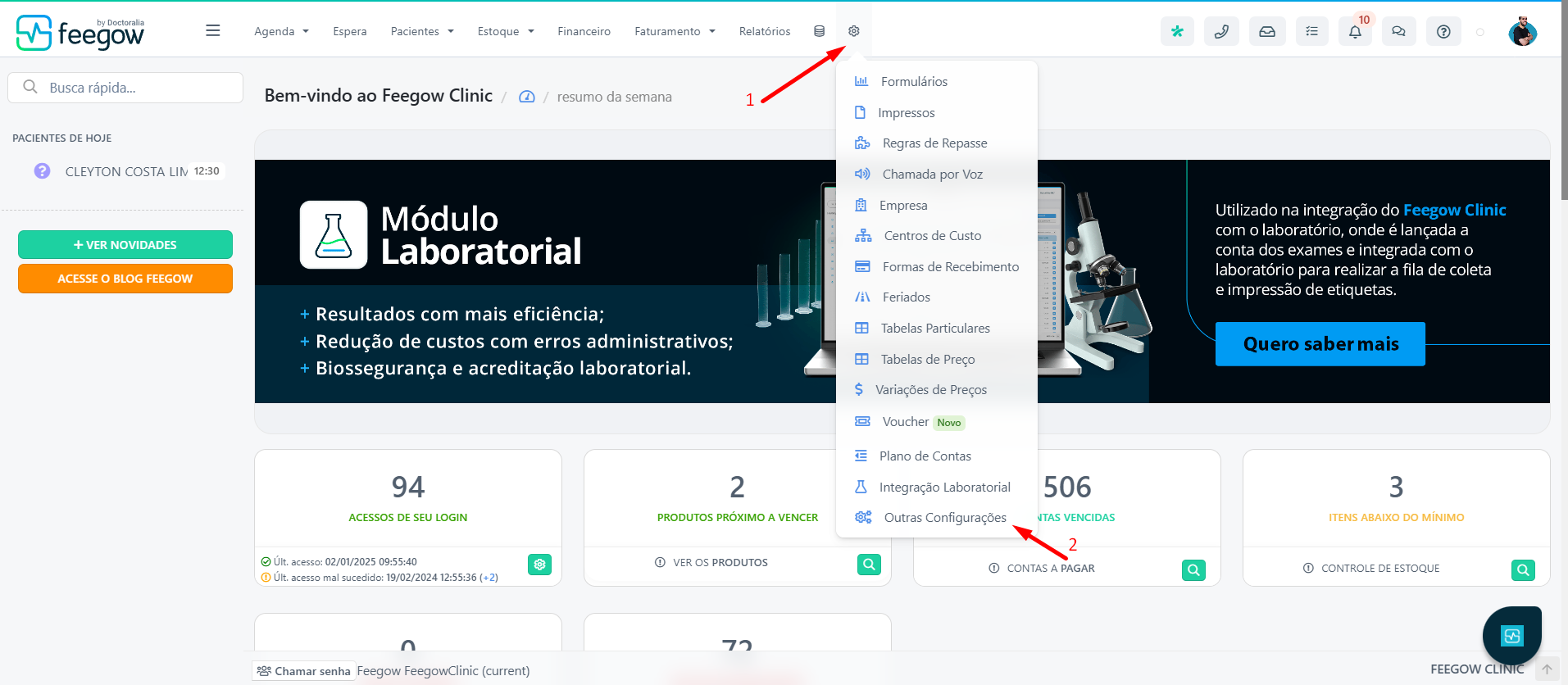
É necessário ir em Configurações > Outras configurações.
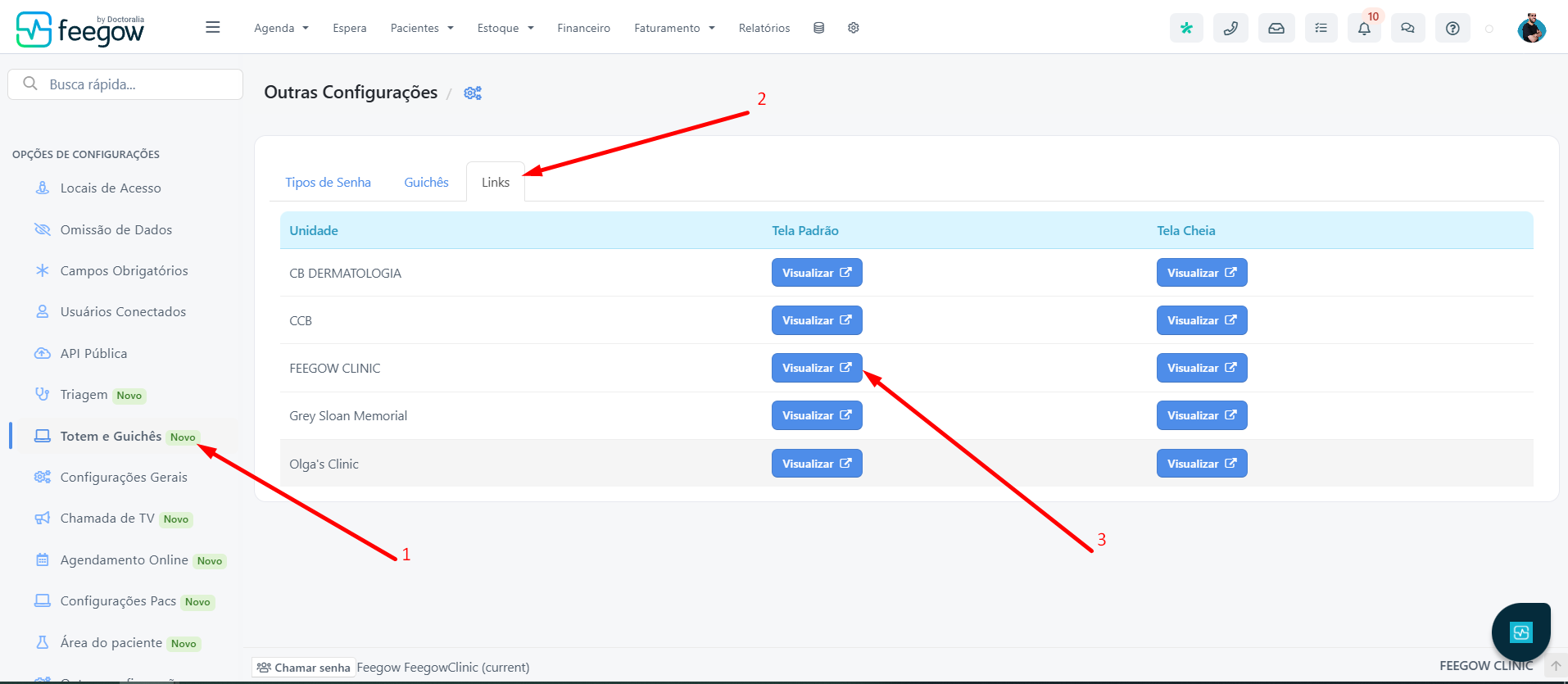
Deverá então ir na opção de Totem e Guichês > Links para pegar o link da chamada de senha.
Clique para gerar o link, conforme indicado na imagem abaixo e será redirecionado em uma nova aba.
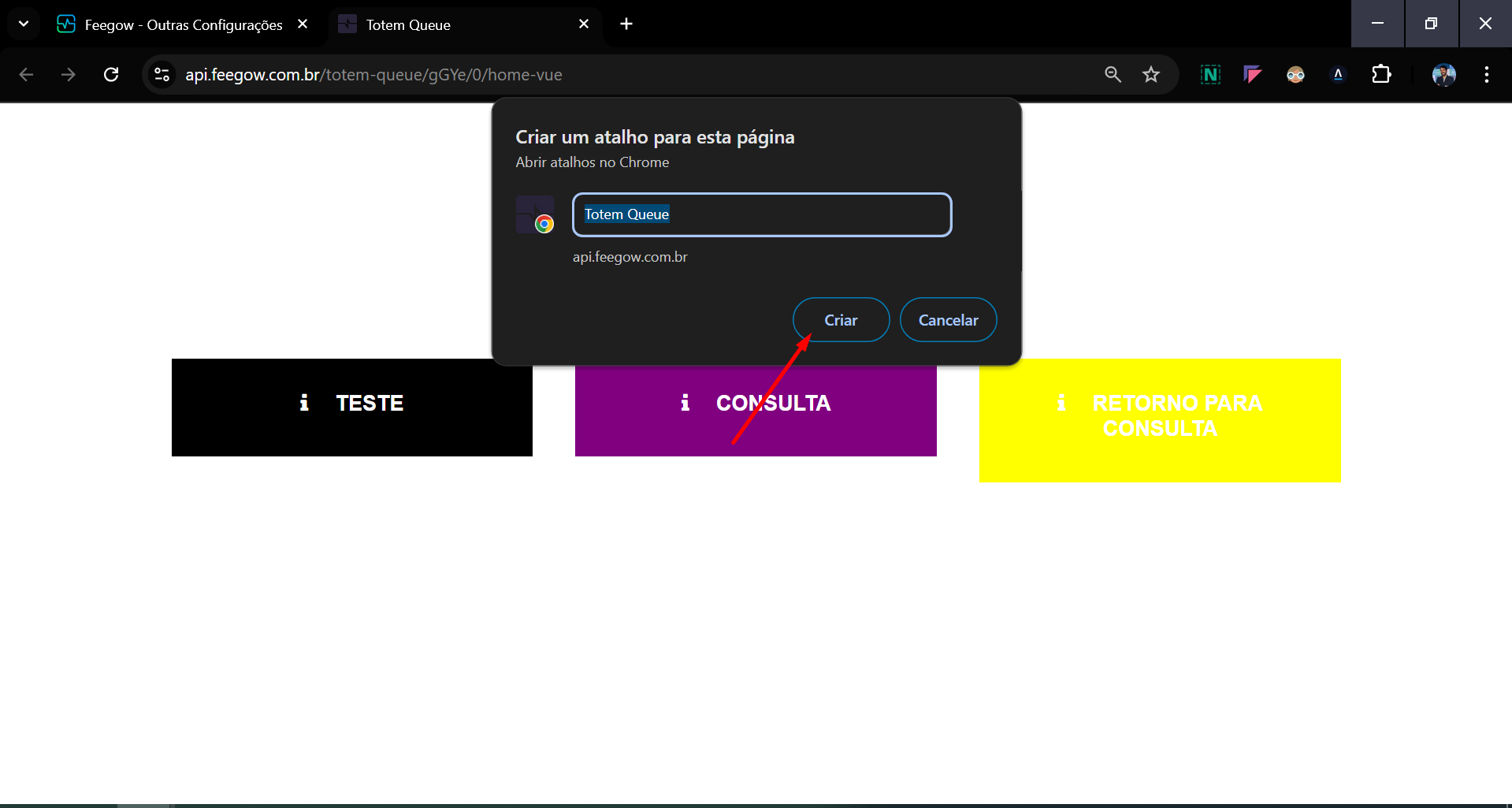
A partir daqui inicia-se a configuração no navegador: Vá nos 3 pontinhos ao lado do seu ícone, selecione a opção de Mais Ferramentas, selecione a opção Criar Atalho, preencha os dados e clique em criar.
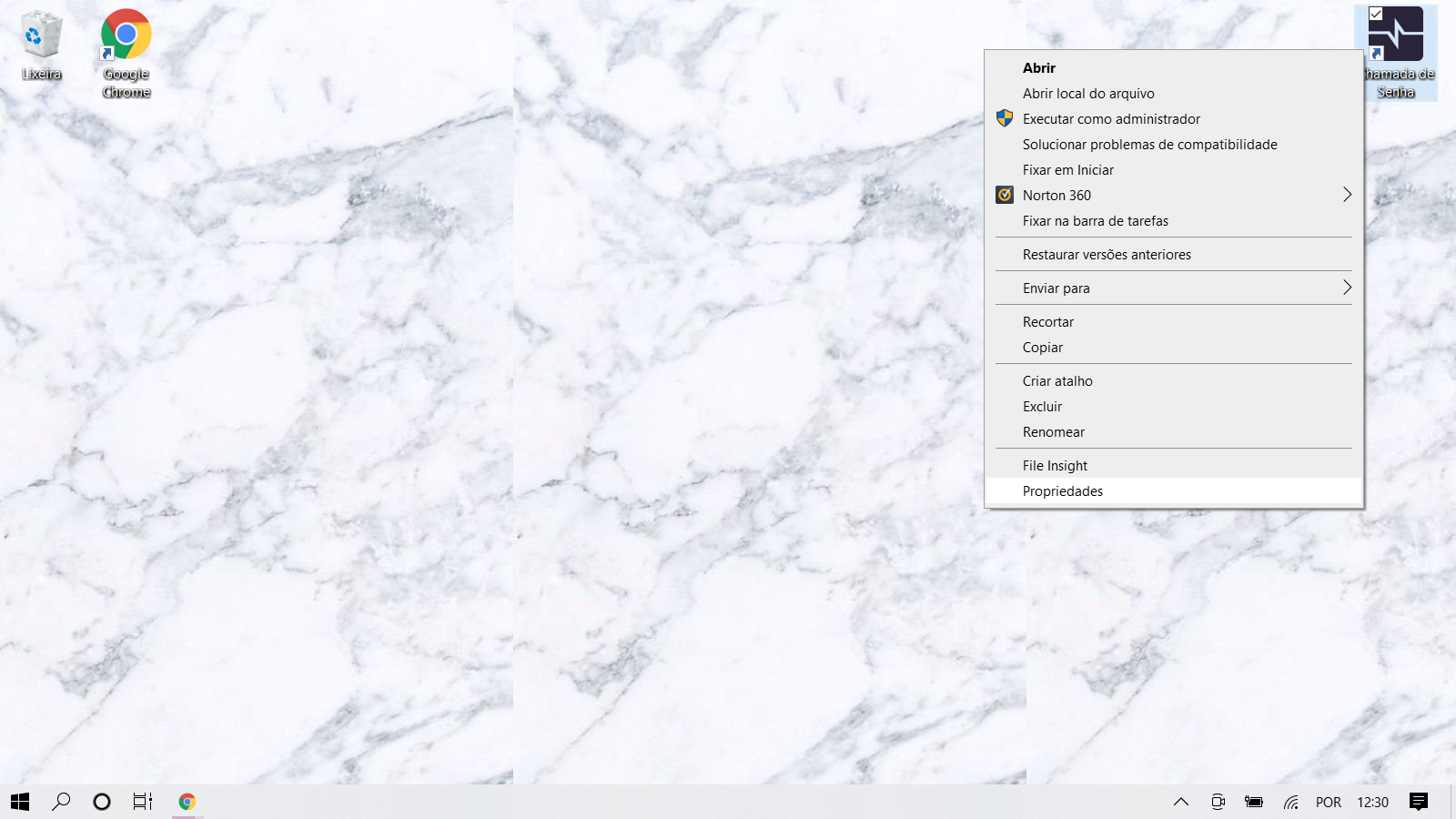
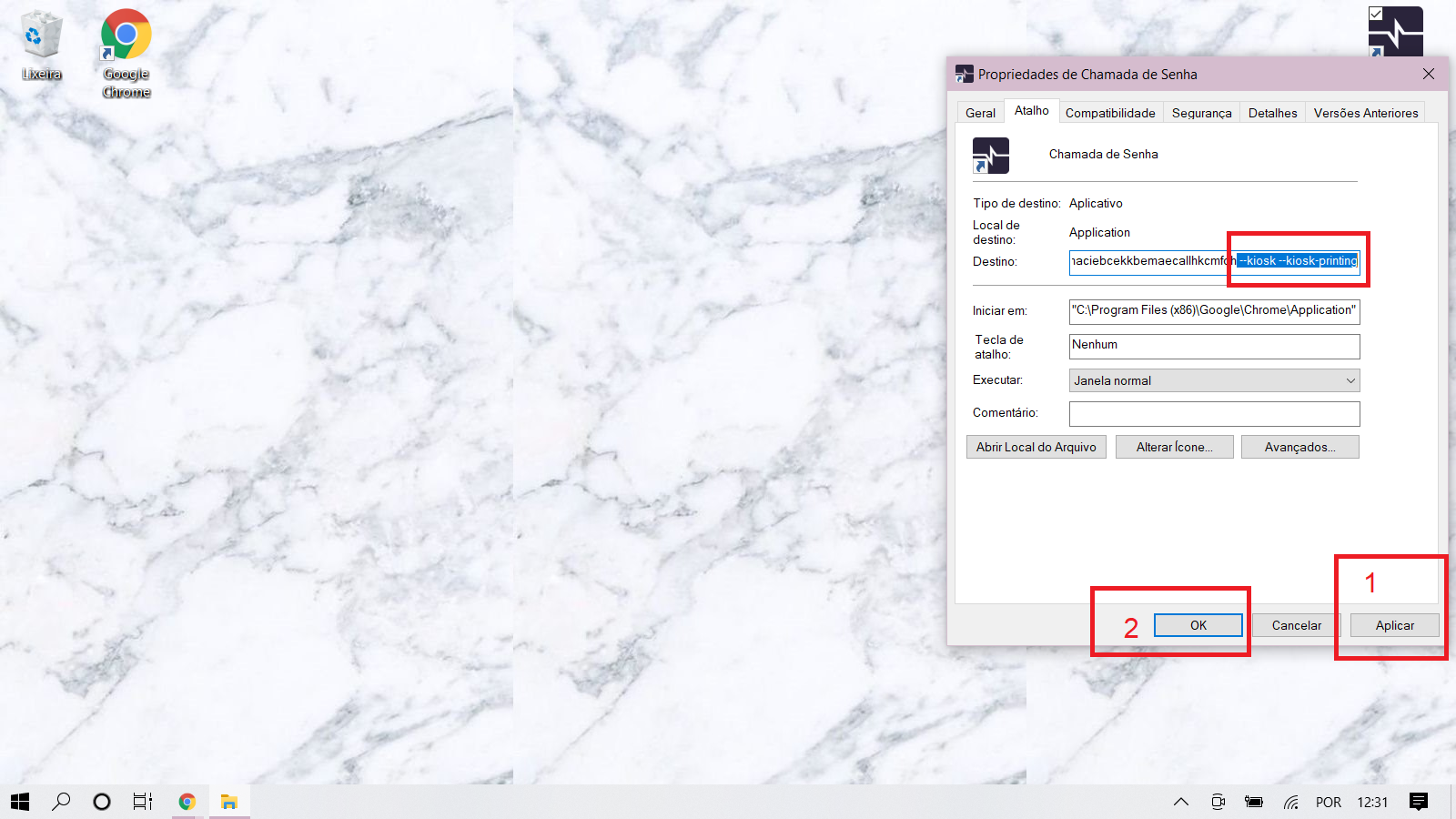
Clique com o botão direito do mouse em cima do atalho na sua área de trabalho e selecione a opção de propriedades.
Irá abrir um pop up, e onde está o link descrito por Destino, dê espaço e insira a configuração de modo kiosk do Google Chrome --kiosk --kiosk-printing. Clique em Aplicar.
Importante: Surgindo alguma dúvida, não hesite em nos enviar um email para o sucesso@feegow.com.br

Seu feedback é muito importante, avalie se esse artigo te ajudou clicando abaixo.
Este artigo foi útil?
Que bom!
Obrigado pelo seu feedback
Desculpe! Não conseguimos ajudar você
Obrigado pelo seu feedback
Feedback enviado
Agradecemos seu esforço e tentaremos corrigir o artigo