O sistema disponibiliza a funcionalidade do pacote, onde a clinica poderá inserir procedimentos para o paciente em formato de pacote e poderá agendar o paciente conforme ele for realizando os procedimentos do pacote.
Índice
1. Como inserir o pacote a partir da contas a receber
2. Como inserir o pacote a partir da conta do paciente
3. Como agendar o pacote contratado
1. Como inserir o pacote a partir da Contas a receber
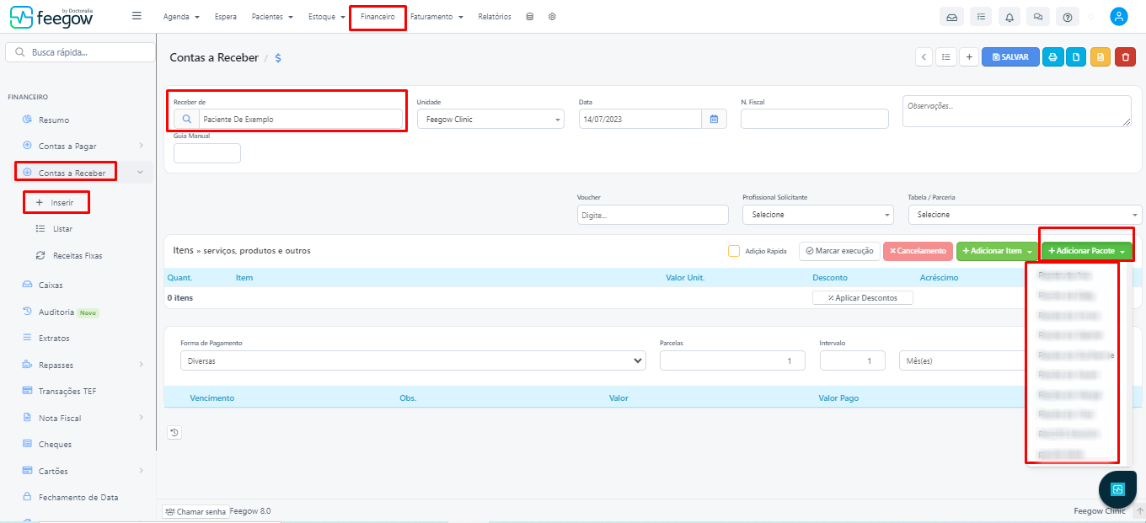
Para inserir o pacote direto pela contas a receber, será necessário ir em Financeiro > contas a receber > inserir. Insira o nome do paciente no campo "Receber de" > clique em adicionar pacote > selecione o pacote . Receba o valor e salve a conta.
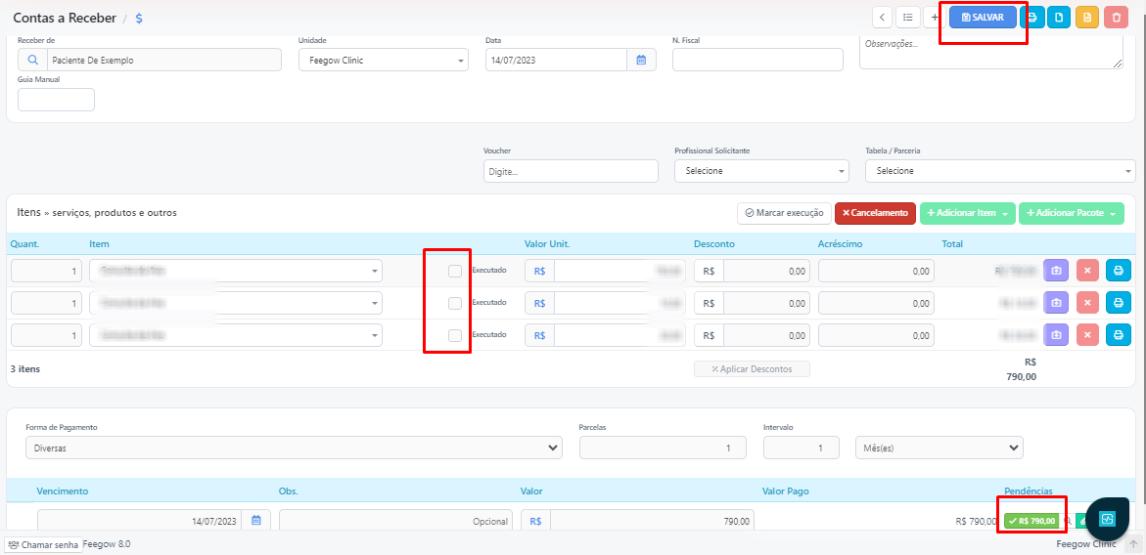
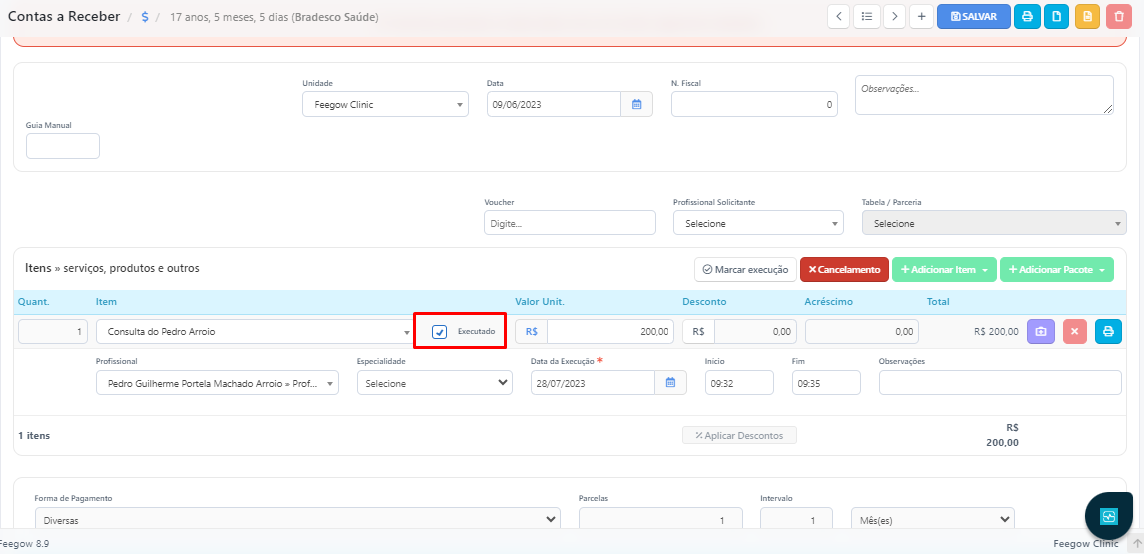
Observação: O campo "executado" precisa estar desmarcado para que os procedimentos apareçam como opção a ser selecionada no agendamento.2. Como criar a partir da conta do paciente
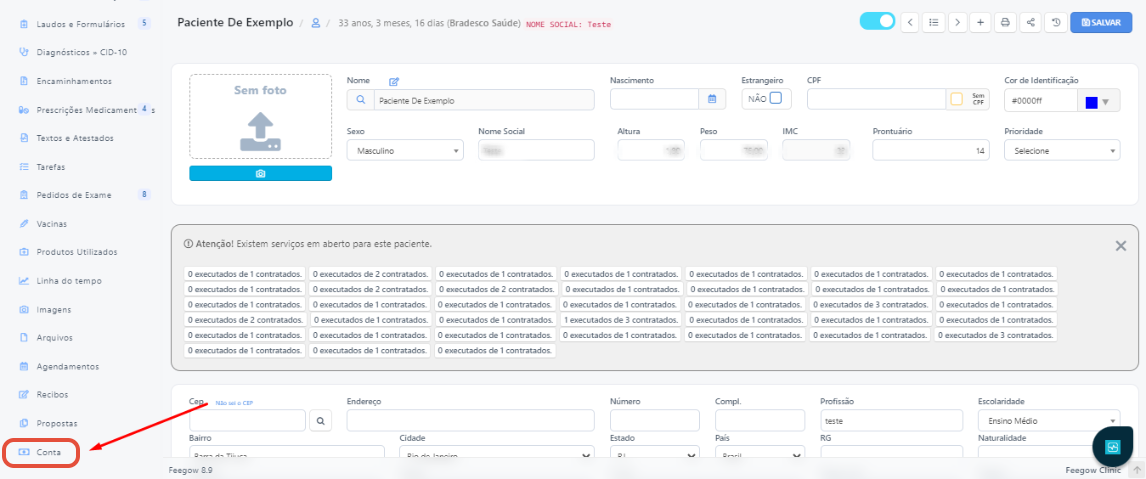
Para inserir o pacote diretamente pela conta do paciente, será necessário entrar na ficha do paciente > clicar na opção "Contas" > Clicar em particular > adicionar pacote > Selecione o pacote desejado e salve.
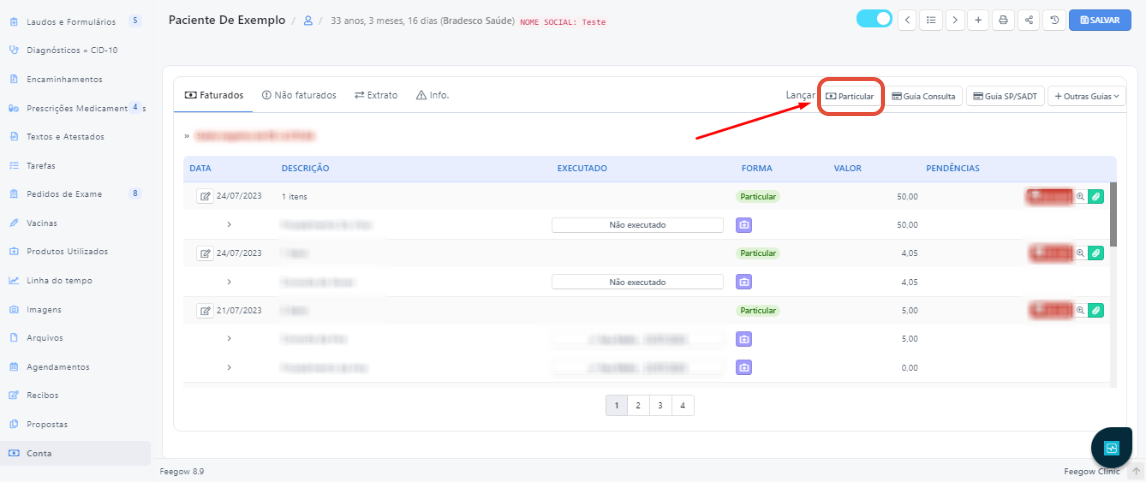
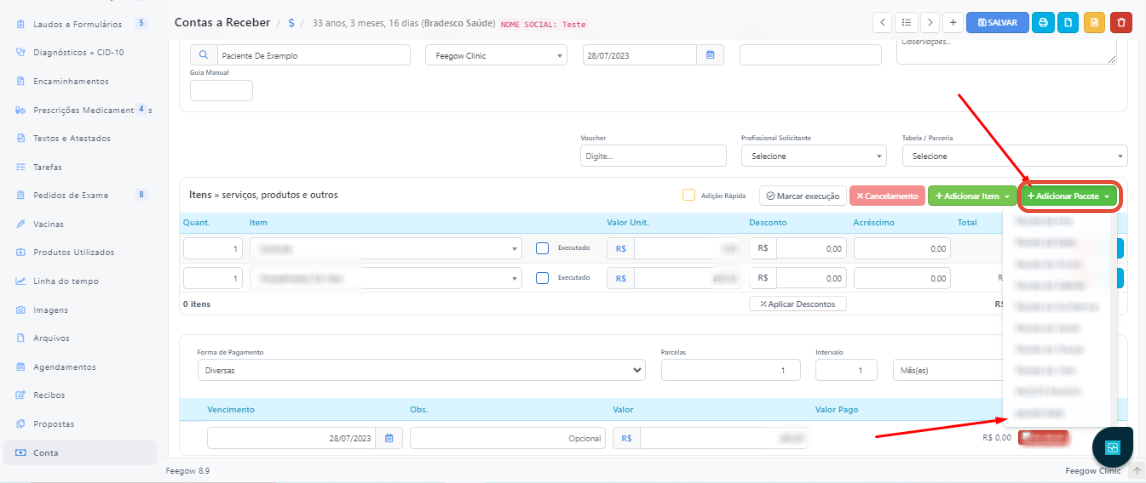
Observação: Para cadastrar um procedimento avulso é o mesmo processo, mas ao invés de clicar em adicionar pacote você clicar em adicionar item > Consulta ou procedimento.
3. Como agendar o pacote contratado
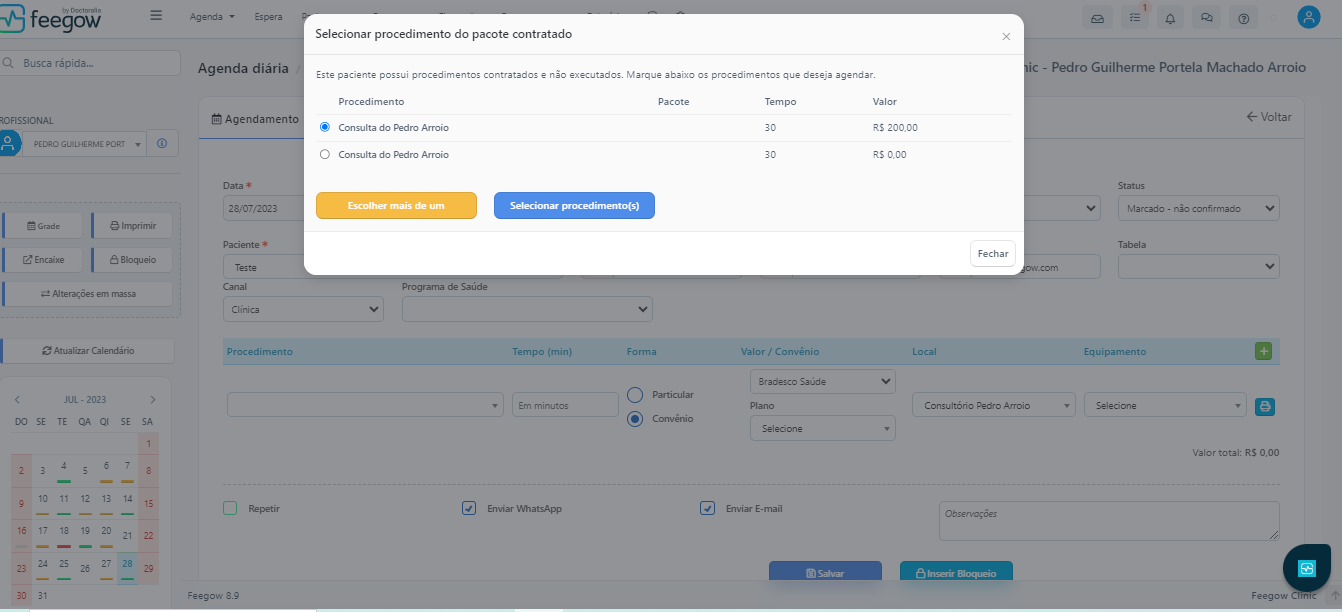
Depois de criar a conta entre na agenda e escolha um horário. Ao selecionar o nome do paciente irá aparecer uma aba com todos os procedimentos contratados, selecione qual deles o paciente irá realizar depois clique em "Selecionar procedimento". Caso deseje agendar mais de um procedimento, clique em "Escolher mais de um".
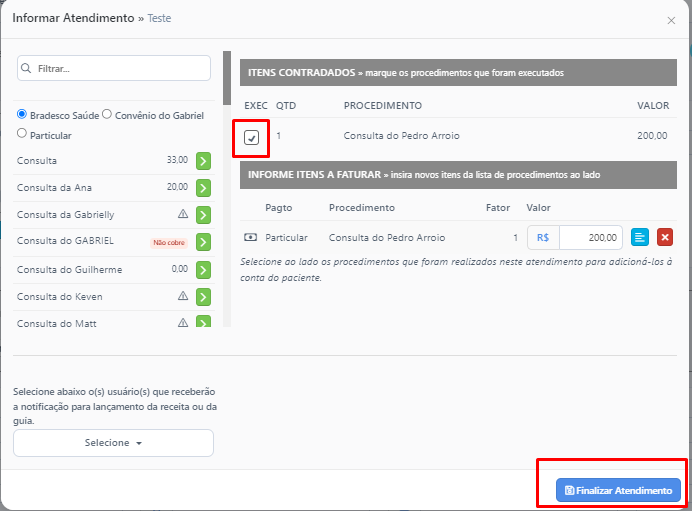
Assim que o profissional finalizar o atendimento e selecionar a execução o ícone dentro da conta ficará marcado automaticamente. Caso deseje executar manualmente, entre na conta do paciente > marque o ícone executado e salve.
Importante: Para que a caixa com os procedimentos contratados apareça é necessário que a configuração "Exibir todos os procedimentos contratados para seleção" esteja selecionada. O master poderá marca-la indo em Configurações > outras configurações > outras configurações.
<< Tópico Anterior: Como cancelar uma conta a receber e devolver o dinheiro ou deixar de crédito
Importante: Surgindo alguma dúvida, não hesite em nos enviar um email para o sucesso@feegow.com.br

Seu feedback é muito importante, avalie se esse artigo te ajudou clicando abaixo.
Este artigo foi útil?
Que bom!
Obrigado pelo seu feedback
Desculpe! Não conseguimos ajudar você
Obrigado pelo seu feedback
Feedback enviado
Agradecemos seu esforço e tentaremos corrigir o artigo