Nos cadastros de procedimentos será cadastrado os procedimentos que são realizados na sua clínica ou consultório.
Índice
1. Cadastro de Procedimento
2. Opções de Agenda
3. Kits
4. Despesas Anexas
5. Laudo
6. Vacina
1. Cadastro de Procedimento
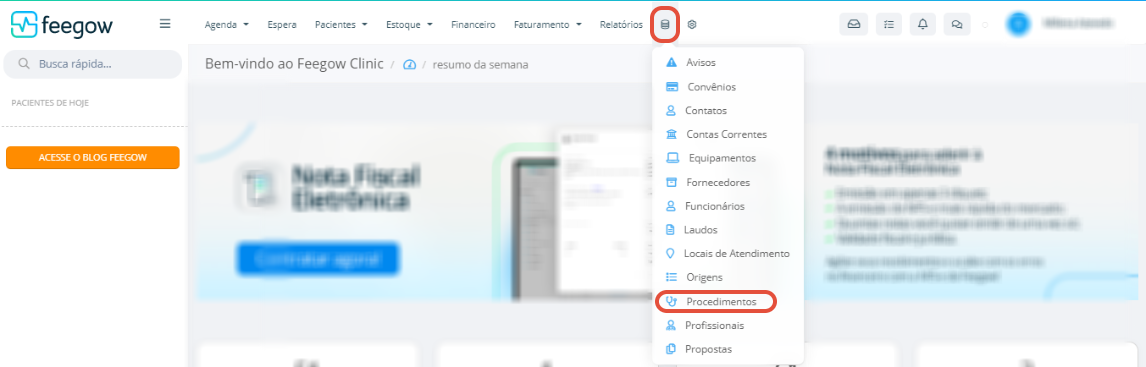
Para cadastrar os procedimentos, acesse Cadastros > Procedimentos.
Irá abrir a página com todos os procedimentos cadastrados. Poderá utilizar a busca, para digitar o nome do procedimento que deseja. Nela pode-se editar o cadastro de um procedimento, clicando no lápis abaixo de ações, e ao clicar no ícone de lixeira você consegue inativar o cadastro do procedimento.
No menu esquerdo terão as opções de: pacotes, procedimentos, grupos de procedimentos e configurar validades TUSS.
IMPORTANTE: A funcionalidade Configurar Validades TUSS permite definir, para cada procedimento, por quanto tempo o pedido e o resultado de exame permanecem válidos.

Ao solicitar um exame dentro desse prazo, o sistema alerta que já existe um pedido recente, permitindo cancelar ou prosseguir com justificativa.

Isso evita duplicidade, reduz custos, melhora o controle clínico e atende aos requisitos da SBIS.
Para inserir clique em + adicionar procedimento.

Assim que inserir, irá abrir a página abaixo onde deve preencher todas as informações. Defina o nome do procedimento, o tipo (exemplo: exame, cirurgia, procedimento, consulta, etc), o valor do procedimento (quanto será cobrado do paciente), o tempo (quanto durará o atendimento).
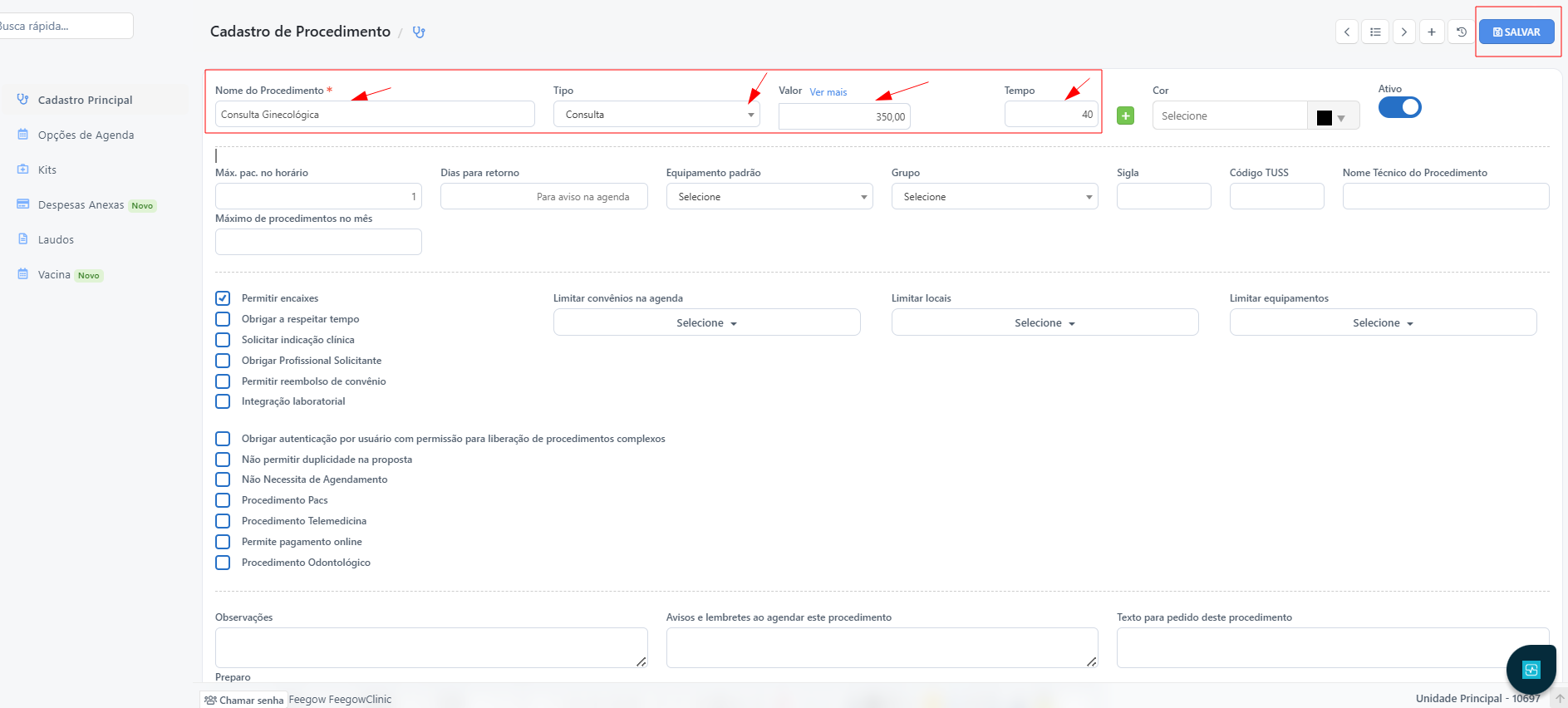
O campo “Máximo de pacientes por horário” define a quantidade máxima de pacientes que podem ser atendidos simultaneamente, sendo especialmente útil para clínicas que trabalham com horários personalizados.
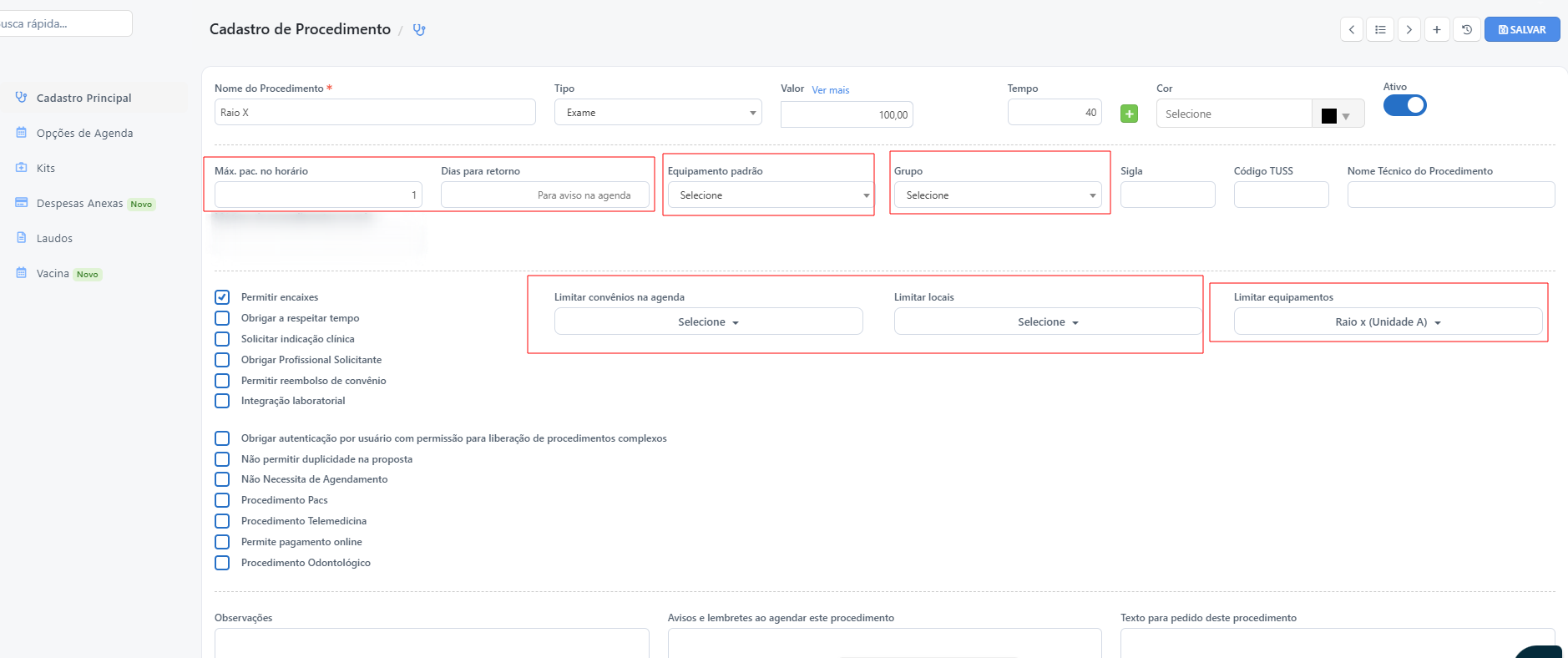
O que são dias para retorno: O campo "dias para retorno" é referente a até quantos dias depois do atendimento desse procedimento o paciente poderá retornar sem que seja feito uma nova cobrança. Para agendar o retorno, é necessário que esteja dentro do período configurado e deve-se marcar no agendamento o quadrado de retorno.É possível limitar convênios aceitos para esse procedimento. É possível limitar os locais que podem ser realizados o procedimento.
Também é possível limitar os equipamentos utilizados neste procedimento. Tem também as opções a serem selecionadas.
Além de limitar os equipamentos, no final da página pode-se vincular quais equipamentos são utilizados no procedimento.
Para conhecer: Caso a clínica tenha valores diferentes por profissional ou especialidade para o mesmo procedimento, por exemplo a consulta, não precisa criar um procedimento para cada profissional ou especialidade. É possível cadastrar preços diferentes para o mesmo procedimento usando "Tabelas de Preço".2. Opções de Agenda
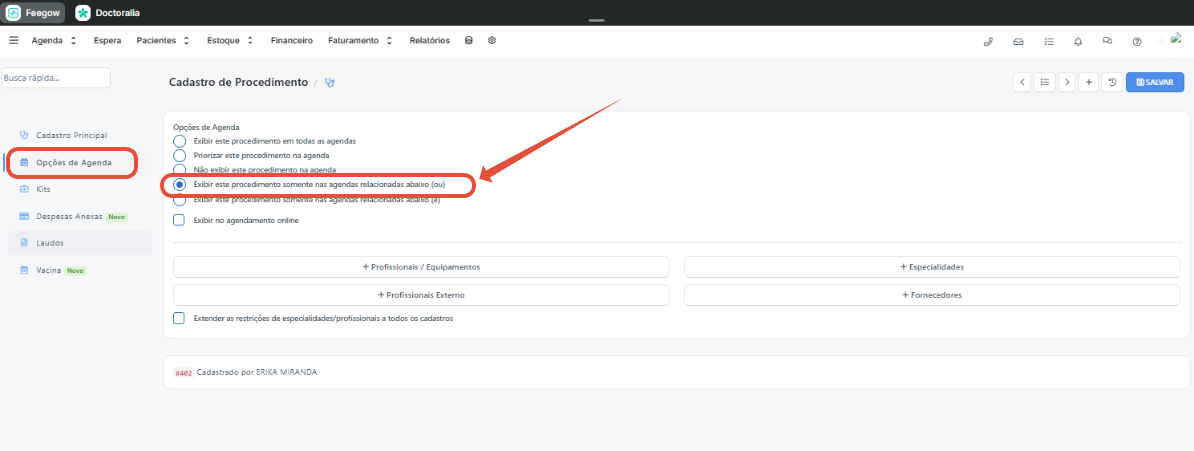
Em opções de agenda é onde pode-se configurar a exibição desse procedimento na agenda e para quem poderá agendá-lo ou executá-lo.
O ideal é estar selecionado a opção 4: "Exibir este procedimento somente nas agendas relacionadas abaixo (ou)". Dessa forma, o procedimento aparecerá apenas nas agendas em que o procedimento for selecionado no cadastro do profissional, evitando que a visualização da agenda fique mais confusa, aparecendo todos os procedimentos cadastrados para agendamento, e consequentemente evitando erros no agendamento.
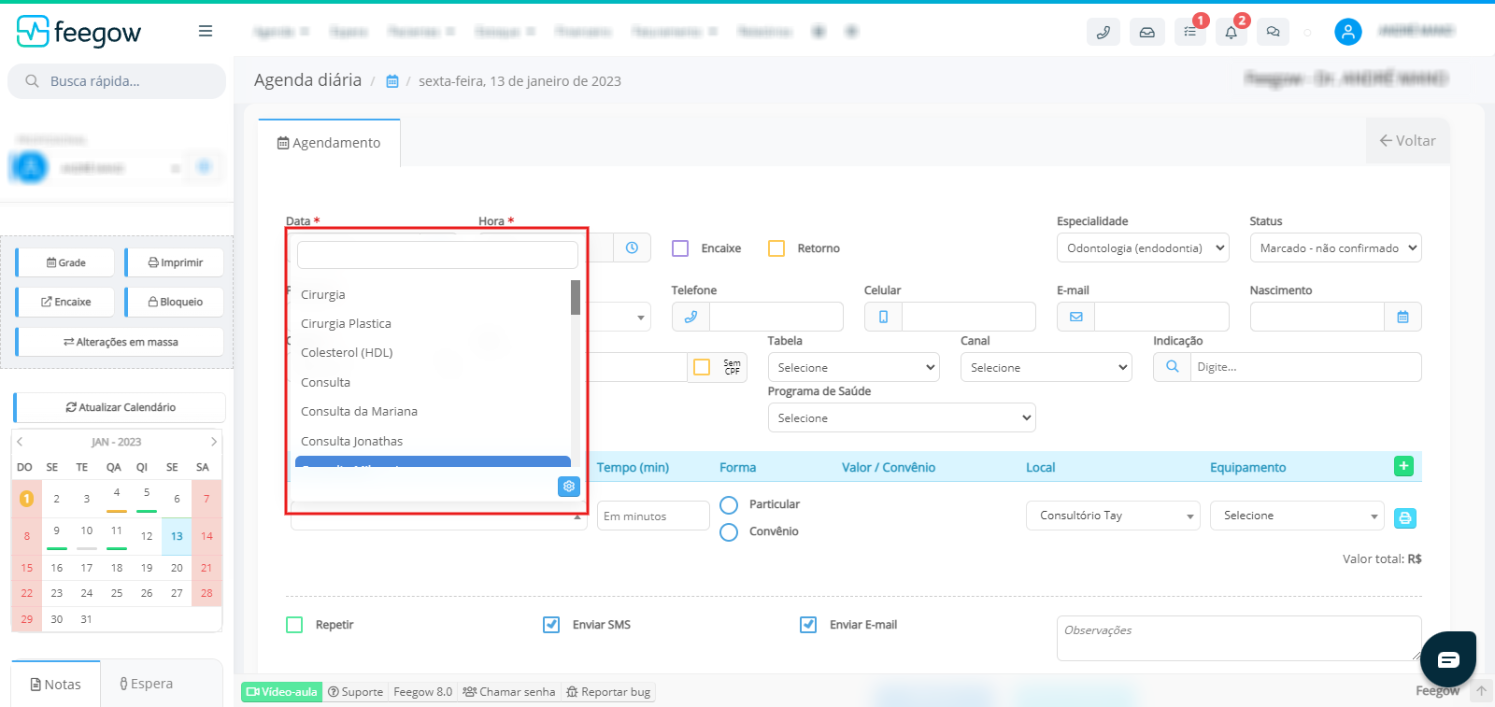
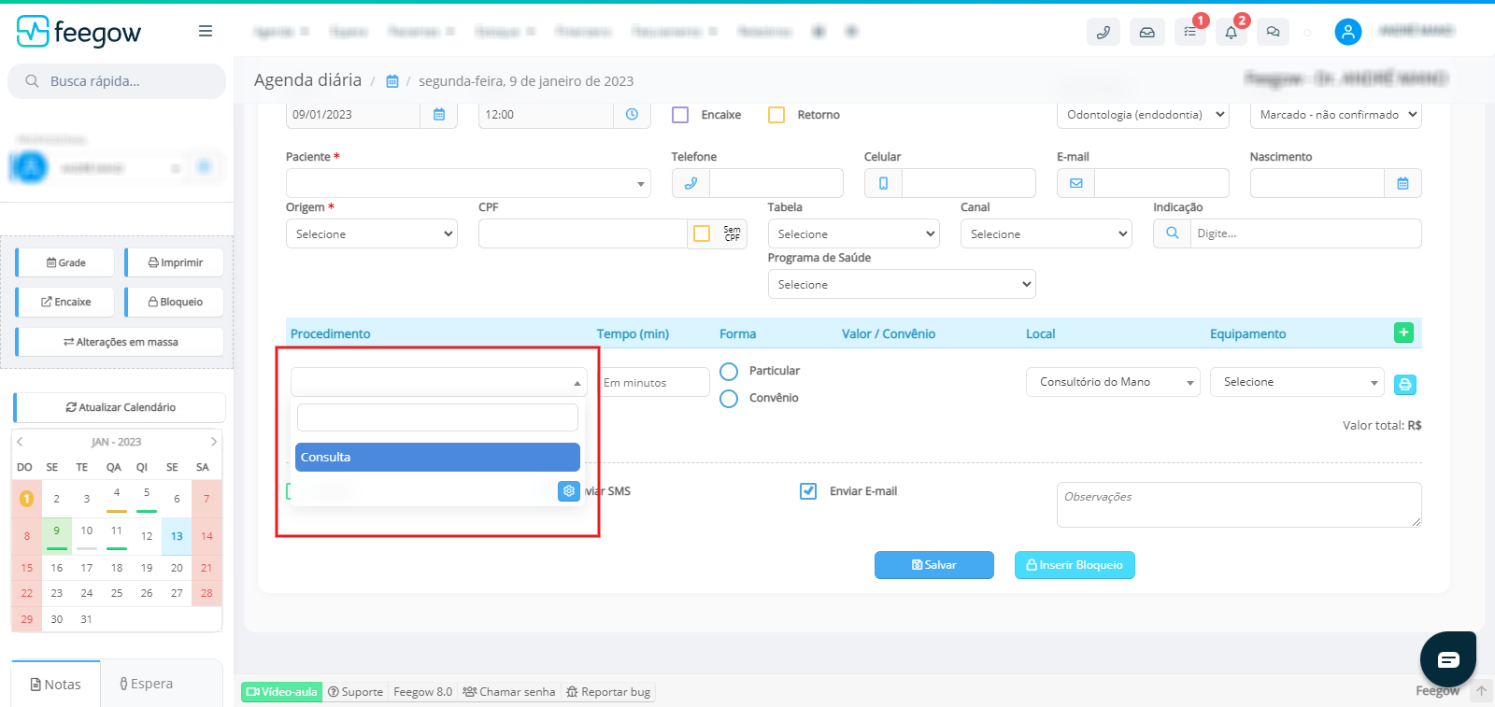
Veja um comparativo abaixo:
1 - Agenda poluída, com muitos procedimentos disponíveis para agendar:
2 - Agenda organizada, aparecendo apenas a "Consulta" que o profissional realiza:
3. Kits
Neste campo é onde atrela kits de produtos cadastrados no estoque para a realização do procedimento. Dessa forma, sempre que for realizar o procedimento, será cobrado o kit indicado. É possível escolher se o kit será cobrado no particular, na conta do paciente, ou nos convênios, nas guias SADTs geradas.
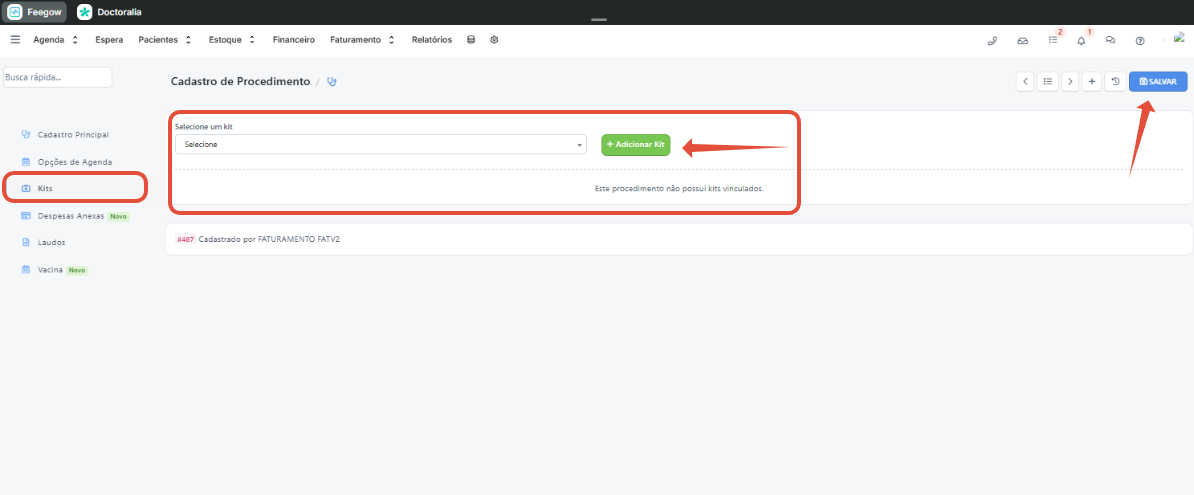
Importante: O cadastro do Kit não significa que o sistema fará a movimentação de saída dos produtos do estoque automaticamente. O cadastro do kit serve apenas para cobrar os valores dos produtos utilizados no procedimento. A saída do estoque é sempre realizada de forma manual.4. Despesas anexas
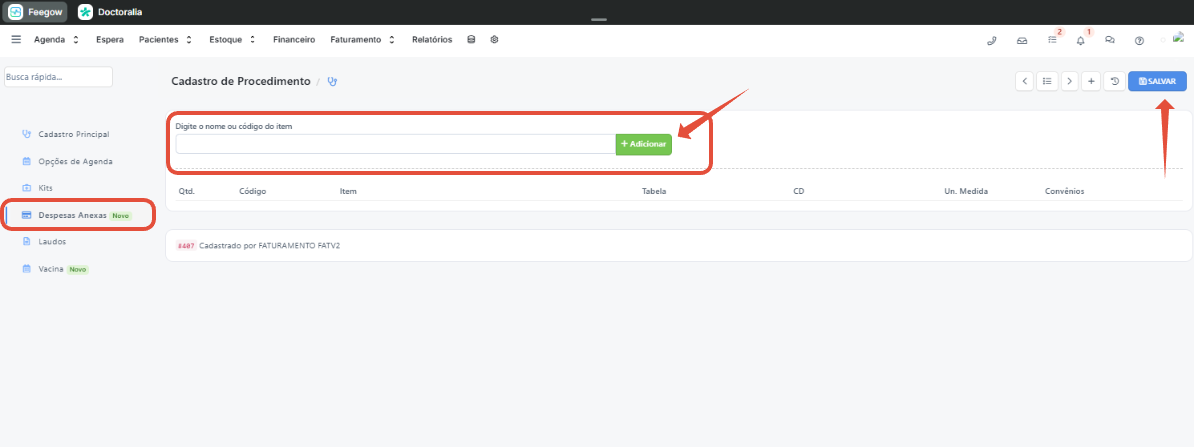
Neste campo pode-se vincular despesas referente a este procedimento. São referentes a despesas de itens para convênio.
5. Laudo
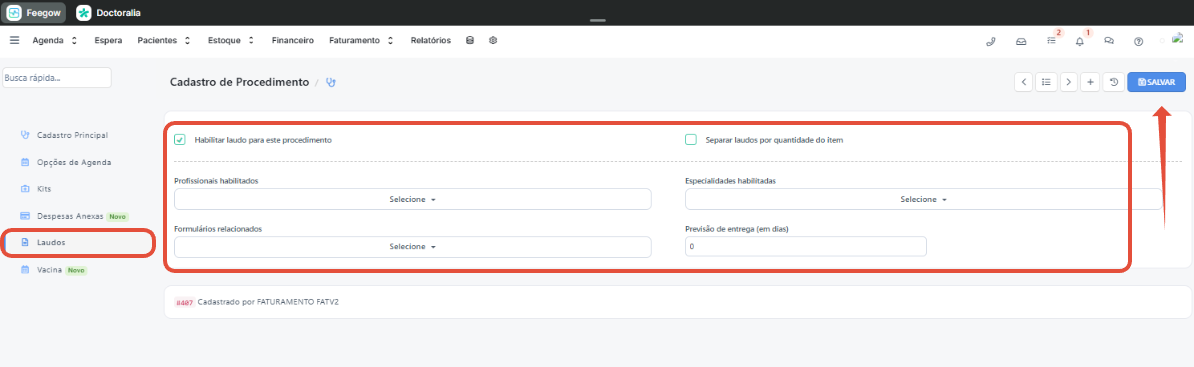
Neste campo é onde irá habilitar laudo para este procedimento. Selecione os profissionais que poderão emitir o laudo para este procedimento.
Indique o formulário que será utilizado (o formulário que aparecerão têm tipo laudo). Selecione as especialidades habilitadas. E configure os dias de previsão de entrega.
6. Vacina
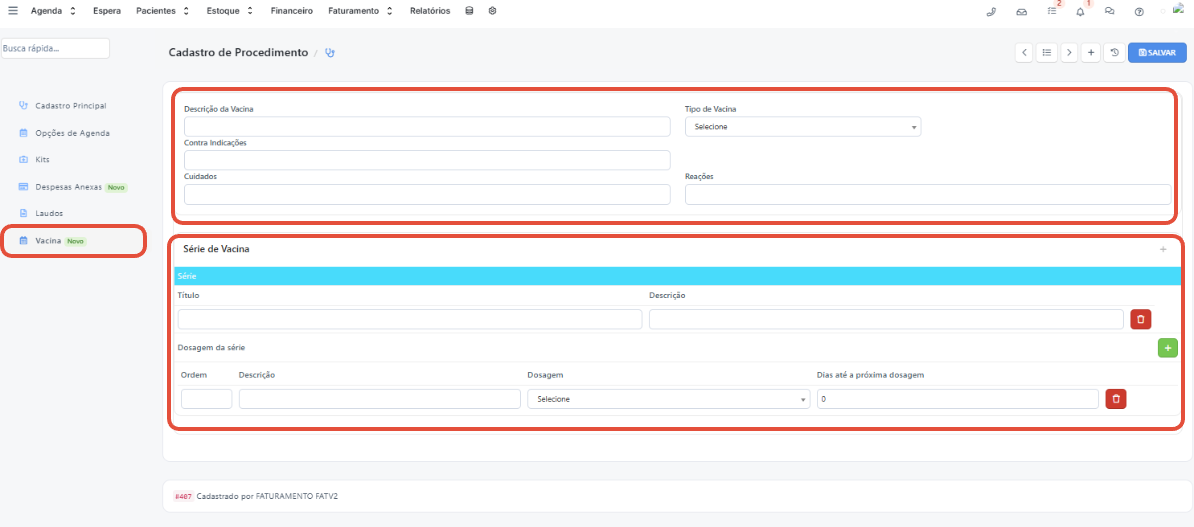
Neste campo é configurado as dosagens da vacina (se tratar de um procedimento de aplicação de vacina). O tipo do procedimento deverá ser vacina.
Insira os dados de vacina e salve. Verifique no artigo de cadastro de vacina. Temos um passo a passo de como cadastrar vacinas.
Importante: Surgindo alguma dúvida, não hesite em nos enviar um e-mail para o sucesso@feegow.com.br

Seu feedback é muito importante, avalie se esse artigo te ajudou clicando abaixo.
Este artigo foi útil?
Que bom!
Obrigado pelo seu feedback
Desculpe! Não conseguimos ajudar você
Obrigado pelo seu feedback
Feedback enviado
Agradecemos seu esforço e tentaremos corrigir o artigo