Essa atualização adequa o sistema a possibilidade de colocar validade em pedidos de exames e gerir estas validades conforme necessidade da clínica.
Índice
1. Como configurar a validade do exame?
2. Como funciona?
3. Relatório > Prontuário > Pedidos de Exame.
1. Como configurar a validade do exame?
- É preciso ir em Cadastros > Procedimentos > Configurar Validade TUSS > Inserir.
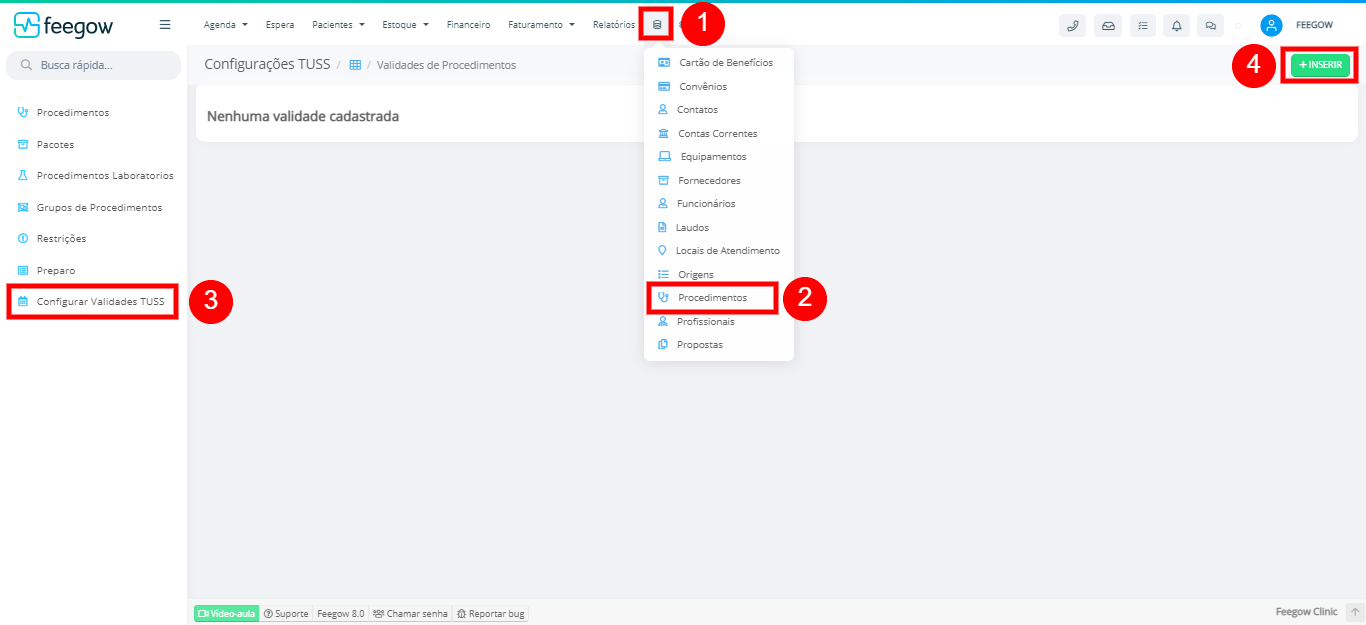
- Ao clicar em inserir será direcionado a tela de configuração. É necessário escolher o procedimento e definir as datas.
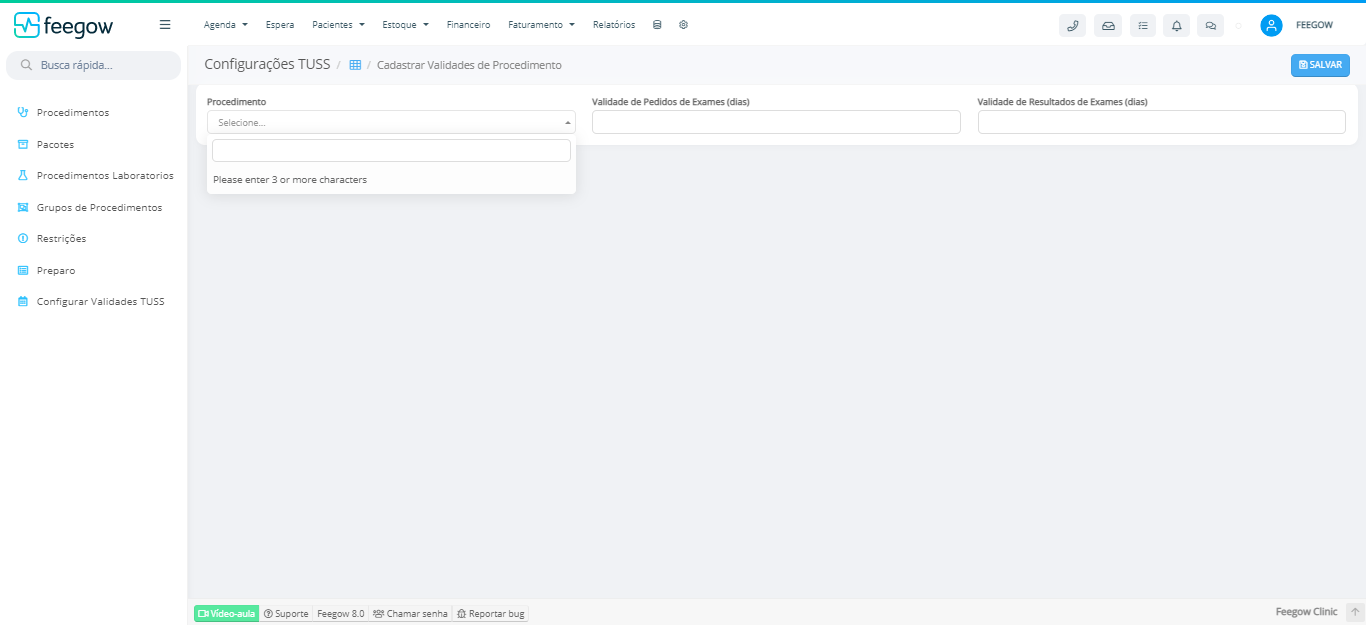
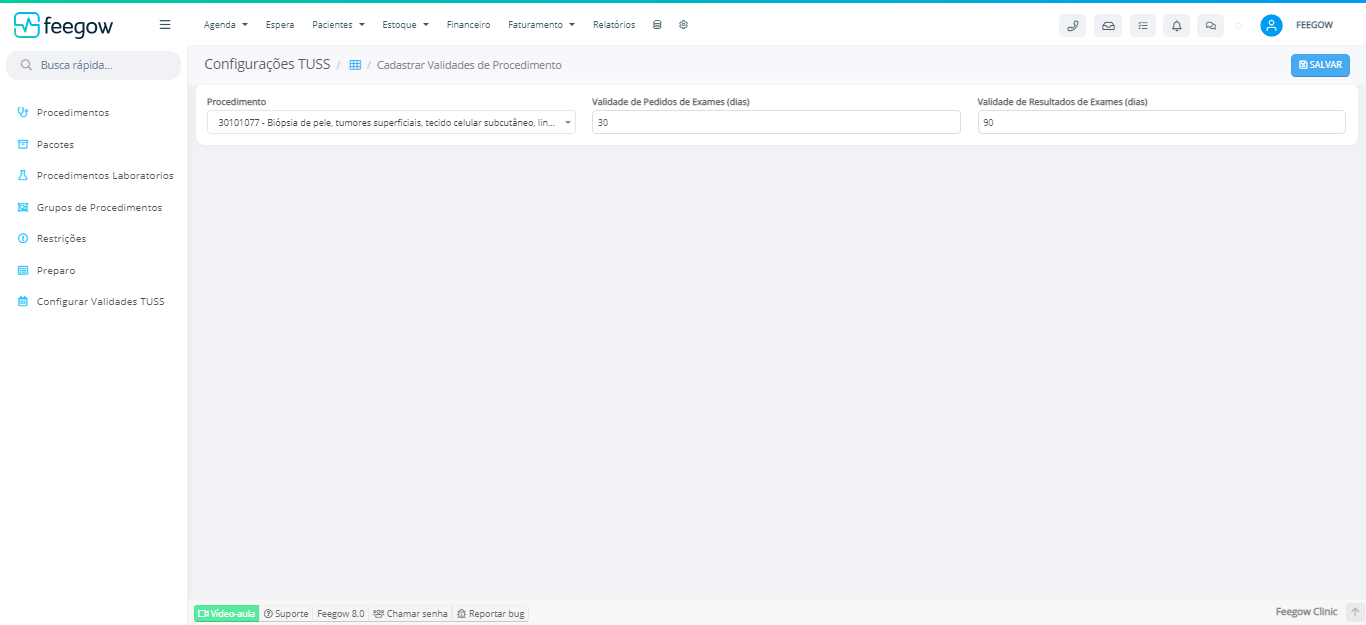
Observação: No exemplo acima, os dias colocados não correspondem necessariamente as validades de Pedidos e Resultados que são de previsão legal médica. Por favor, desconsidere os valores!
2. Como funciona?
- Após a configuração é necessário ir na Ficha do Paciente > Pedidos de Exame > Inserir Pedido de Exame > Pedido em Guia SP/SADT.
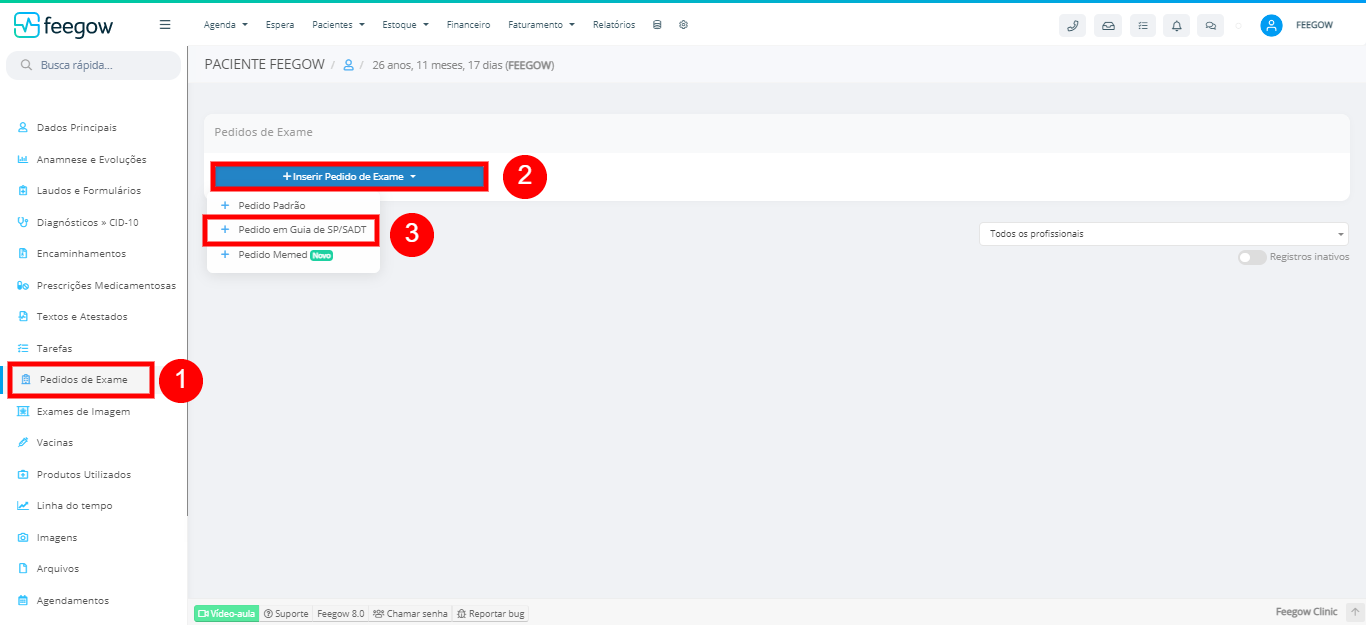
- No pop up do pedido de exame basta buscar pelo código TUSS > selecionar o exame (ícone do indicador apontado) > salvar.
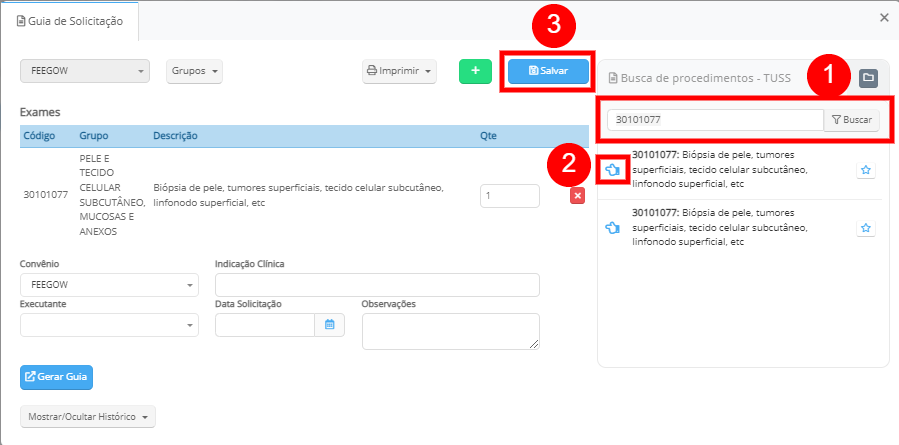
- Caso o paciente ja tenha solicitado um pedido de exame com validade, quando for efetuado um novo pedido igual será preciso preencher uma justificativa para a emissão do mesmo.

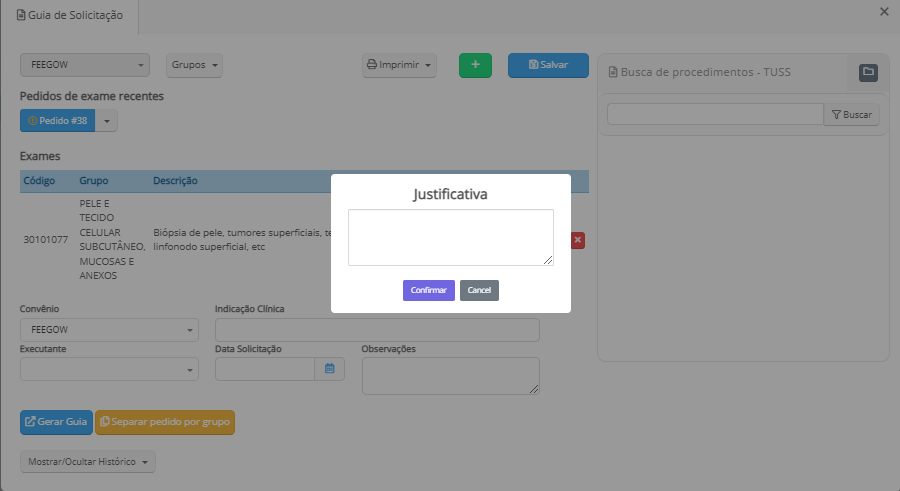
Observação: Justificativa é obrigatória
3. Relatório > Prontuário > Pedidos de Exame.
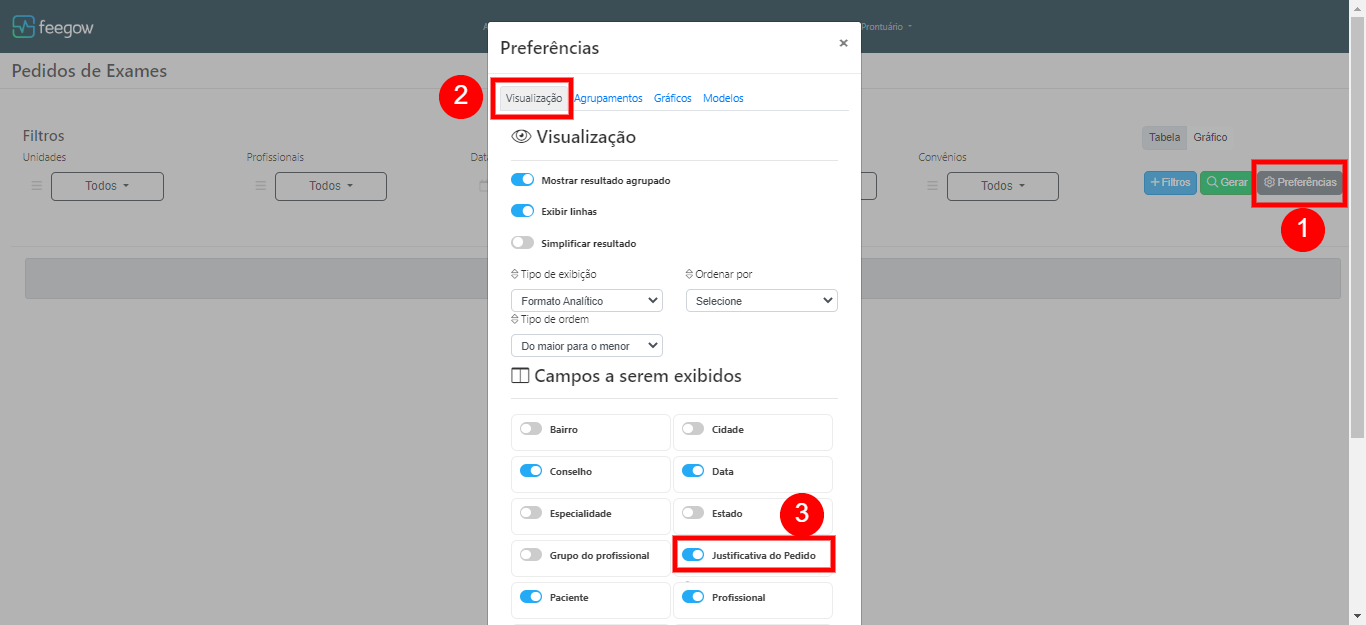
- Em relatórios > Nova Central > Prontuário > Pedidos de Exame é possível filtrar os pedidos de exame e verificar as justificativas para pedidos de exames que se sobrepuseram a validade.
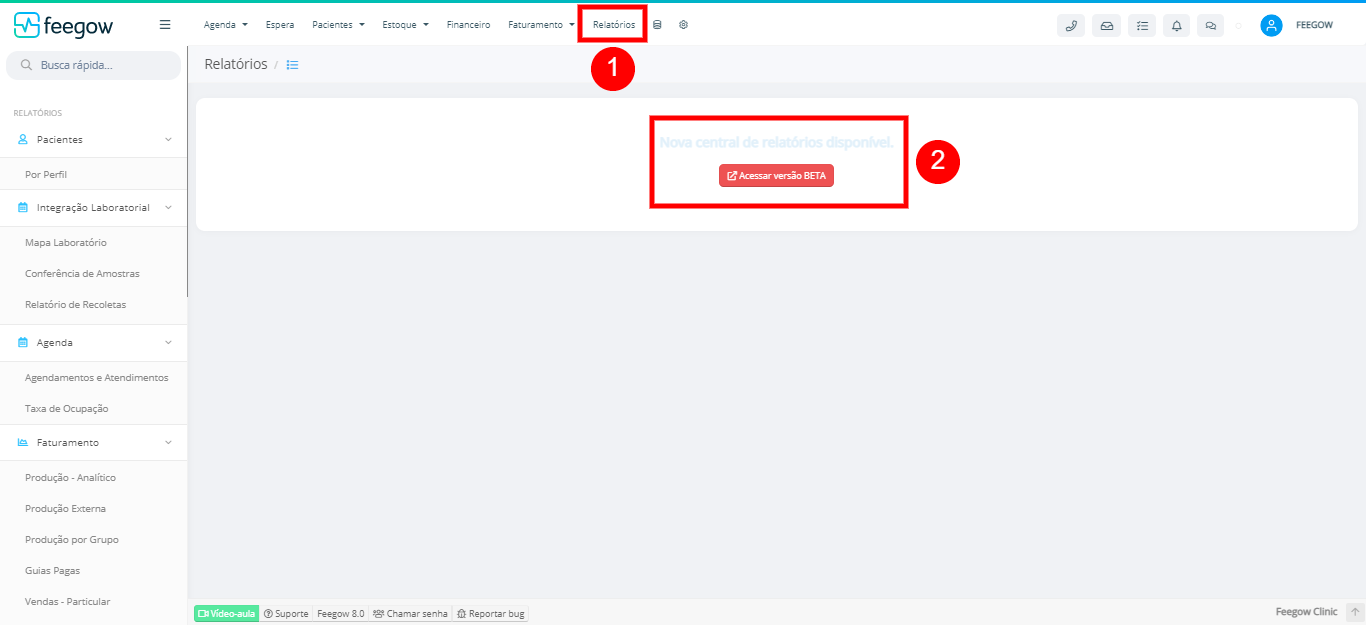
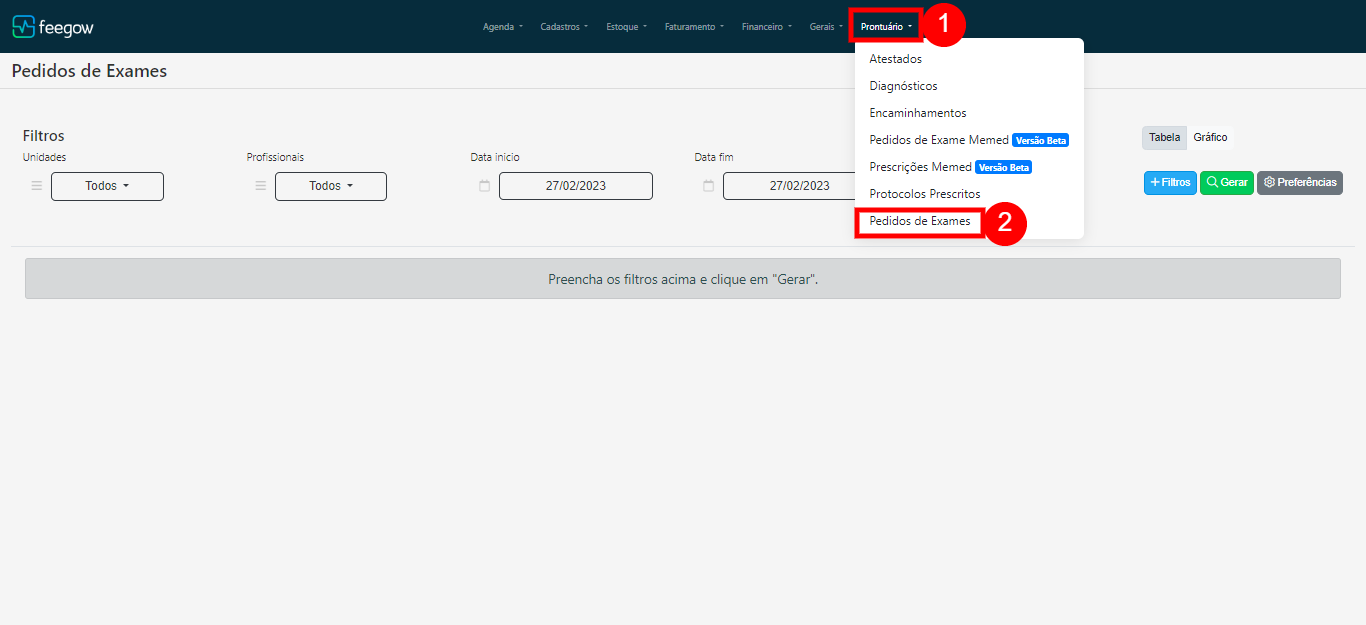
- Para verificar a justificativa é necessário que o filtro "JUSTIFICATIVA DOS PEDIDOS" esteja ativo em Preferências, conforme imagem abaixo:
Importante: Surgindo alguma dúvida, não hesite em nos enviar um email para o sucesso@feegow.com.br

Seu feedback é muito importante, avalie se esse artigo te ajudou clicando abaixo.
Este artigo foi útil?
Que bom!
Obrigado pelo seu feedback
Desculpe! Não conseguimos ajudar você
Obrigado pelo seu feedback
Feedback enviado
Agradecemos seu esforço e tentaremos corrigir o artigo