No cadastro dos convênios existe a opção de inserir uma "Tabela Própria de Convênio". Esse recurso é útil quando o convênio não utiliza a tabela TUSS como padrão de procedimentos, ou possui códigos próprios.
Normalmente o convênio ja envia para o conveniado essa tabela em excel, mas se a sua tabela não for uma planilha, poderá criar seguindo o passo a passo e a planilha de exemplo.
Índice
1. Exportar o relatório de Procedimentos
2. Criando a planilha modelo
3. Inserindo no Feegow
1. Exportar o relatório de Procedimentos
O arquivo que será inserido no Feegow deverá seguir as informações de acordo com as colunas abaixo:
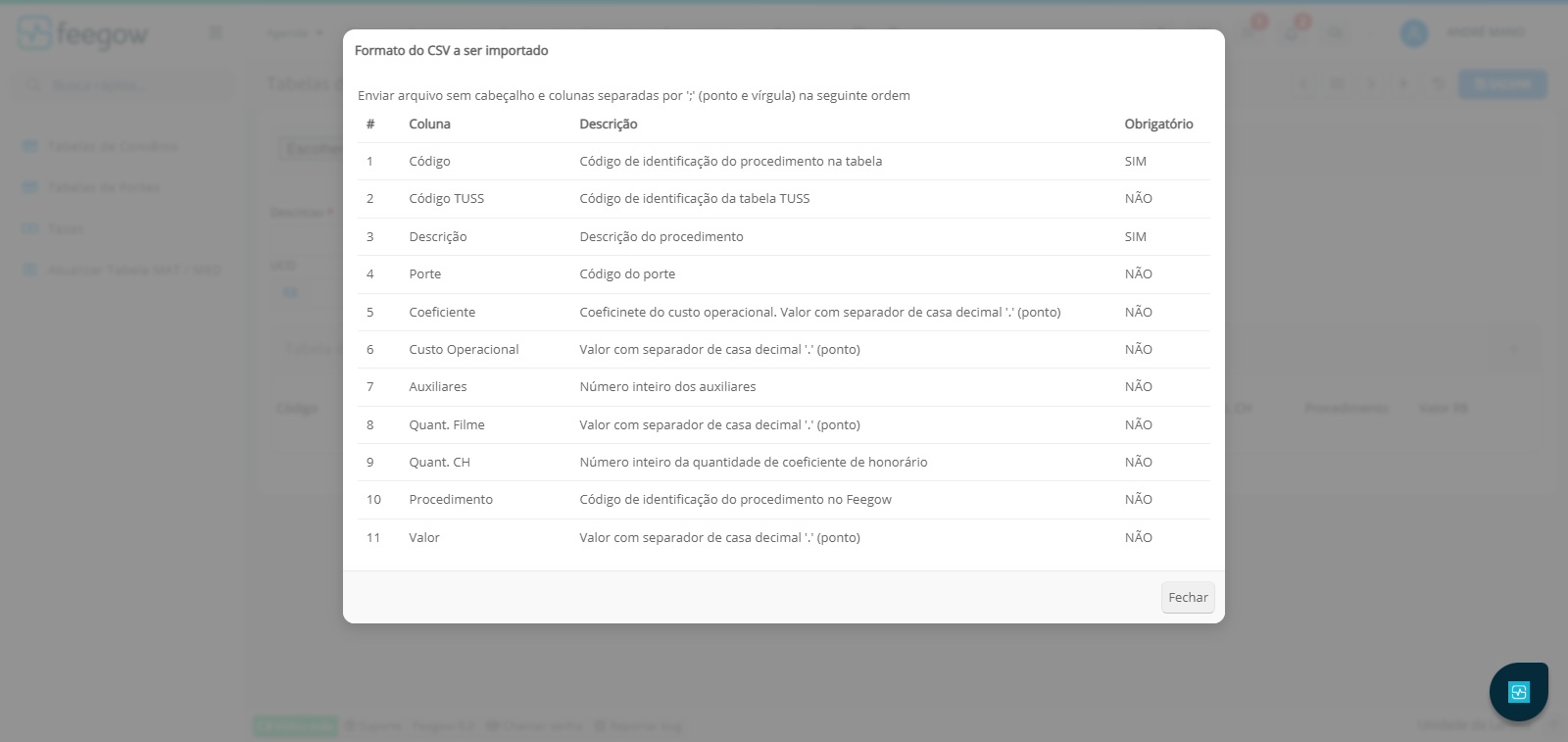
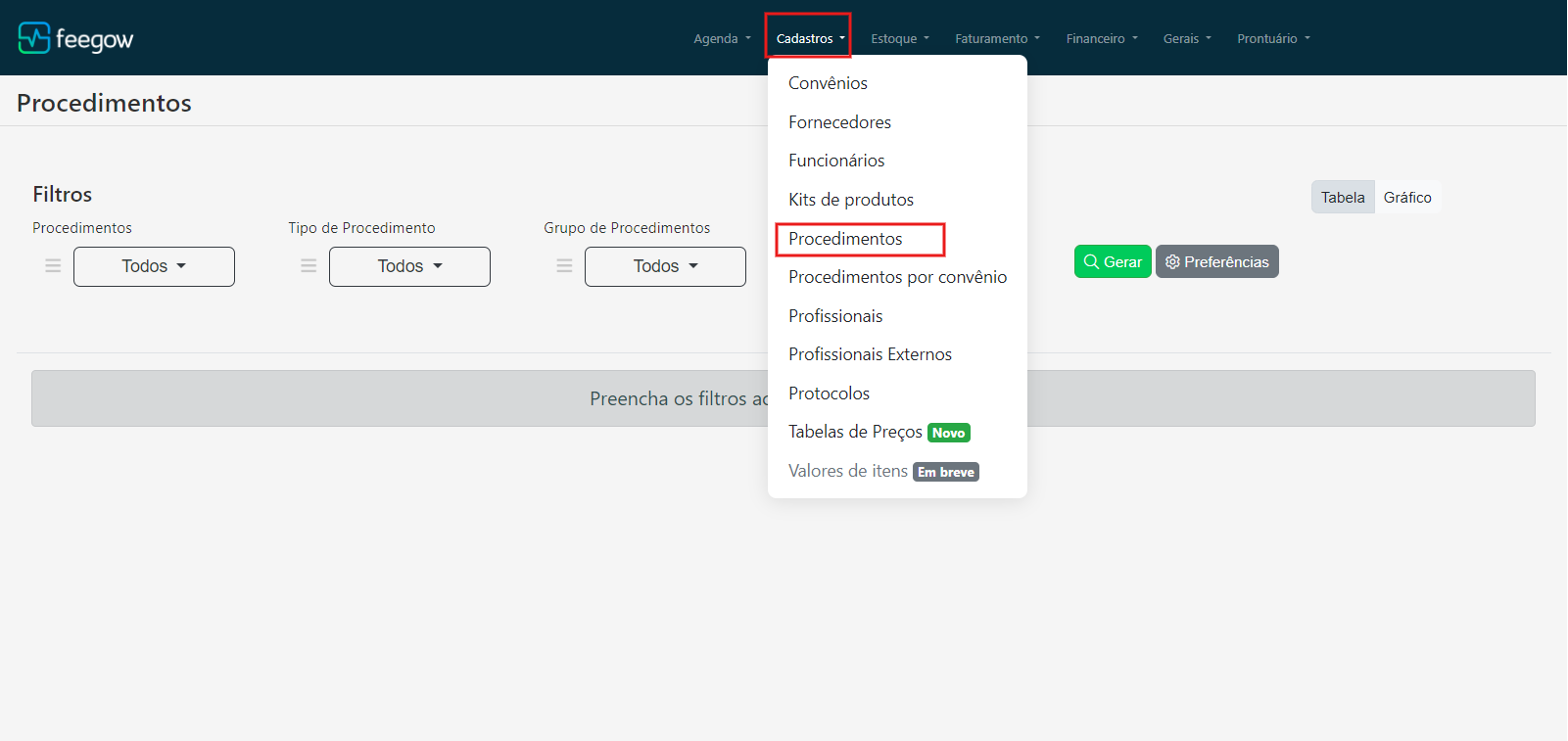
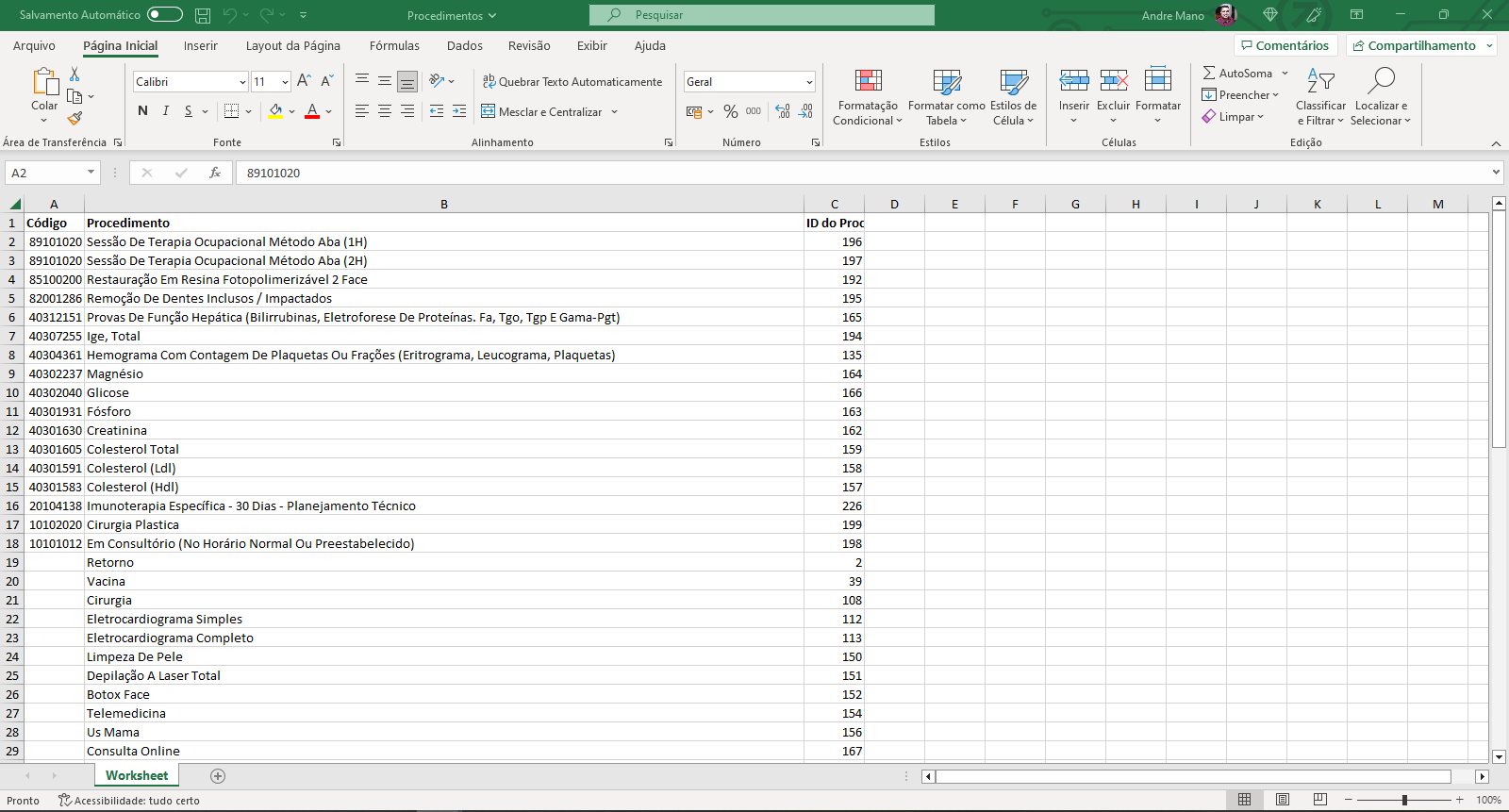
Portanto, o primeiro passo é exportar o relatório de Cadastros de Procedimentos para que tenha em mãos a descrição do procedimento (coluna 3) e o Código de Identificação do procedimento no Feegow (coluna 10). Para isso, acesse Relatórios -> Versão Beta -> Cadastros -> Procedimentos
Em "Preferências", organize as colunas que precisará exportar.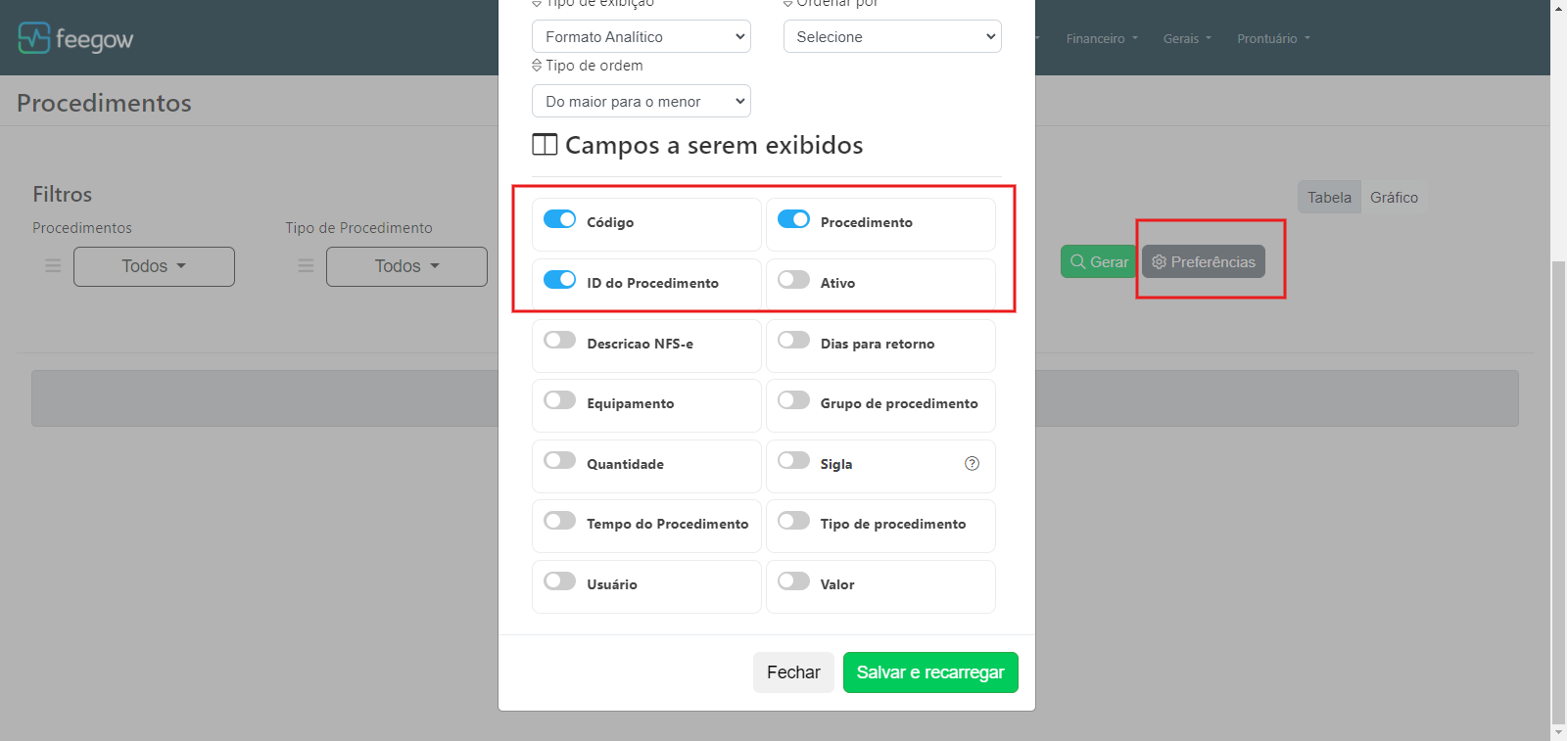
Código = Código TUSS no cadastro do procedimento
Procedimento = Nome do procedimento
ID do Procedimento = Código interno de identificação
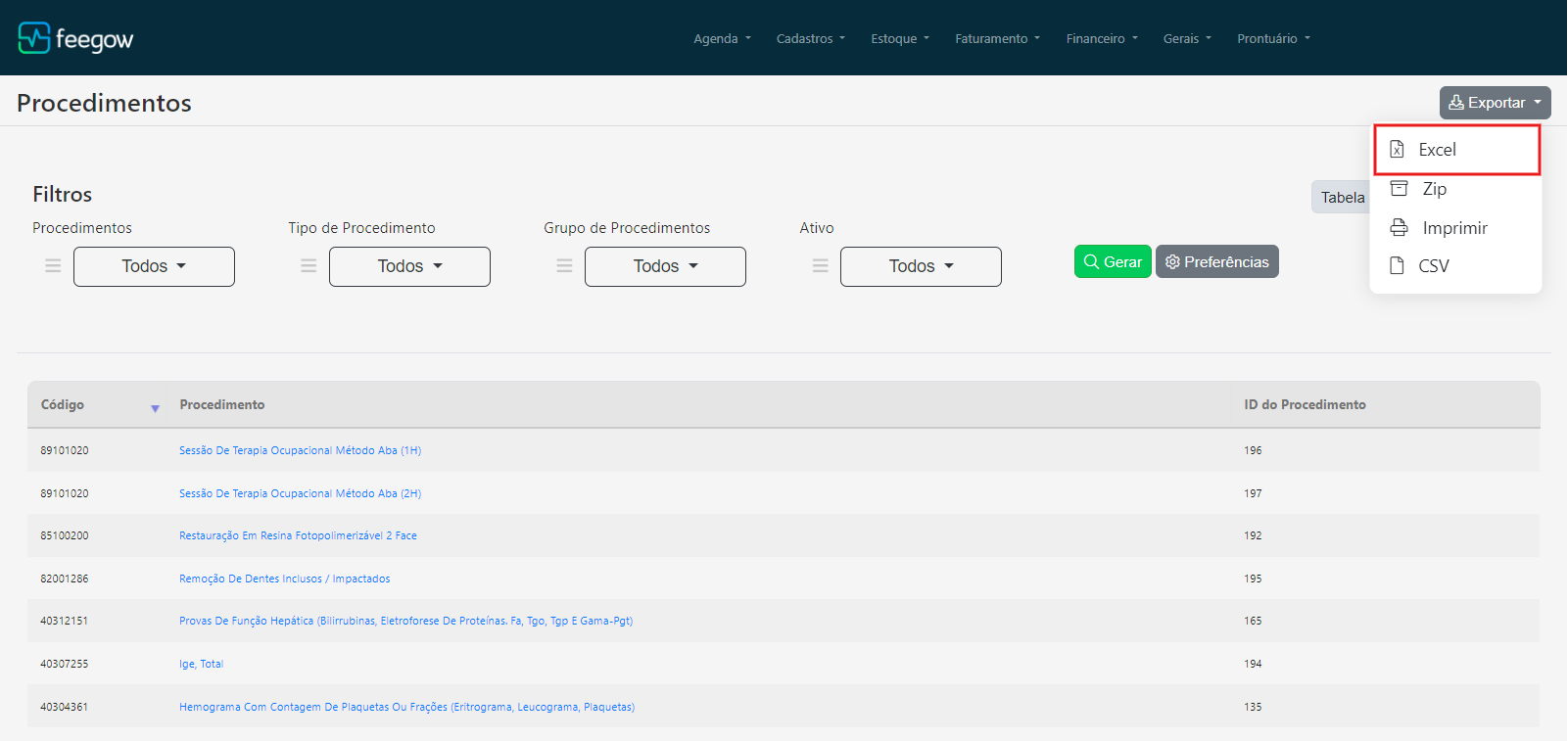
Em seguida, gere o relatório e clique em exportar para excel.
2. Criando a planilha modelo
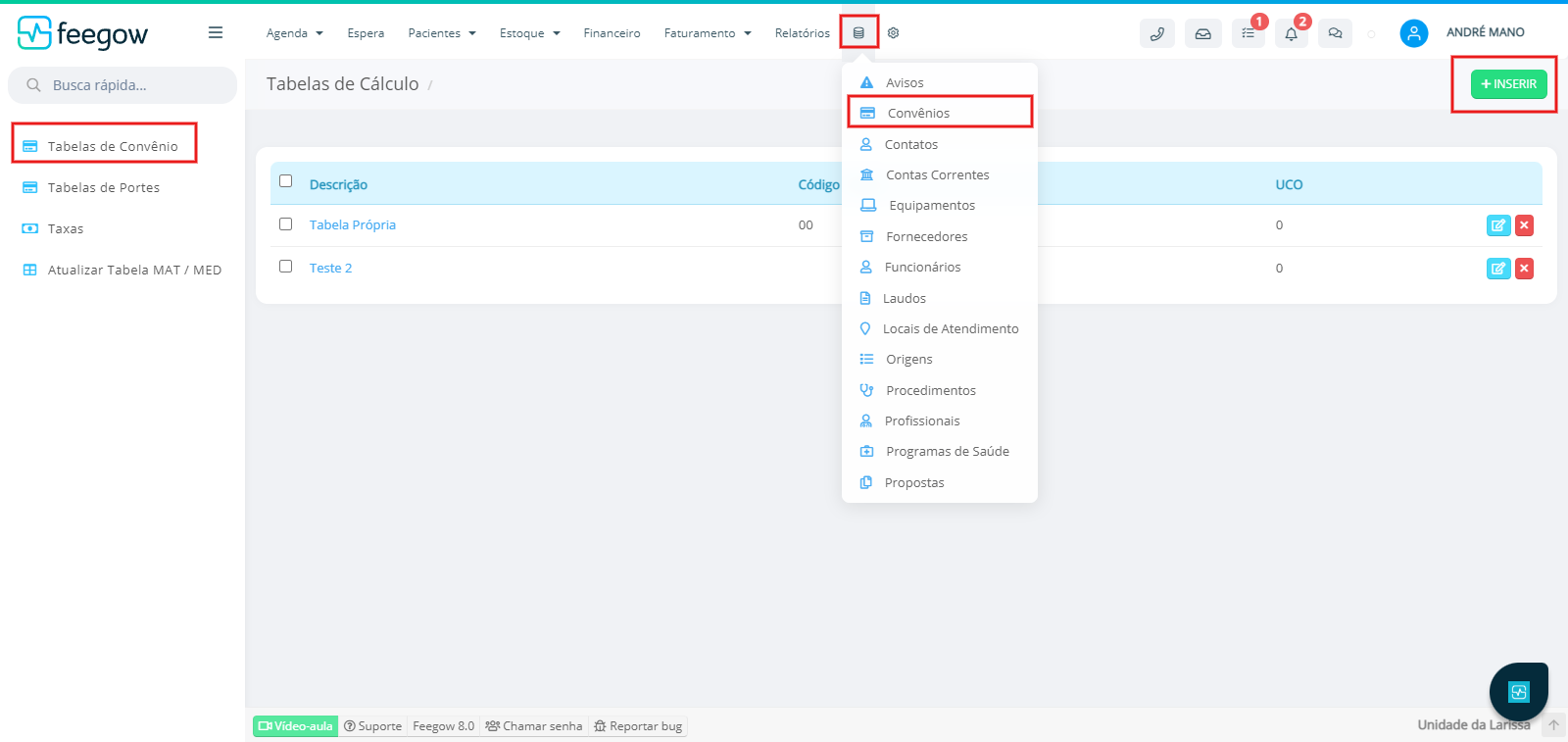
Agora será necessário preparar a planilha que será isnerida no Feegow com as colunas definidas de acordo com o modelo abaixo. Acesse Cadastros -> Convênios -> Tabelas de Convênios para verificar como deve ser o preenchimento:
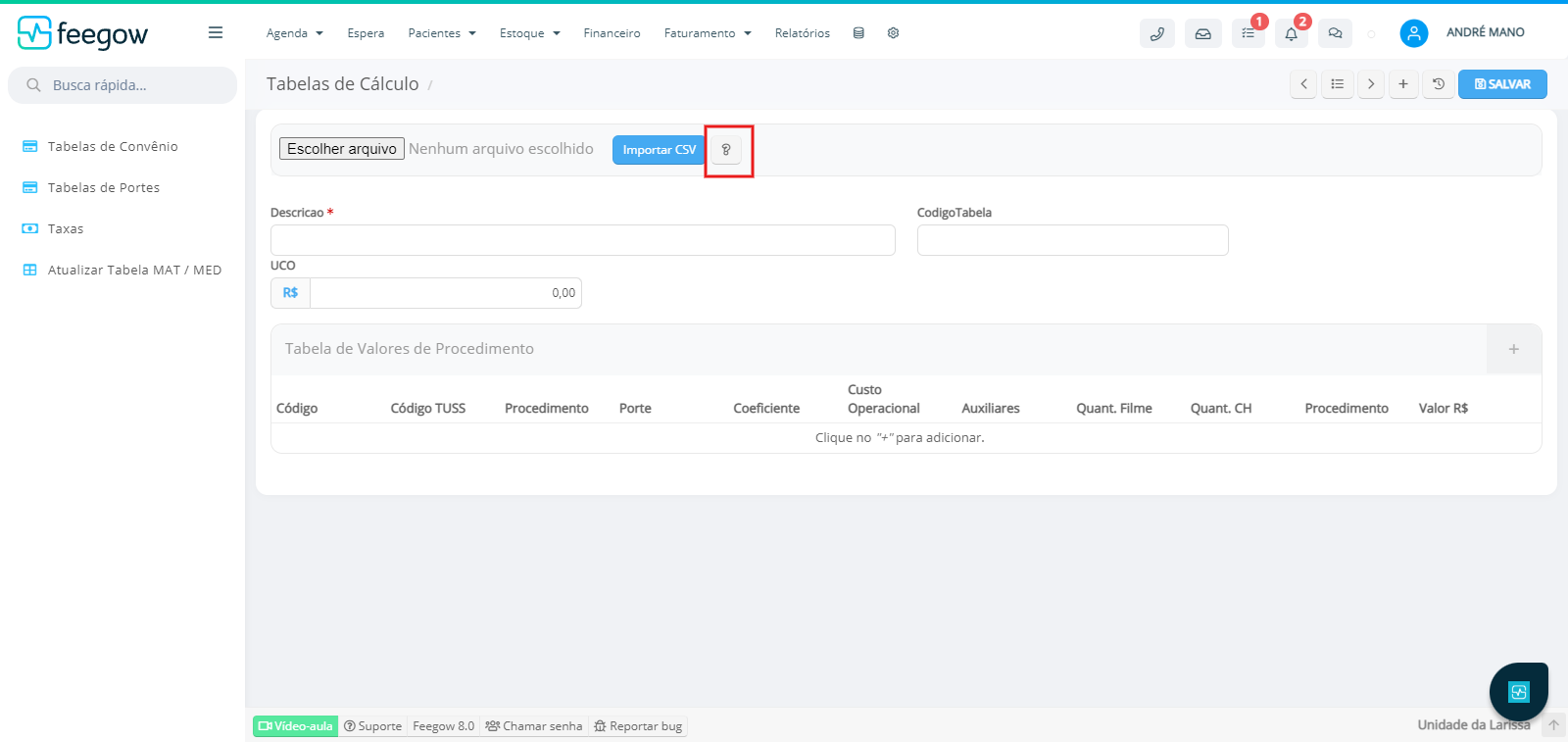
Veja a formatação necessária clicando no botão "Interrogação":
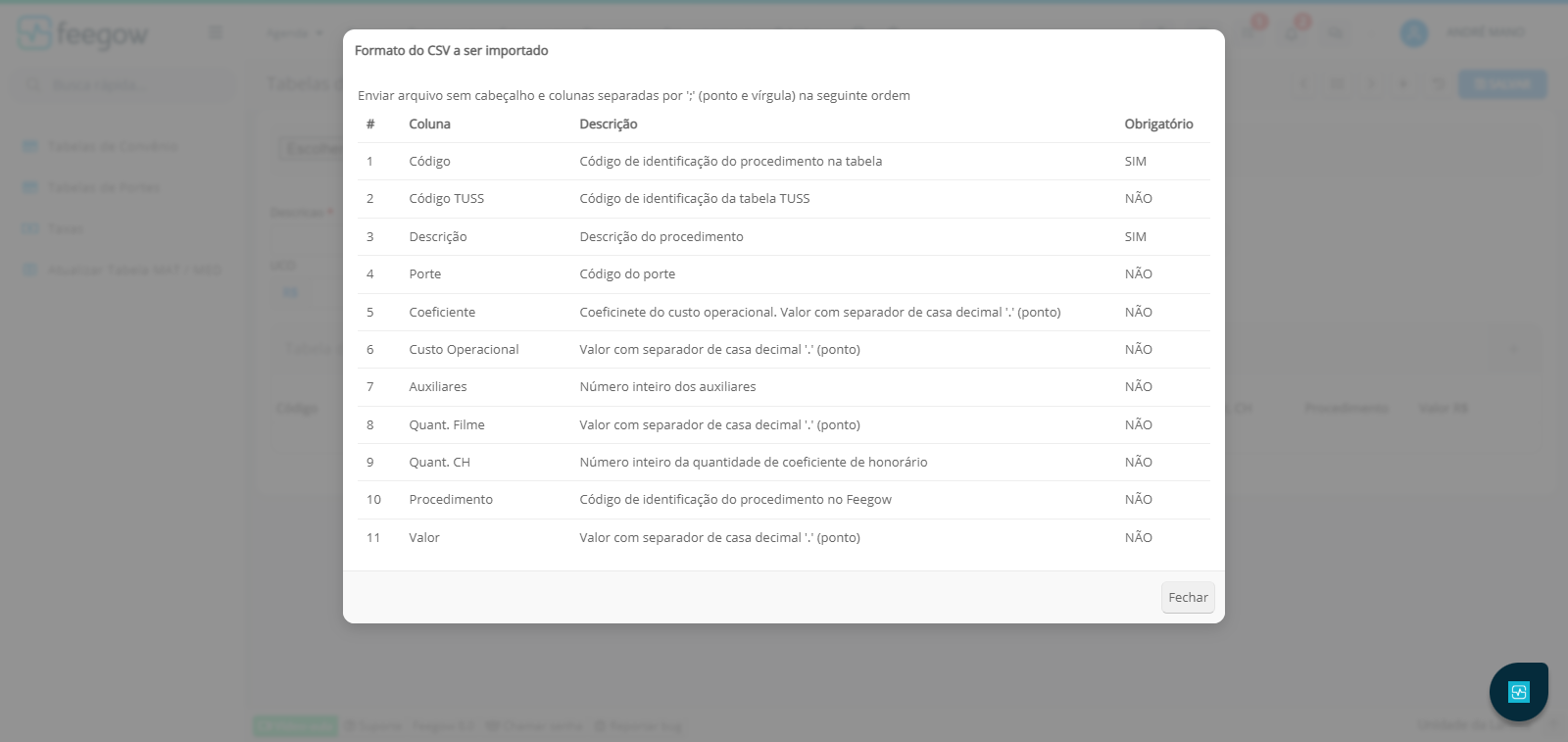
Faça download da planilha MODELO disponível no final deste artigo e preencha as informações conforme as orientações acima
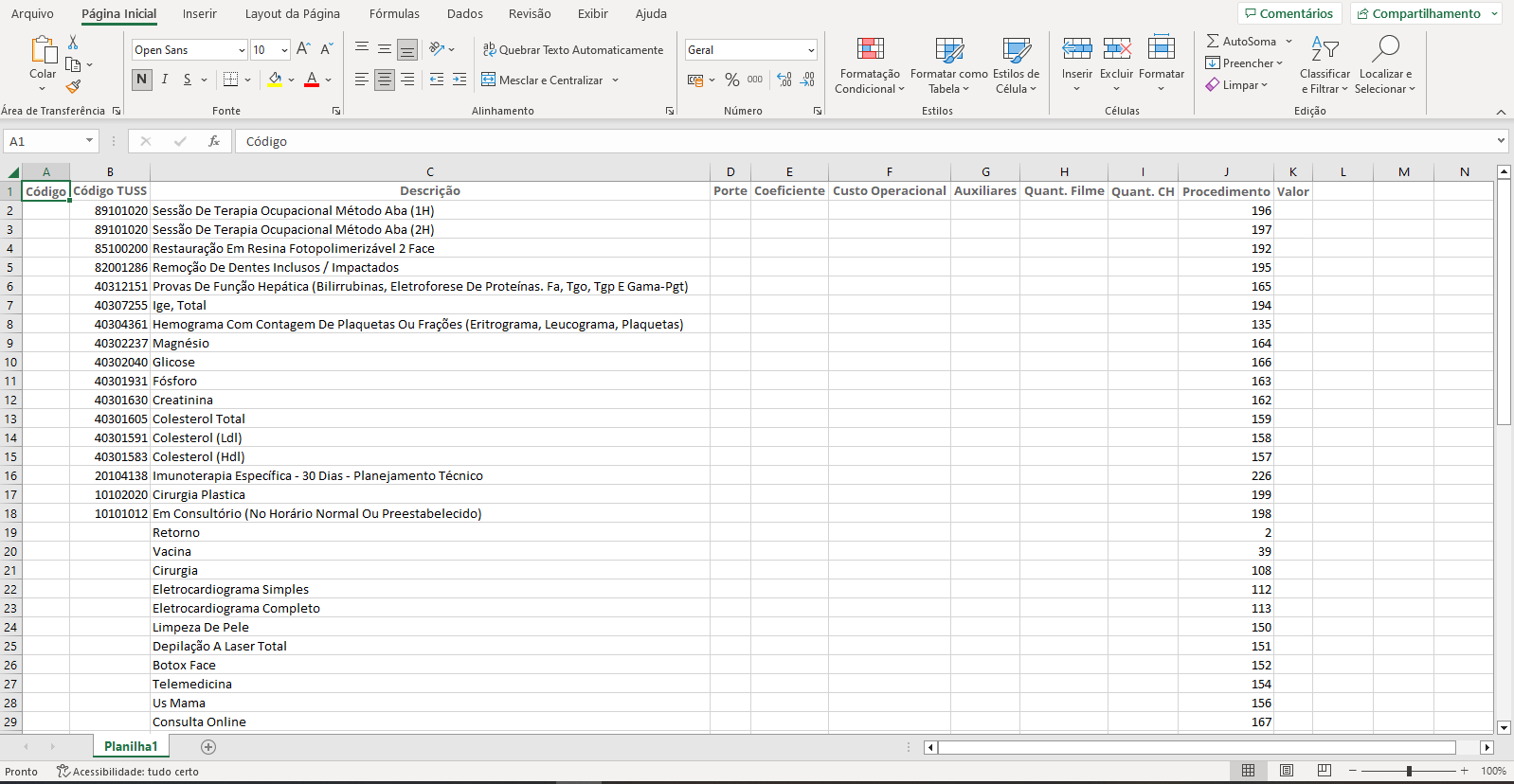
Complete as informações obrigatórias de acordo com o seu contrato com o convênio. Após preencher tudo, salve o arquivo.
3. Inserindo no Feegow
É preciso terminar de ajustar a planilha removendo a primeira linha (cabeçalho). Para isso, selecione a primeira linha, clique com o botão direito e em seguida em excluir.
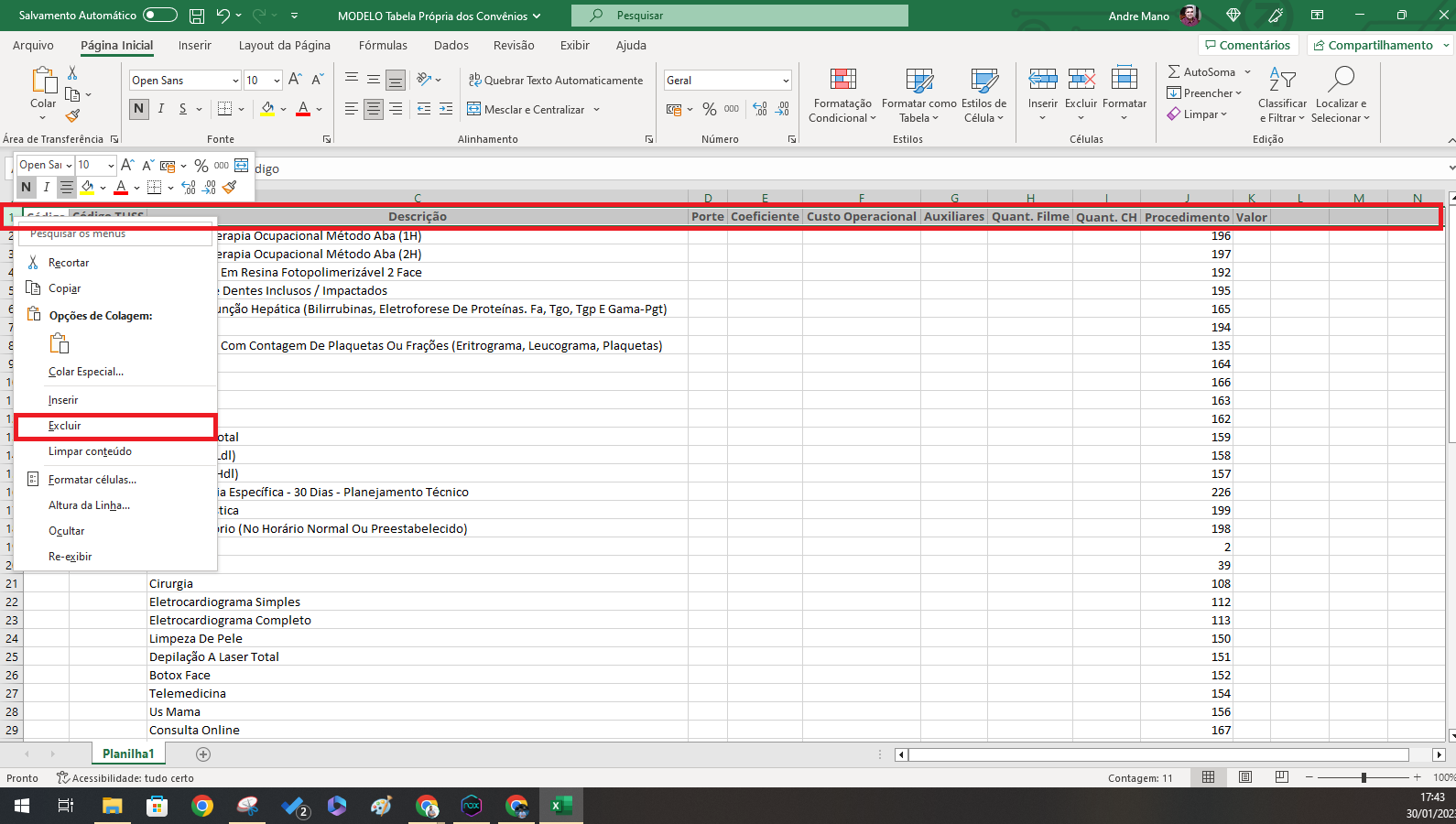
Salve a planilha como "CSV separado por vírgula".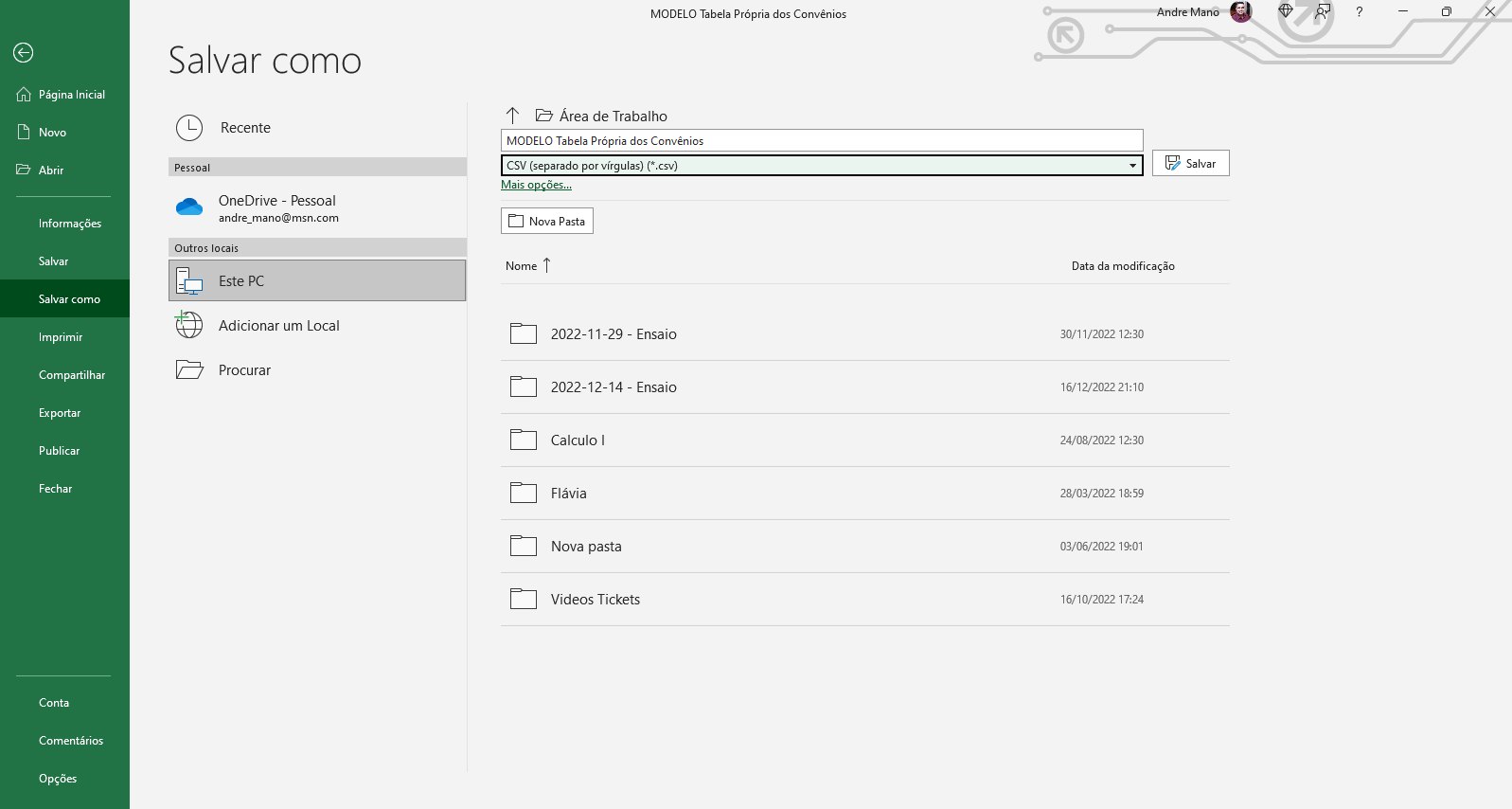
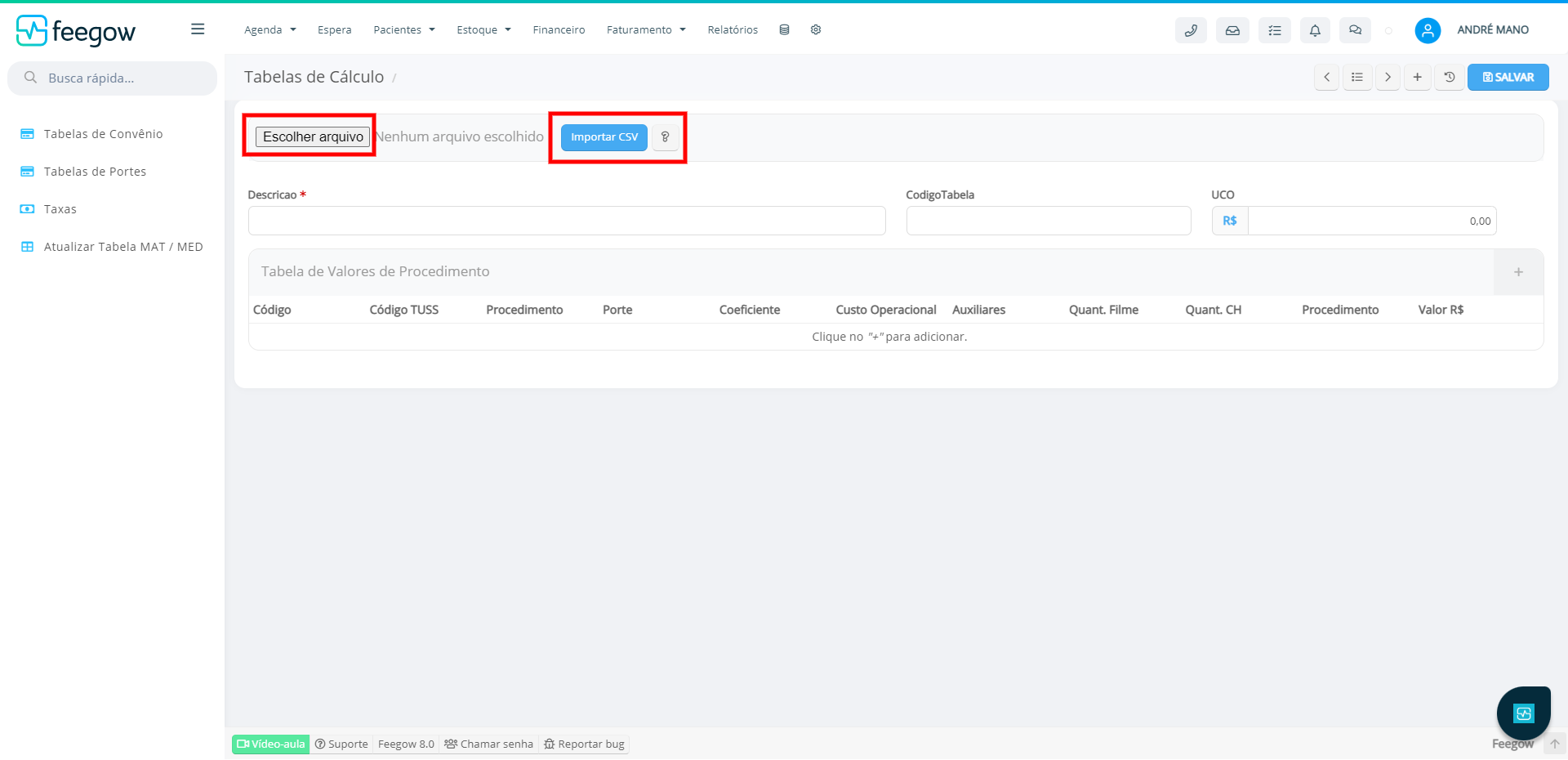
Acesse Cadastros -> Convênios -> Tabelas de Convênio e insira no Feegow:
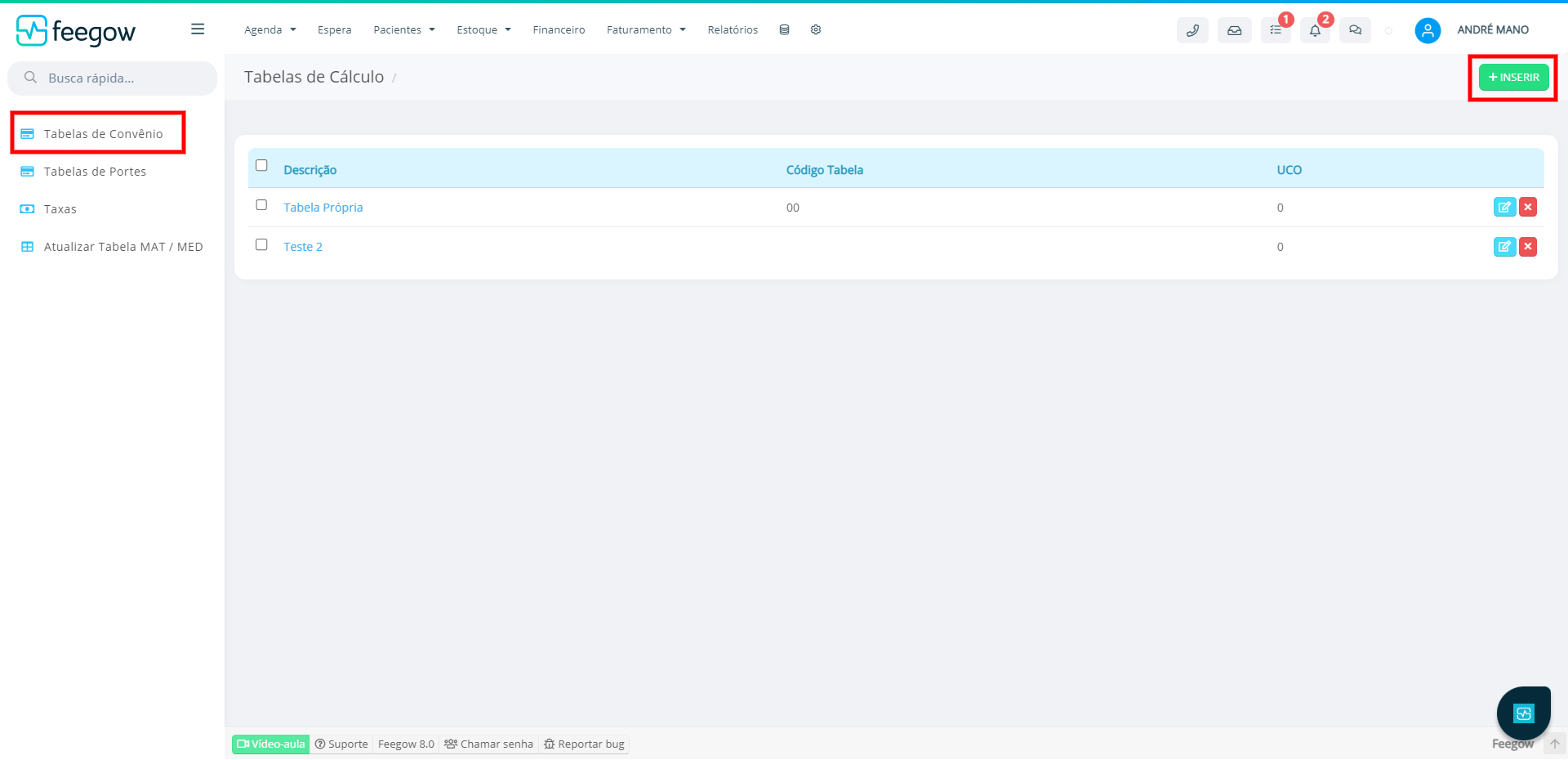
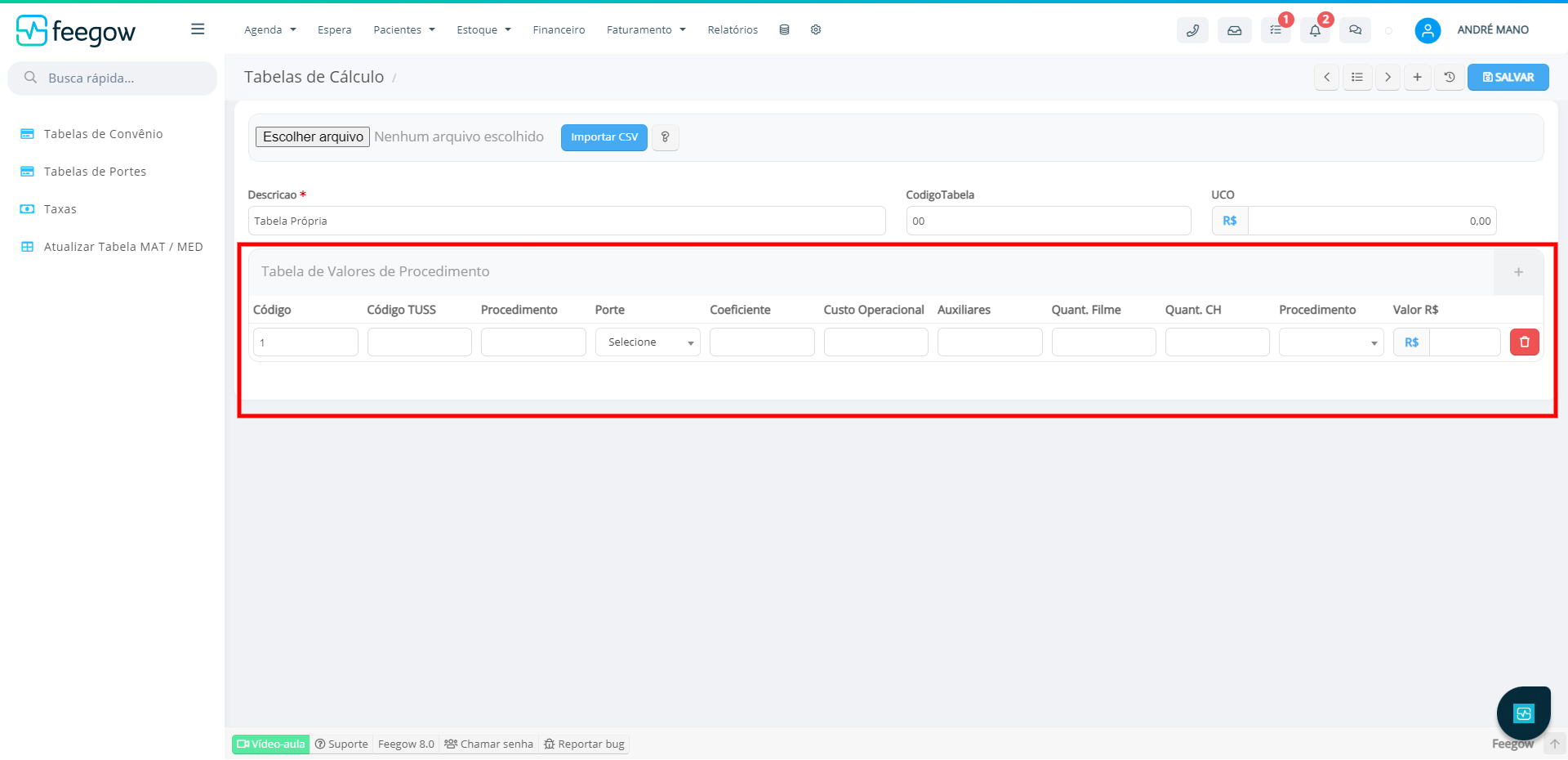
A tabela ficará assim:
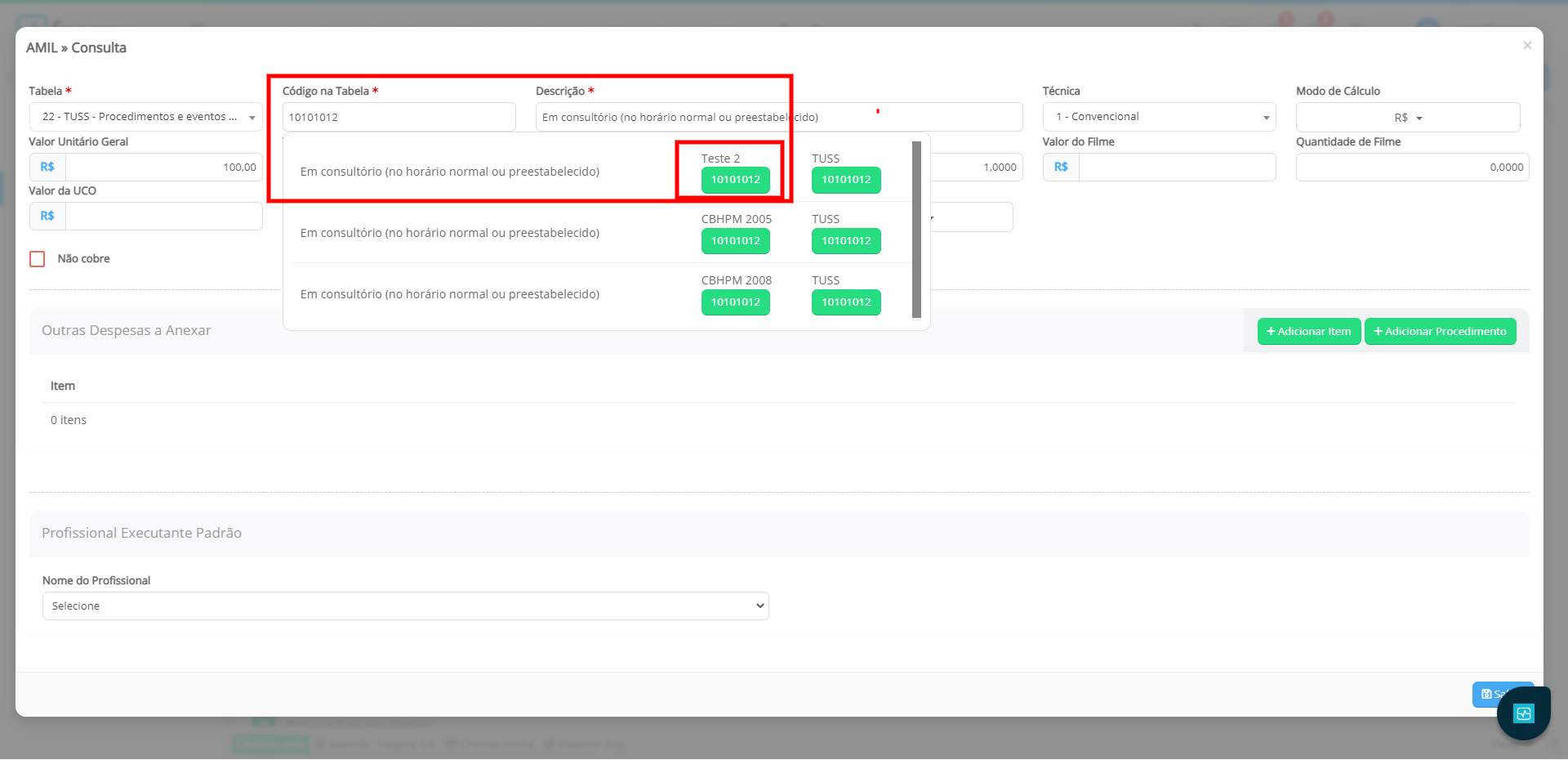
Para usar a tabela, acesse o convênio desejado -> valores por procedimento. Ao editar o procedimento, preencha o código de acordo com a tabela inserida e clique no botão verde correspondente ao da sua tabela.
Importante: Surgindo alguma dúvida, não hesite em nos enviar um email para o sucesso@feegow.com.br

Seu feedback é muito importante, avalie se esse artigo te ajudou clicando abaixo.
Este artigo foi útil?
Que bom!
Obrigado pelo seu feedback
Desculpe! Não conseguimos ajudar você
Obrigado pelo seu feedback
Feedback enviado
Agradecemos seu esforço e tentaremos corrigir o artigo