Uma das perguntas que mais recebemos é como gerar um relatório dos pacientes que mais investiram na clínica ou consultório. Não temos esse relatório disponível diretamente pelo sistema, e sempre orientamos ao usuário a gerar pelo Excel.
Nesse modelo, preparamos um Excel para você, e explicamos em detalhes como fazer. =)
Índice
1. Preparando o relatório de Contas a Receber ou de Agendamento
2. Inserindo os dados na planilha de Excel.
3. Coletando o resultado
Preparando o relatório de Contas a Receber
O primeiro passo é preparar um modelo de relatório de Contas a Receber para essa finalidade no Feegow. Para isso, acesse Relatórios -> Acessar Central de Relatórios -> Financeiro -> Contas a Receber e gere um relatório de qualquer período.
Em seguida, clique em Preferências e selecione apenas as colunas Conta e Valor Pago. Desative todas as outras. Em seguida Salve.
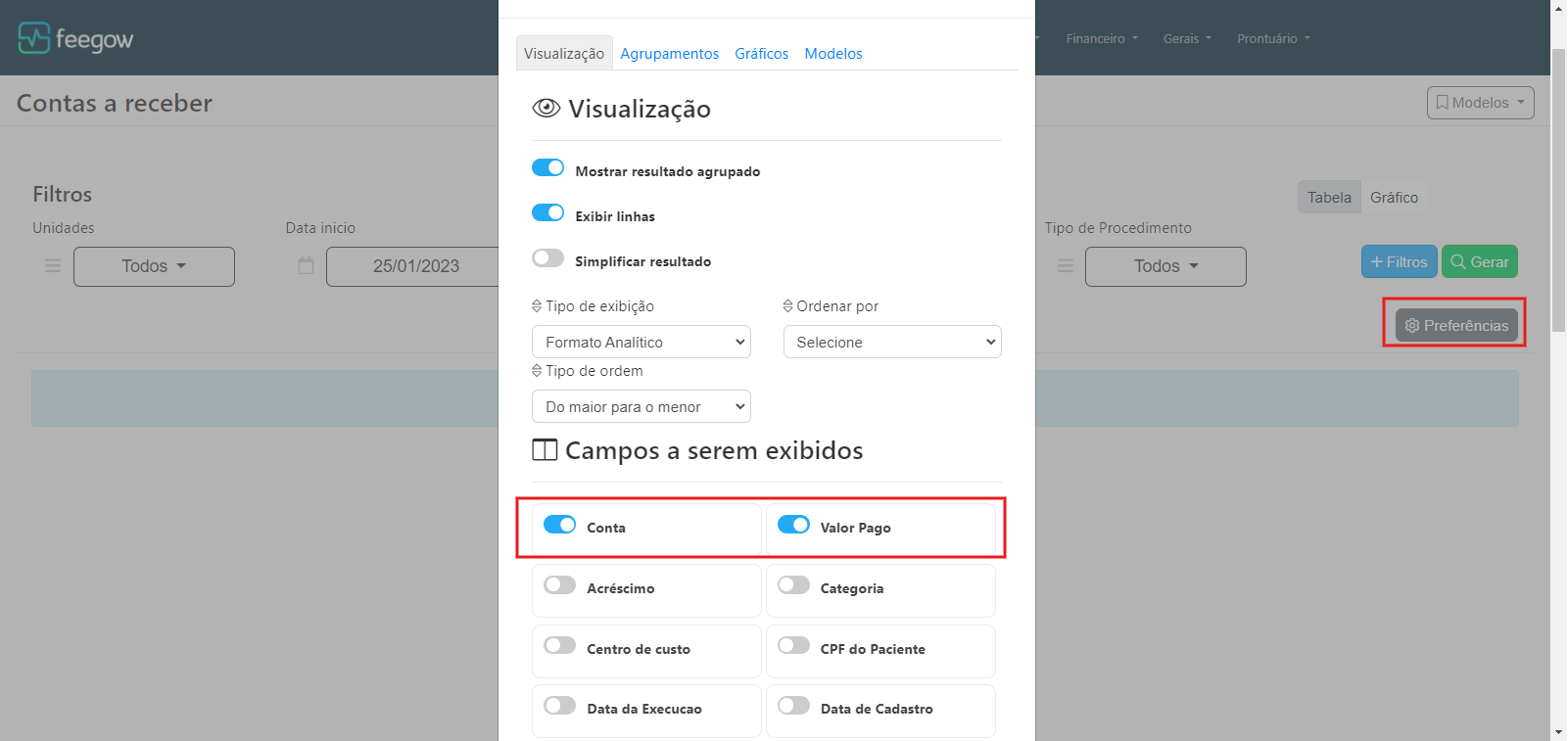
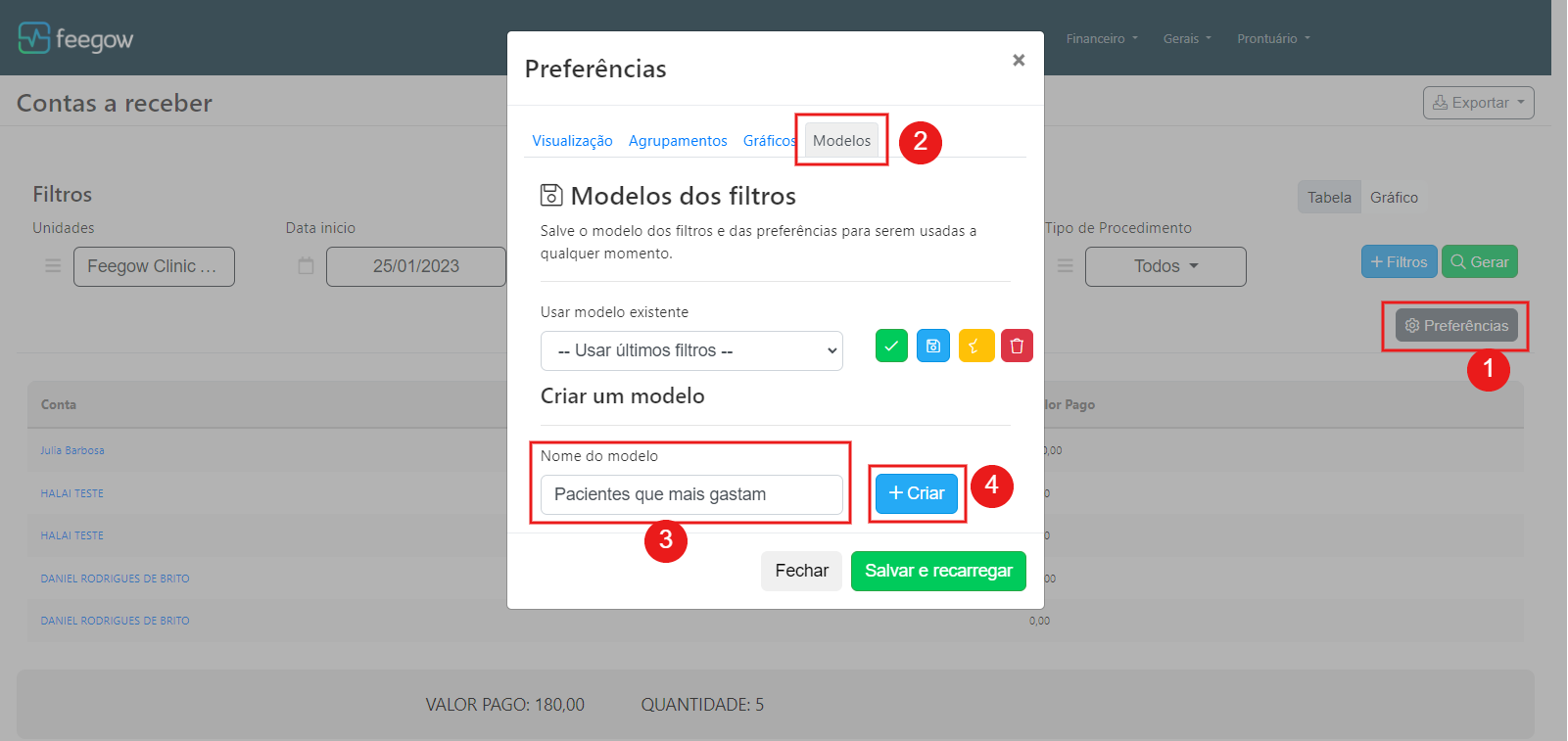
Nesse momento será gerado um relatório apenas com essas duas informações: Conta e Valor Pago. Clique novamente no botão Preferências -> Modelo. Dê um nome para o seu modelo e clique em +Criar
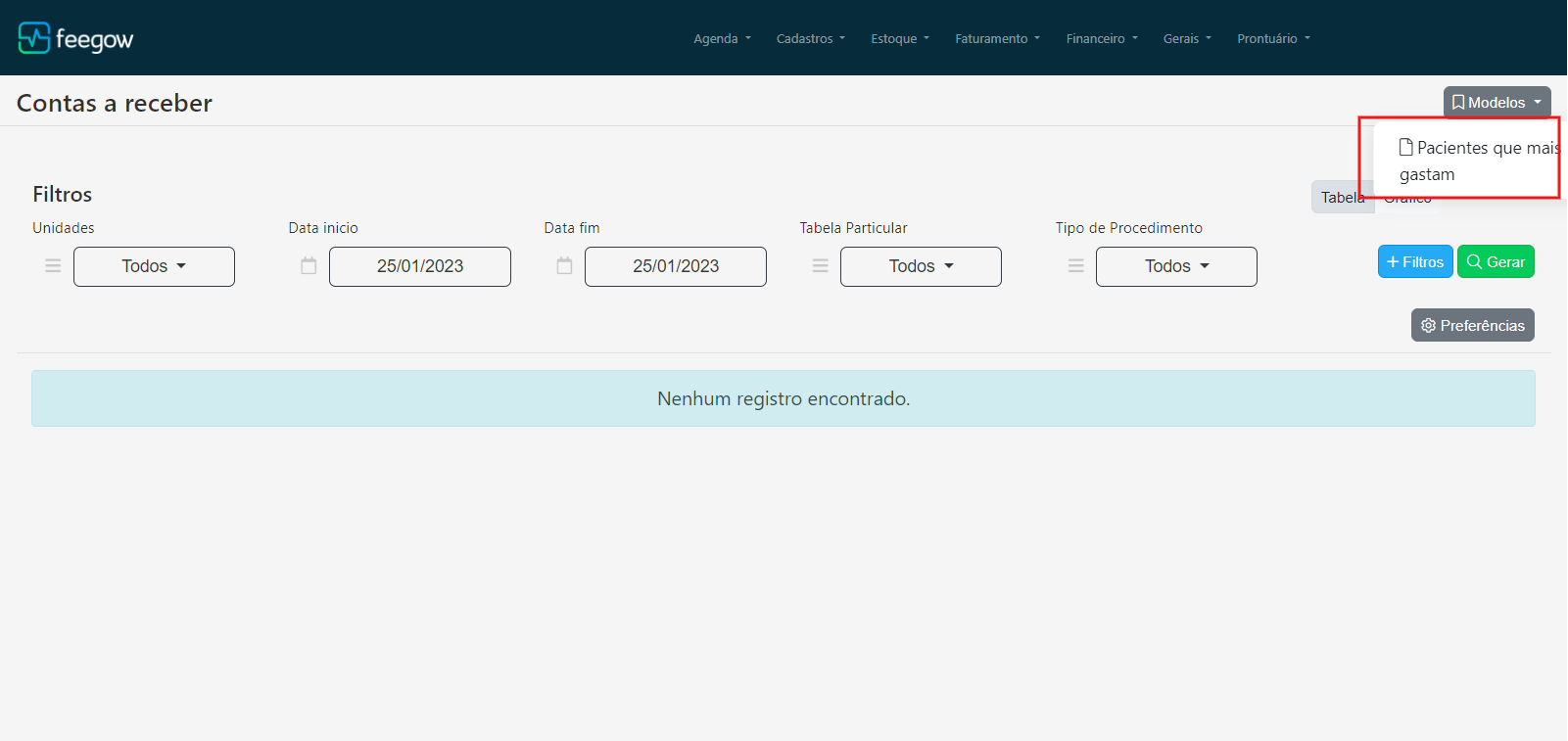
O modelo criado aparecerá no canto superior direito, na lista de Modelos, e ficará disponível para facilitar na próxima vez que precisar.
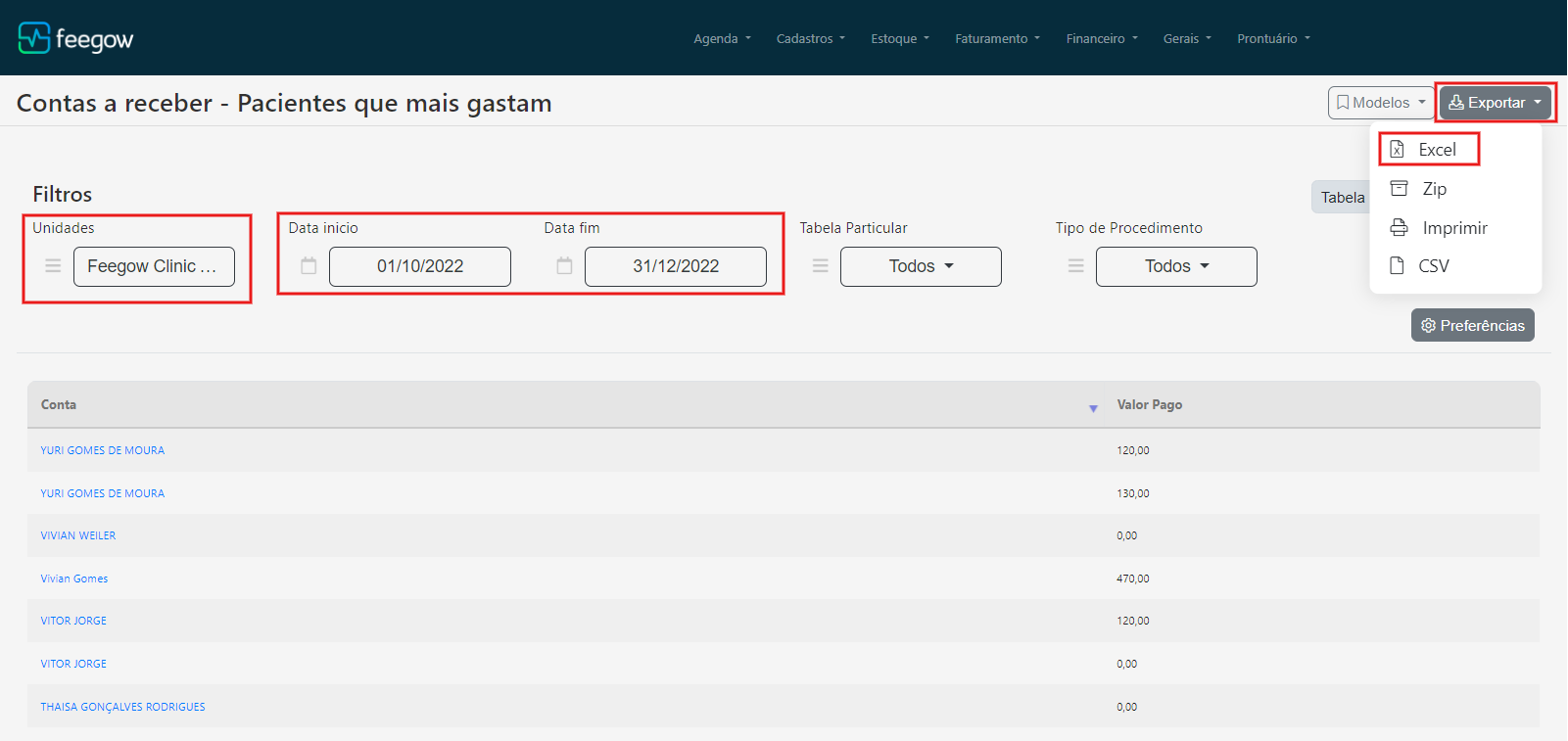
Após criar o modelo, gere o relatório do período que desejar: semana, mês, trimestre, etc... e exporte para Excel.
Preparando o relatório de Agendamento
É possível utilizar o relatório de Agendamento como alternativa. Para isso, utilize as colunas Paciente e Valor para gerar o relatório. Porém, nesse caso, precisa verificar se todos os procedimentos realizados foram agendados, pois esse relatório considera aquilo que foi agendado. Se na sua operação tiver conta a receber de outras receitas como produtos e procedimentos que não são agendados, este relatório não vai indicar o paciente que investiu mais.
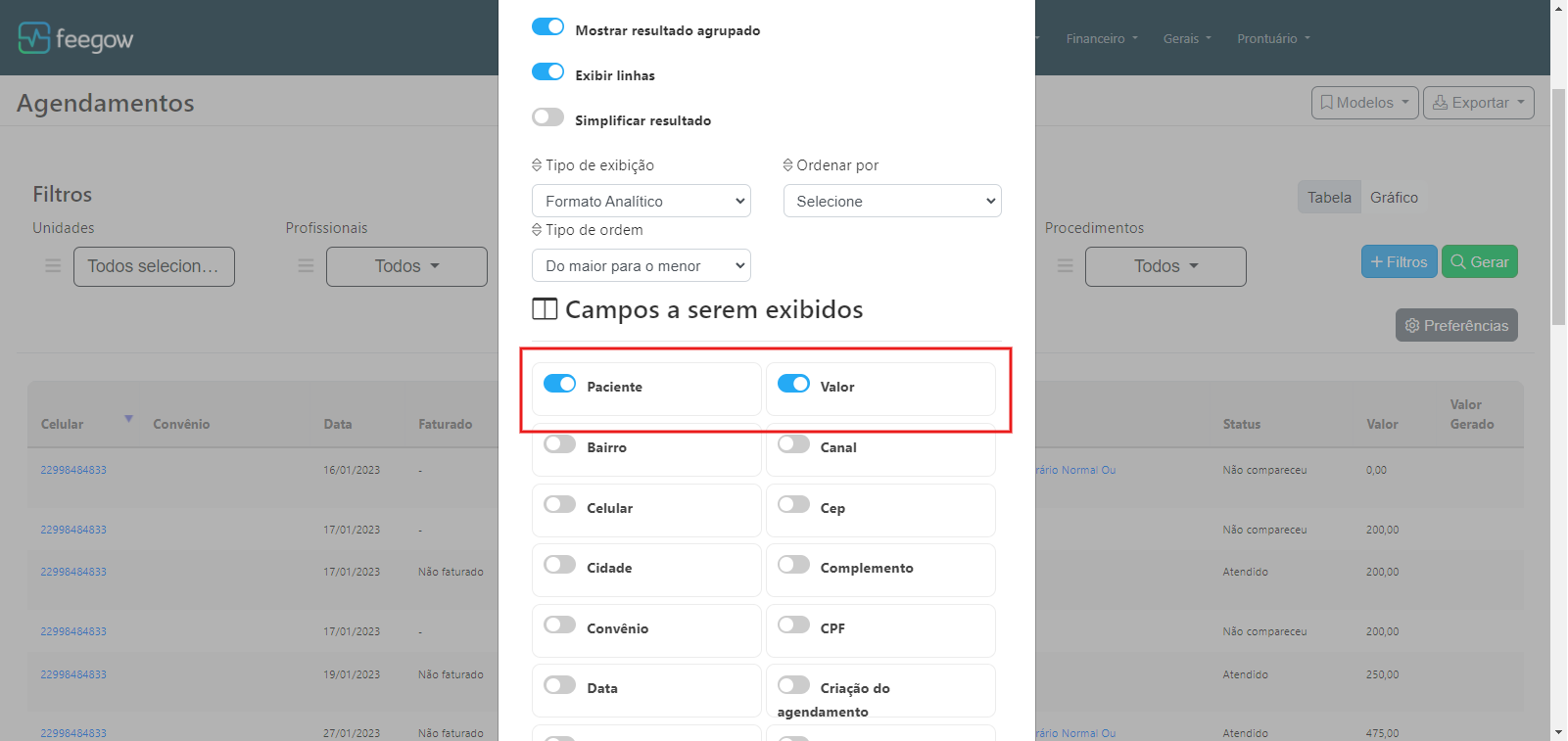
Siga o mesmo passo a passo do relatório anterior para gerar o modelo e exportar os resultados em excel.
Inserindo os dados na planilha de Excel.
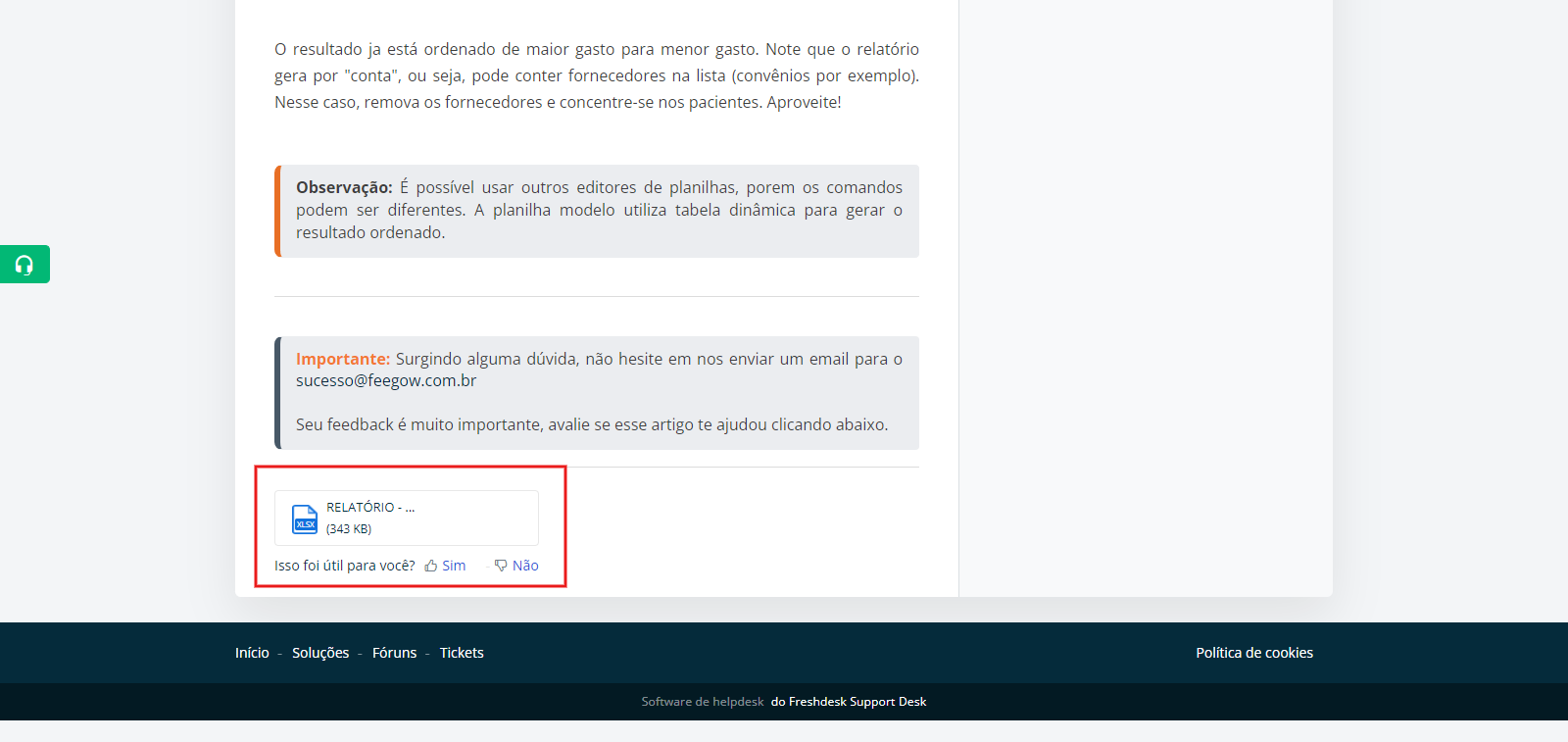
Faça o download do modelo de planilha aqui no final do artigo e abra em seu computador.

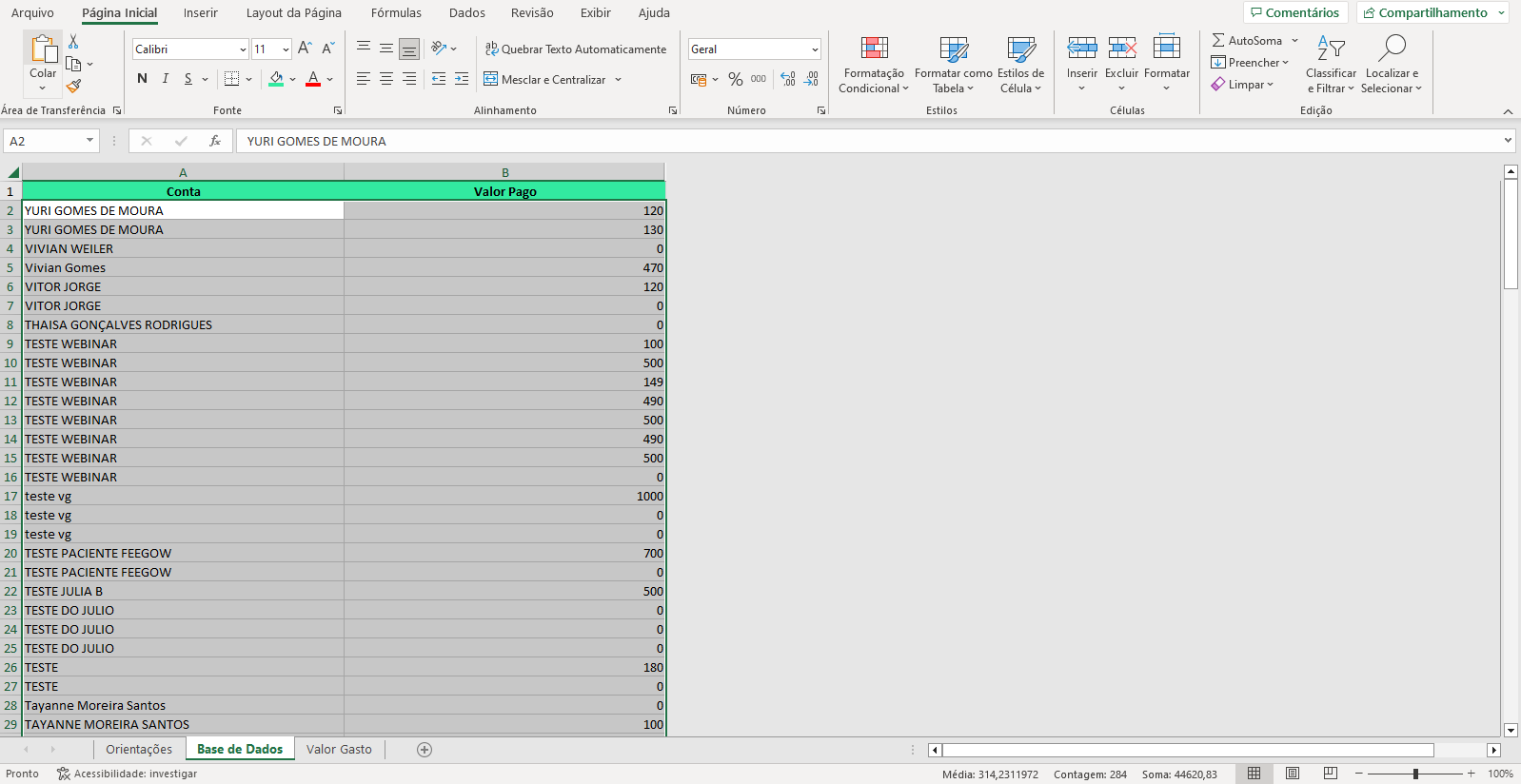
No Excel exportado do relatório do Feegow, copie as duas colunas para a aba "Base de Dados" da planilha modelo.
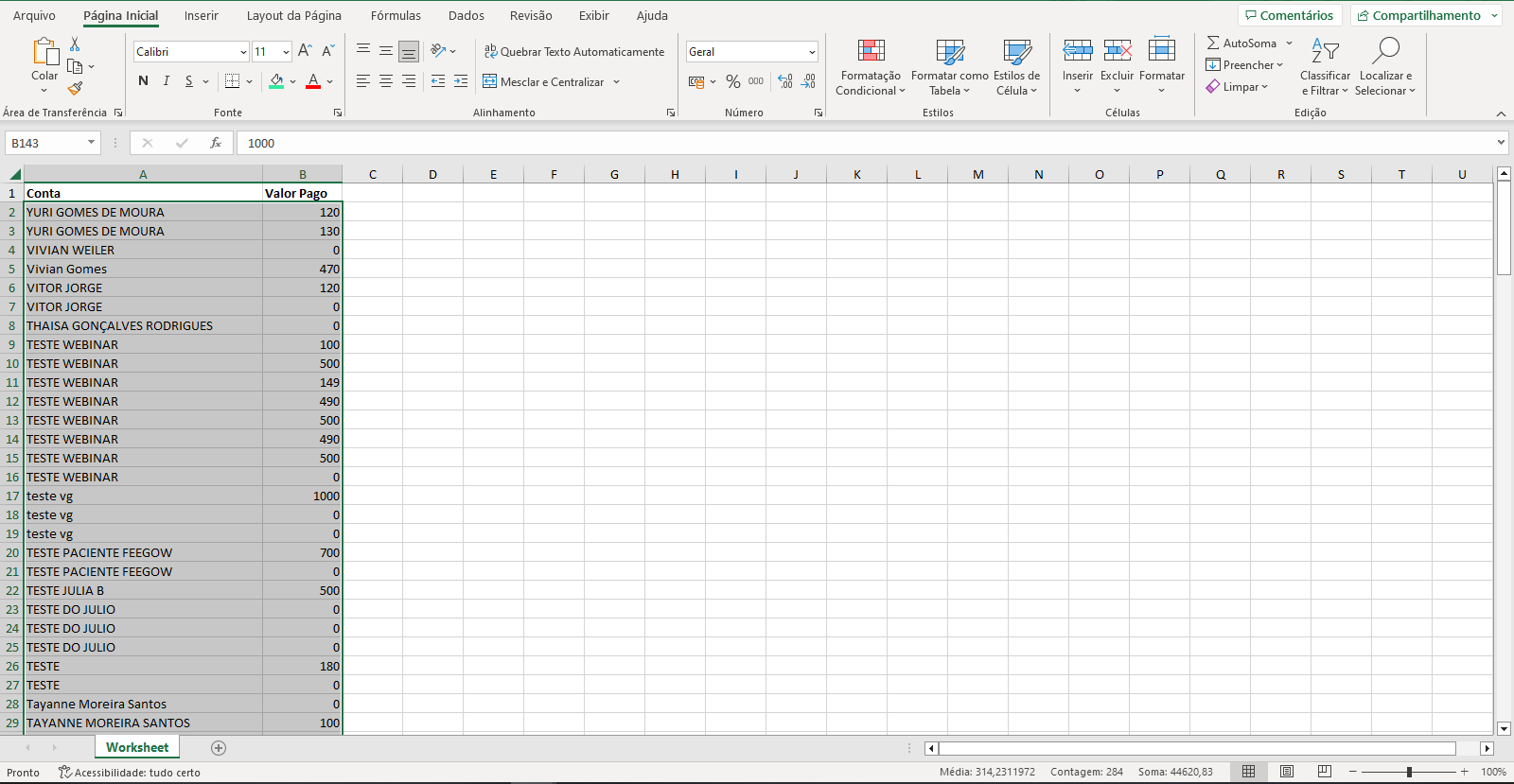
Copie do Excel exportado do Feegow (acima) para a Planilha Modelo que baixou aqui (abaixo).
Coletando o resultado
Depois de colar os dados, abra a aba "Valor Investido". Selecione o menu "Análise de Tabela Dinâmica" e clique em "Atualizar", para gerar o relatório dos pacientes que mais investiram.
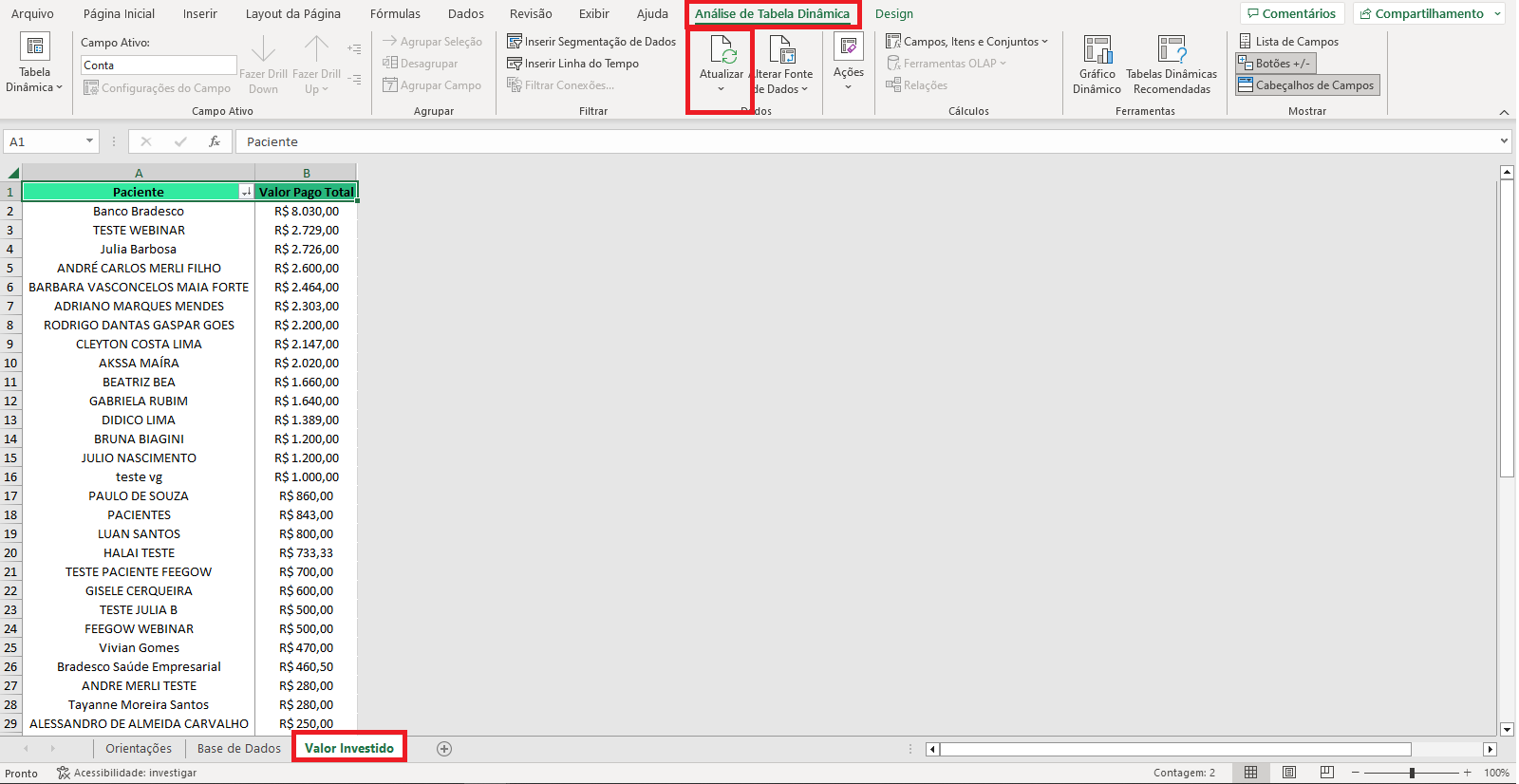
O resultado ja estará ordenado de maior para menor. Note que o relatório gera por "conta", ou seja, pode conter fornecedores na lista (convênios por exemplo). Nesse caso, remova os fornecedores e concentre-se nos pacientes. Aproveite!
Observação: É possível usar outros editores de planilhas, porém os recursos podem ser diferentes e não funcionar. A planilha modelo foi feita em Excel e utiliza tabela dinâmica para gerar o resultado agrupado e ordenado.
Importante: Surgindo alguma dúvida, não hesite em nos enviar um email para o sucesso@feegow.com.br

Seu feedback é muito importante, avalie se esse artigo te ajudou clicando abaixo.
Este artigo foi útil?
Que bom!
Obrigado pelo seu feedback
Desculpe! Não conseguimos ajudar você
Obrigado pelo seu feedback
Feedback enviado
Agradecemos seu esforço e tentaremos corrigir o artigo