
Neste artigo, explicamos como liberar as permissões de acesso dos usuários no sistema. Sempre que um funcionário ou profissional é cadastrado, é necessário liberar as permissões para que ele possa acessar as áreas em que irá atuar.
Índice
1 - Como fazer?
Para acessar as permissões você deve ir em cadastros > profissionais/funcionários > selecionar o usuário desejado > e clicar na aba "permissões".
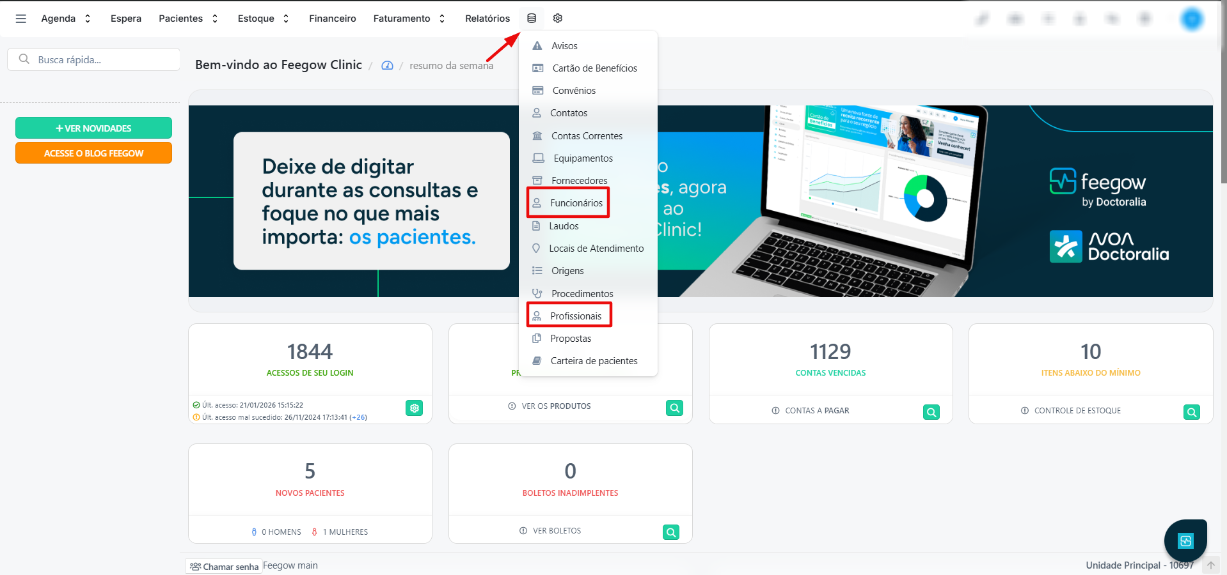
Neste exemplo, utilizaremos o cadastro de Funcionários. Ao acessar essa opção, será exibida a listagem de funcionários cadastrados. Em seguida, selecione o funcionário que deseja alterar as permissões.
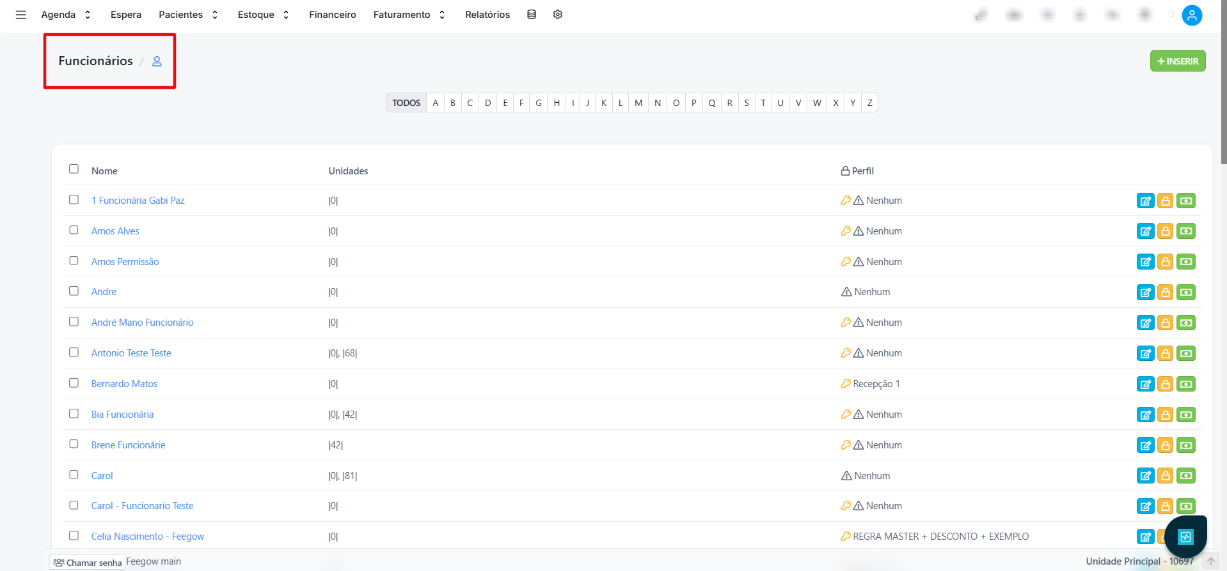
Após a seleção, a ficha de cadastro será aberta. No menu lateral esquerdo, clique na opção “Permissões".
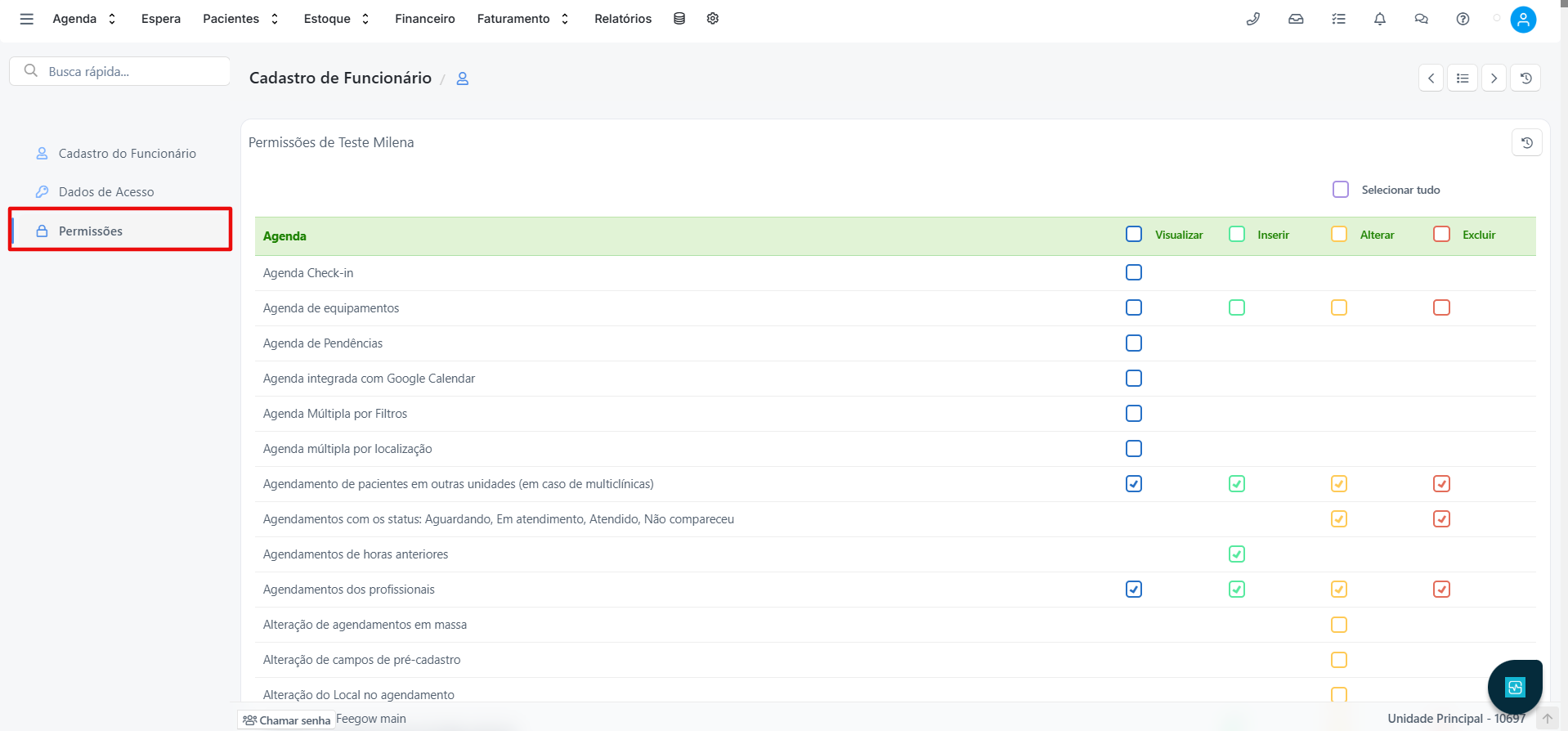
Marque as permissões necessárias de acordo com a função do usuário.
Após salvar as alterações, o usuário deverá deslogar do sistema e realizar o login novamente, para que as novas permissões sejam aplicadas corretamente.
Observação: Apenas o usuário MASTER da licença possui acesso à configuração de permissões.
2 - Regras
O sistema também permite a criação de Regras de Permissão. Mas o que são essas regras?
As regras são conjuntos de permissões que facilitam a gestão de acessos. Por exemplo, ao criar uma regra chamada “Recepção”, é possível configurar todas as permissões necessárias para esse setor e aplicá-las a vários usuários simultaneamente.
Sempre que uma regra for editada, as alterações serão aplicadas automaticamente a todos os usuários vinculados a ela, sem a necessidade de editar permissão por permissão de forma individual.
Para saber mais sobre as configurações de Regras de Permissão, CLIQUE AQUI.
Importante: Surgindo alguma dúvida, envie um e-mail para suportefeegow@docplanner.com

Seu feedback é muito importante. Avalie se este artigo te ajudou clicando abaixo.