Para fins de correção ou controle, o sistema permite remover saídas de estoque previamente registradas.
Ao remover uma saída realizada incorretamente, o item retorna automaticamente para o estoque.
1 - Como remover uma saída
Para remover uma saída, é necessário acessar o cadastro de estoque e buscar pelo produto desejado.
Estoque > Listar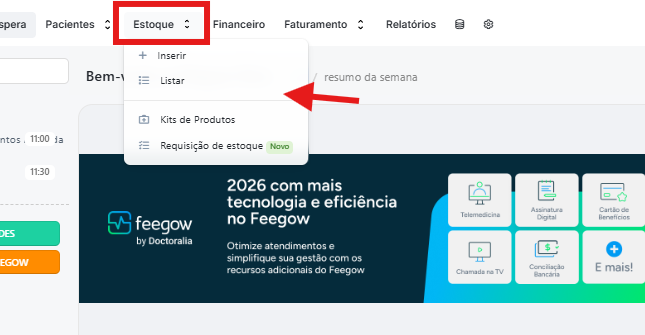
Realize a busca pelo produto e clique em Editar.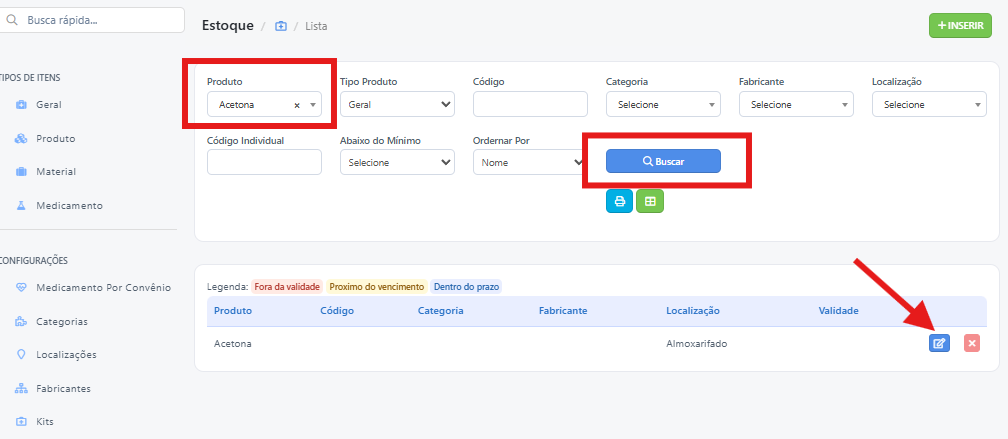
Ao acessar o cadastro, clique em Movimentação, no canto esquerdo da tela.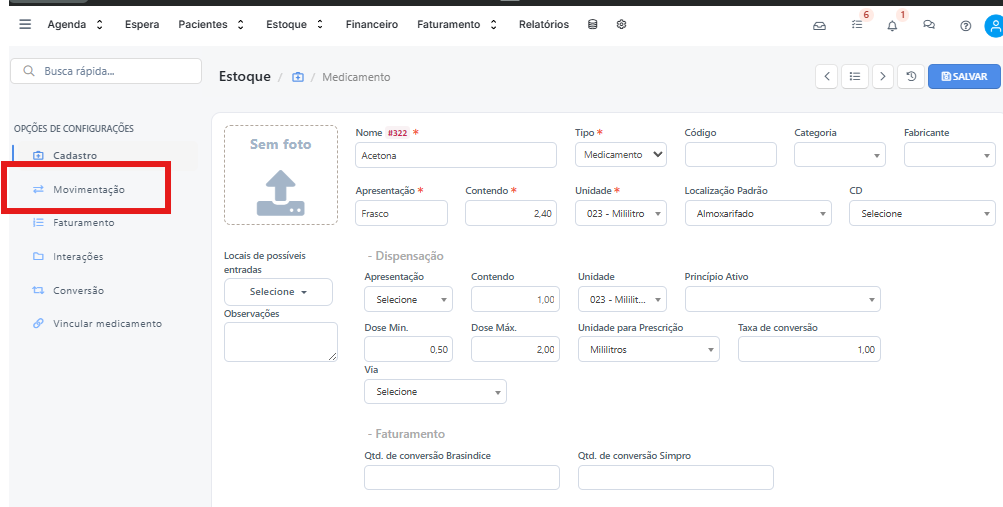
Na lista de movimentações, exclua a última saída registrada (identificada pela seta roxa para cima) clicando no ícone “X".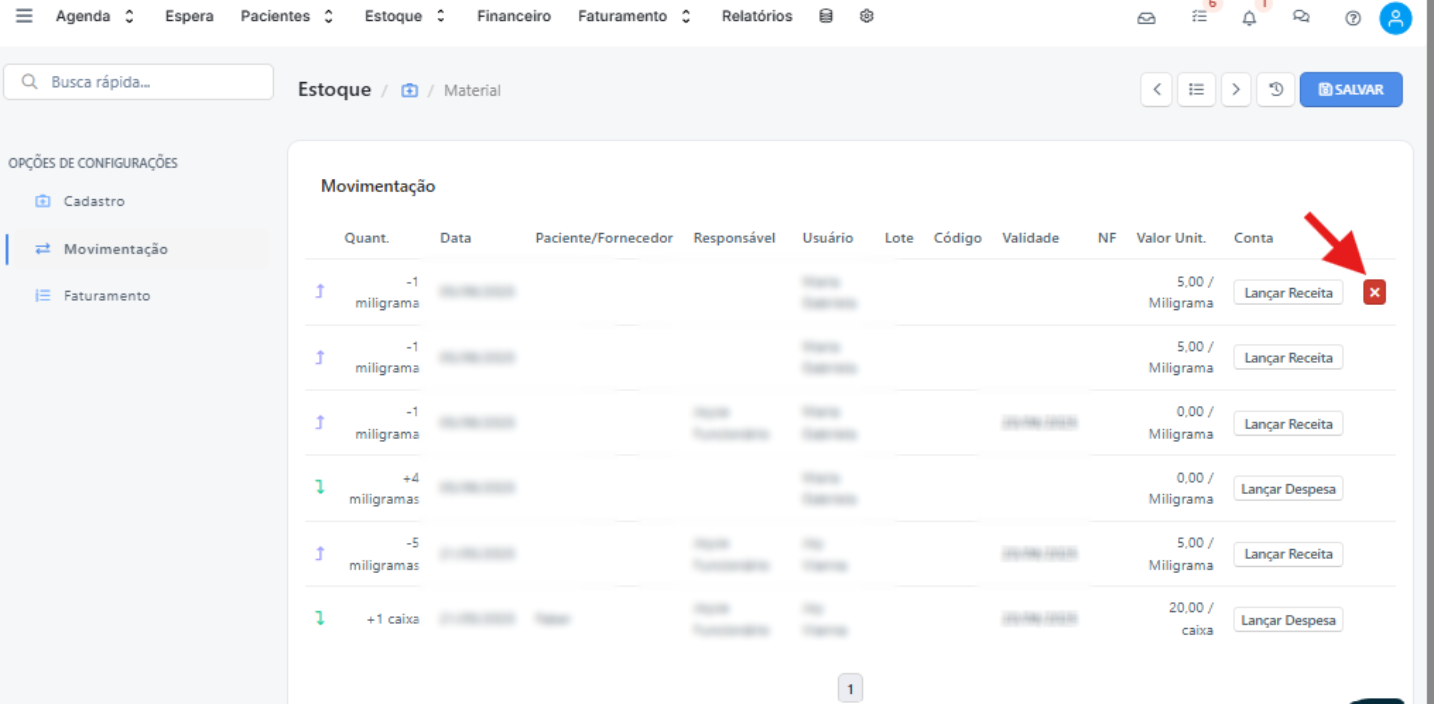
Observação: A exclusão das movimentações ocorre obrigatoriamente por ordem de operação. Ou seja, para excluir uma movimentação anterior, é necessário primeiro excluir a última registrada, e assim sucessivamente.
Importante: Surgindo alguma dúvida, envie um e-mail para suportefeegow@docplanner.com

Seu feedback é muito importante. Avalie se este artigo te ajudou clicando abaixo.
Este artigo foi útil?
Que bom!
Obrigado pelo seu feedback
Desculpe! Não conseguimos ajudar você
Obrigado pelo seu feedback
Feedback enviado
Agradecemos seu esforço e tentaremos corrigir o artigo