Nesse artigo, você verá como configurar um termo de consentimento para que o paciente possa assiná-lo antes da realização de procedimento(s).
Como criar o termo?
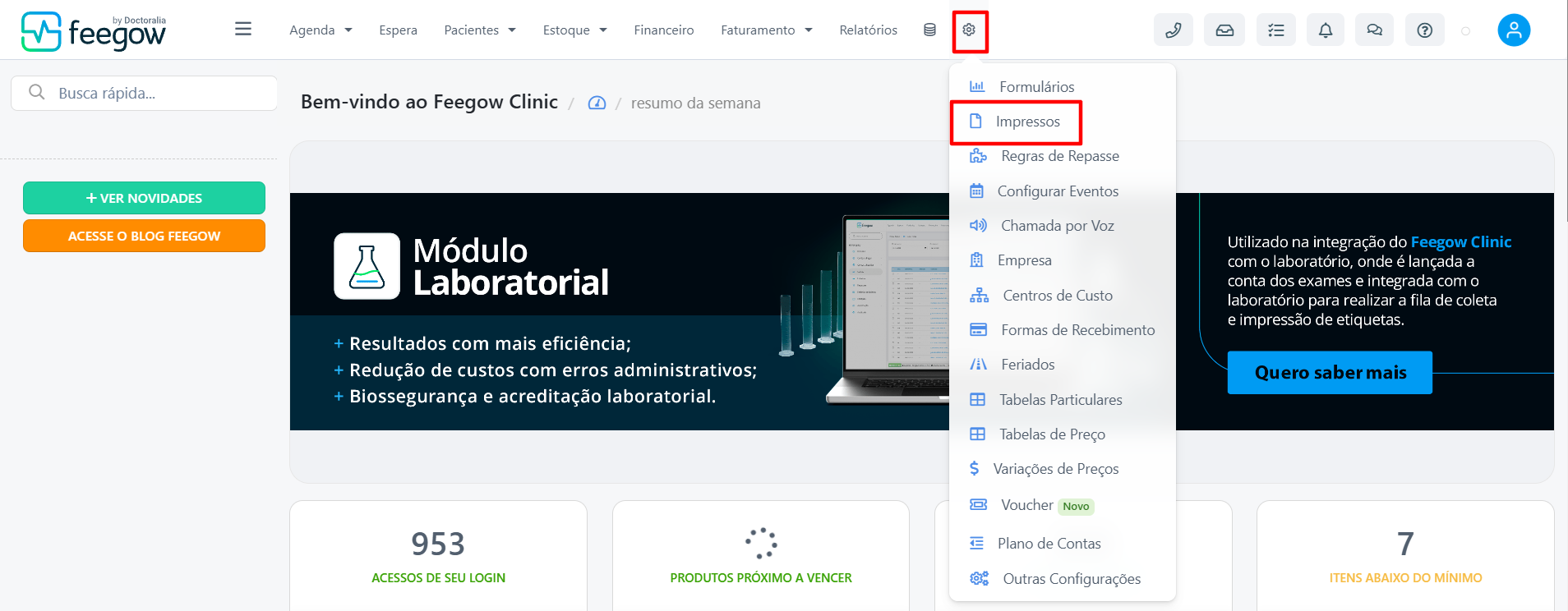
Para cadastrar o termo, acesse o menu Configurações e selecione a opção Impressos:
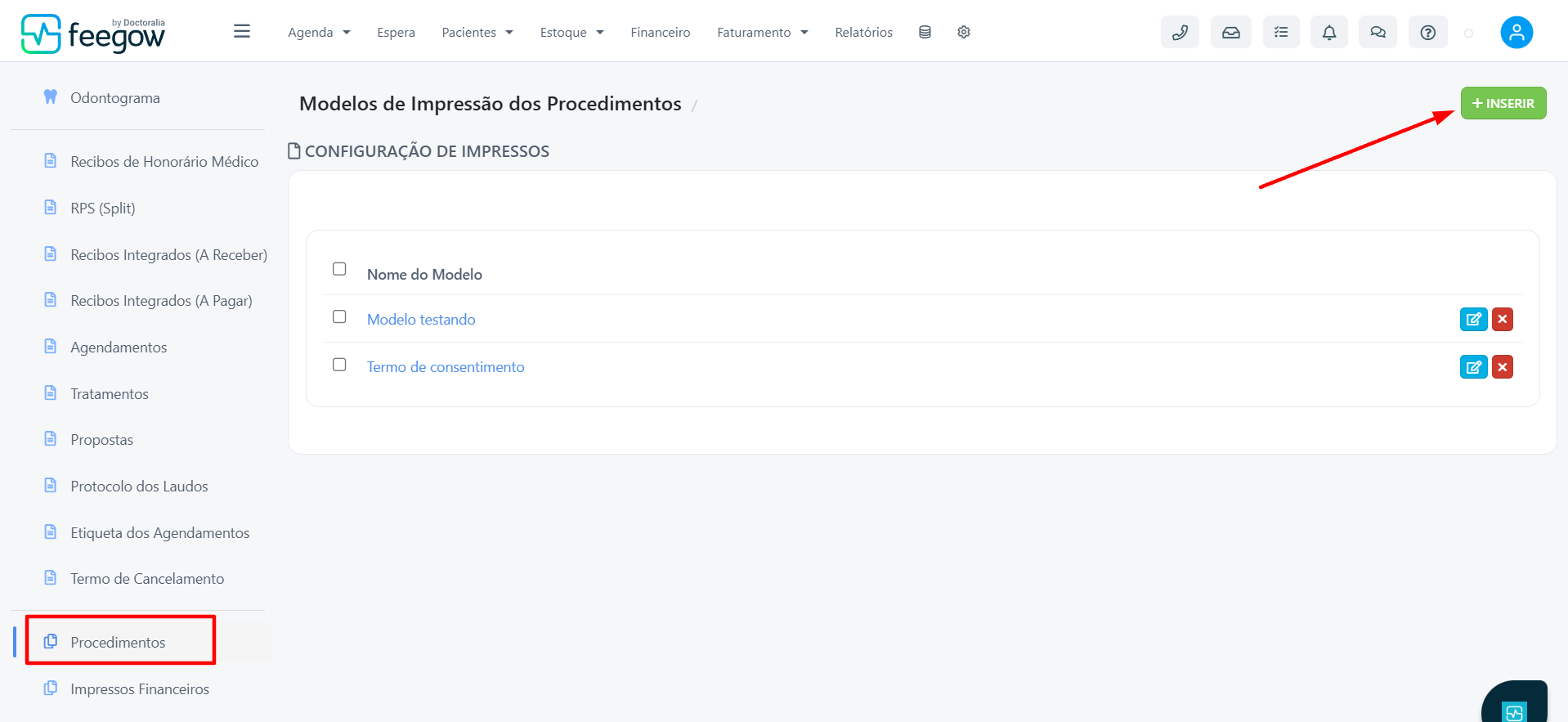
Acesse a opção Procedimentos, localizada no menu à esquerda. Caso já existam modelos configurados, eles serão exibidos nesta tela. Clique em Inserir para configurar um novo e criar o termo de consentimento.
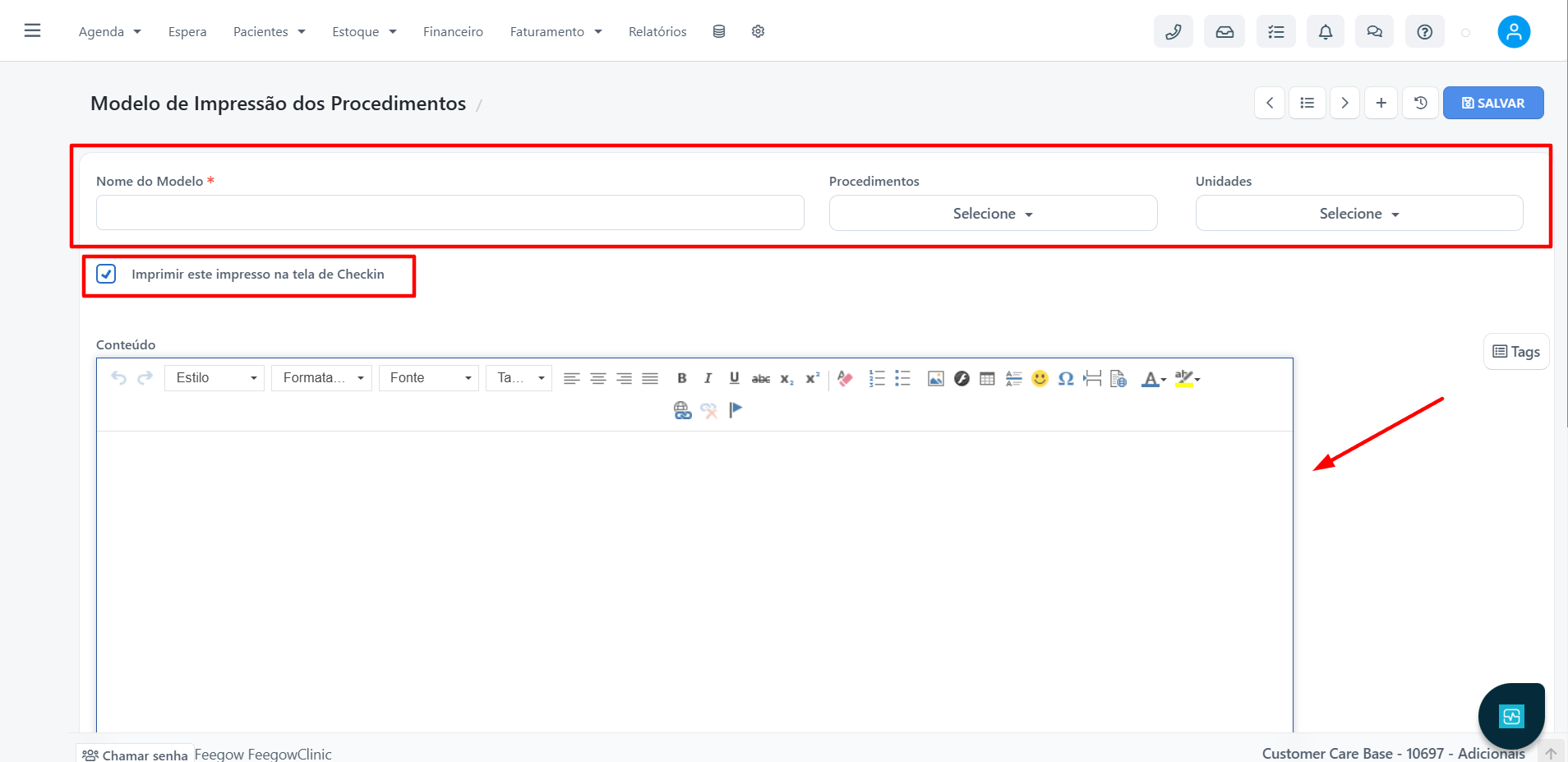
Ao clicar em Inserir, será exibida a tela de cadastro, onde o usuário deverá preencher as seguintes informações: nome de identificação do modelo, os procedimentos aos quais o termo se aplicará e as unidades em que ele será válido. Insira o termo de consentimento no campo de conteúdo.
Para permitir a impressão do termo na tela de check-in, marque a opção "Imprimir este impresso na tela de check-in". Em seguida, clique em Salvar.
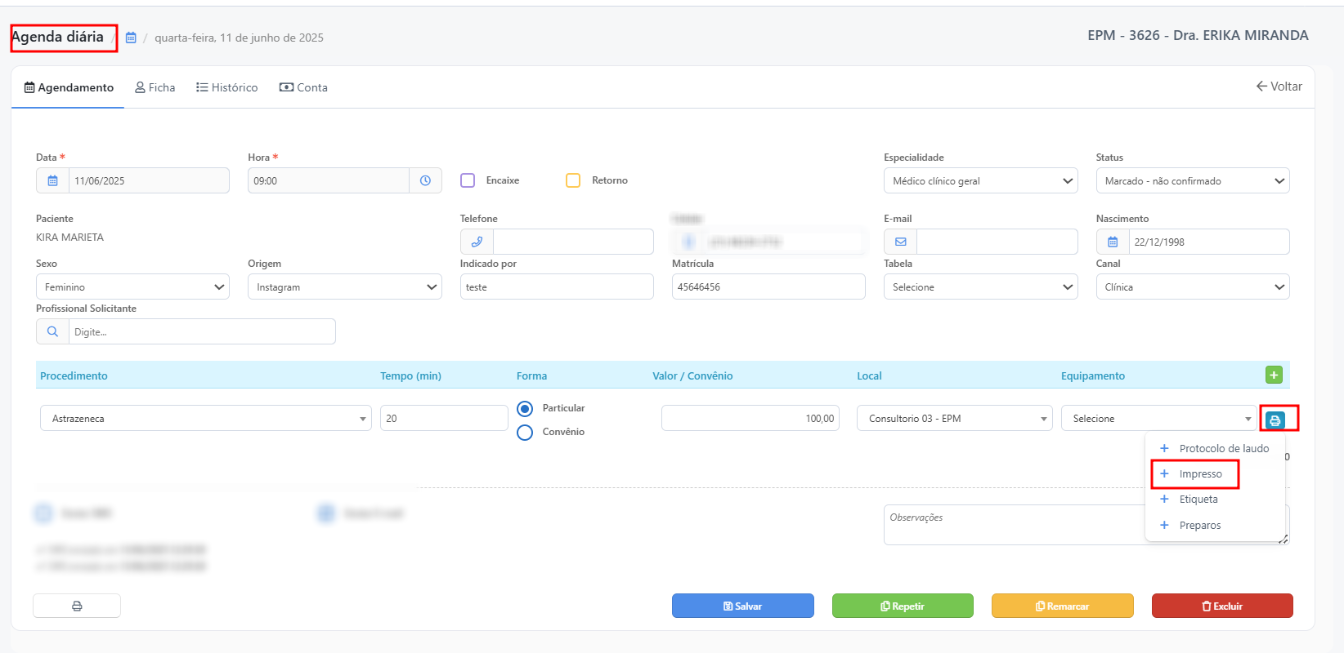
Após salvar o seu modelo, ele ficará disponível para impressão no check-in e agendamento do paciente. Clique no ícone da impressora em azul, ao lado da coluna de equipamento.
Pelo check-in 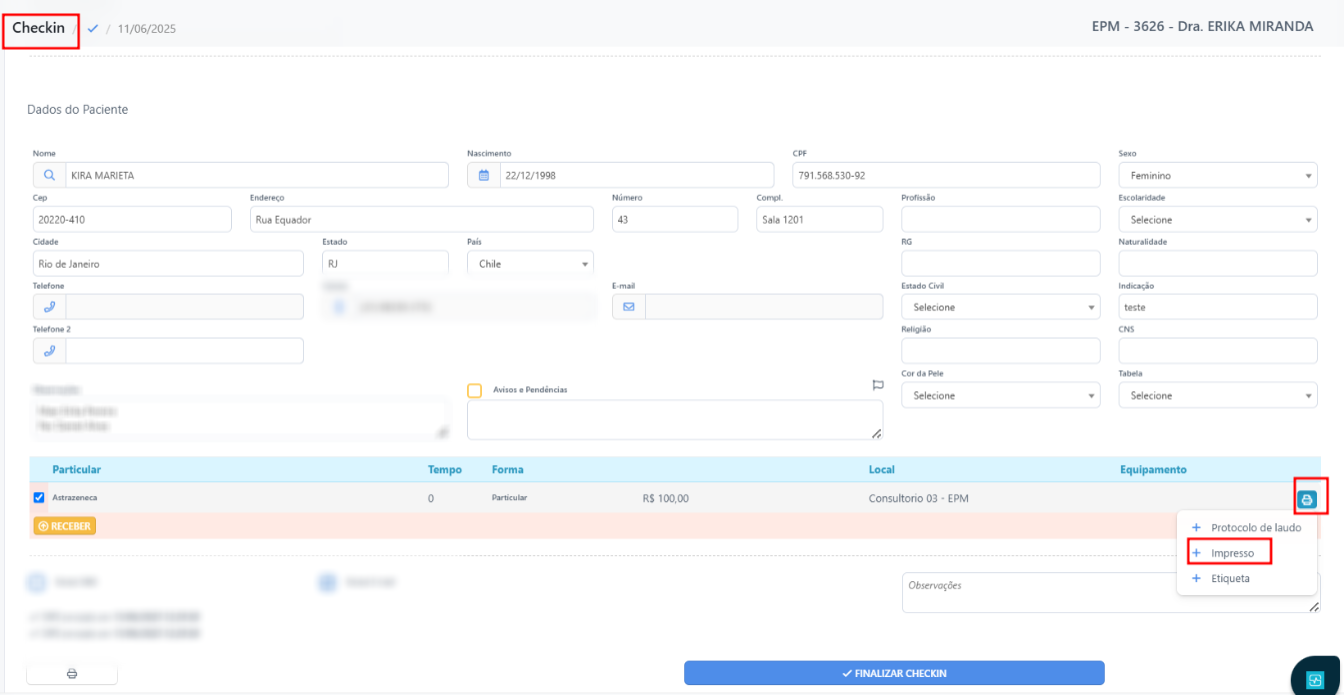
Importante: Surgindo alguma dúvida, não hesite em nos enviar um email para o suportefeegow@docplanner.com

Seu feedback é muito importante, avalie se esse artigo te ajudou clicando abaixo.
Este artigo foi útil?
Que bom!
Obrigado pelo seu feedback
Desculpe! Não conseguimos ajudar você
Obrigado pelo seu feedback
Feedback enviado
Agradecemos seu esforço e tentaremos corrigir o artigo