Esse recurso é usado quando for necessário gerar uma guia a partir do agendamento, antes ou depois da data agendada (no dia o do agendamento, sugerimos que a recepção da clínica utilize o checkin, como já mencionado no artigo "15. Como realizar o Check-in do Paciente?" do treinamento para recepcionistas).
Índice
1. Como lançar uma guia de convênio a partir do agendamento
2. Como consultar as guias geradas
1. Como lançar uma guia de convênio a partir do agendamento
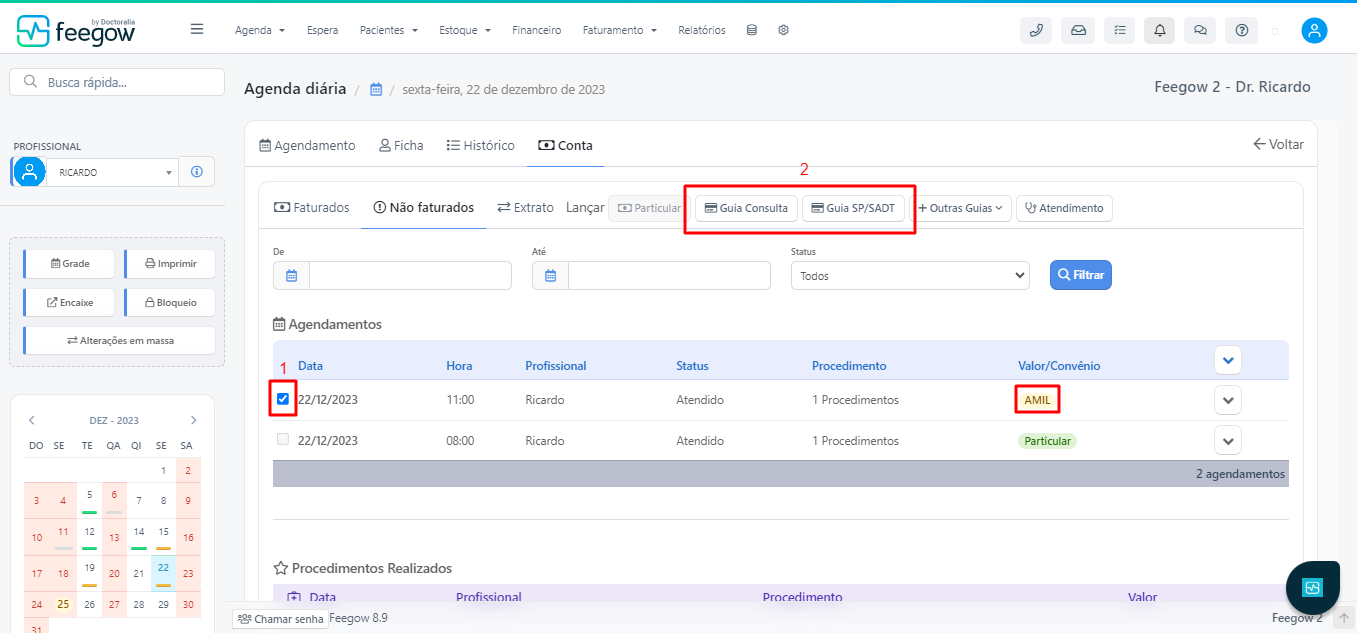
Da mesma forma como apresentado no caso das contas, para lançar as guias deve ser seguido o passo a passo de entrar no agendamento > conta > não faturados > gerar a partir do agendamento > marcar a caixa do procedimento/agendamento. Contudo, como neste caso envolve o convênio, deve ser selecionada uma dentre as seguintes opções: guia de consulta ou SP/SADT. Segue abaixo o exemplo:
Após marcar o atendimento e selecionar uma dentre as opções indicadas acima, deve ser feito o devido preenchimento da guia e, após fazê-lo, deve clicar em "salvar", na parte inferior da tela, como segue abaixo:
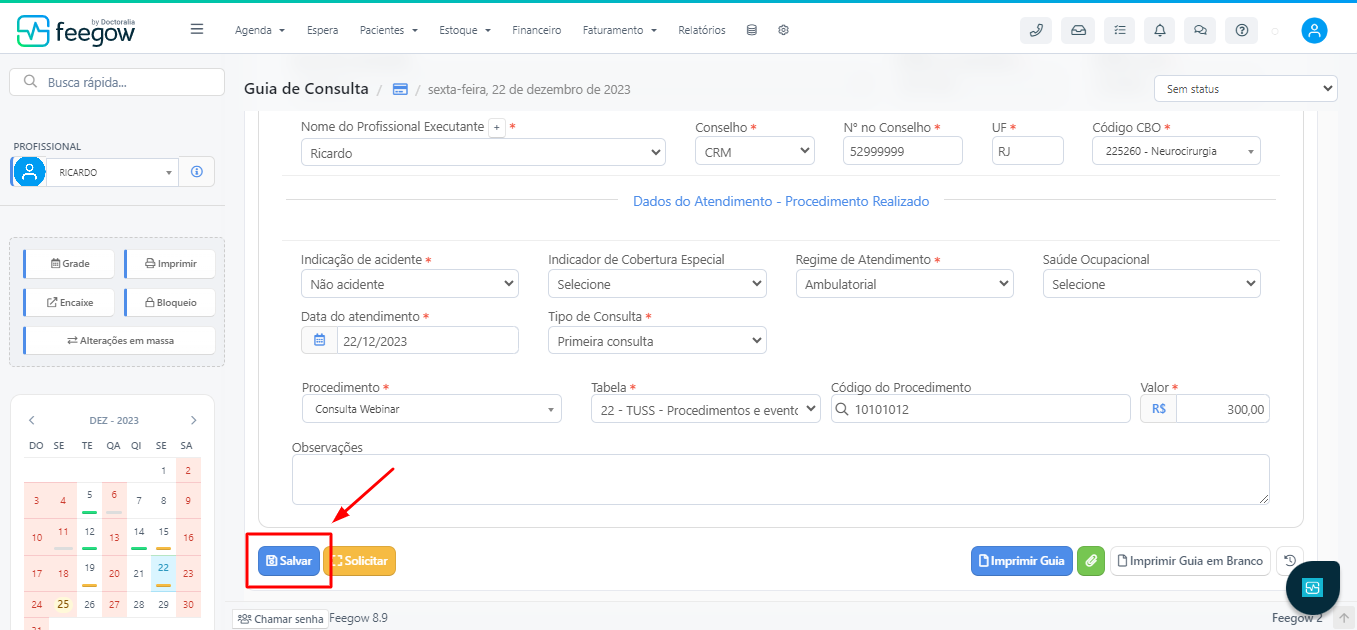
Observação: É de fundamental importância que não sejam feitas alterações das informações definidoras daquele atendimento, como os procedimentos realizados, valores ou o profissional executante. Se houver alteração nesse sentido, o sistema não vai compreender que aquela guia é para aquele agendamento e aparecerá a informação nos relatórios indicando que o atendimento não foi faturado.
2. Como consultar as guias geradas
Para ser possível visualizar as guias geradas, há três caminhos: prontuário do paciente, através da aba de faturamento ou através dos relatórios.
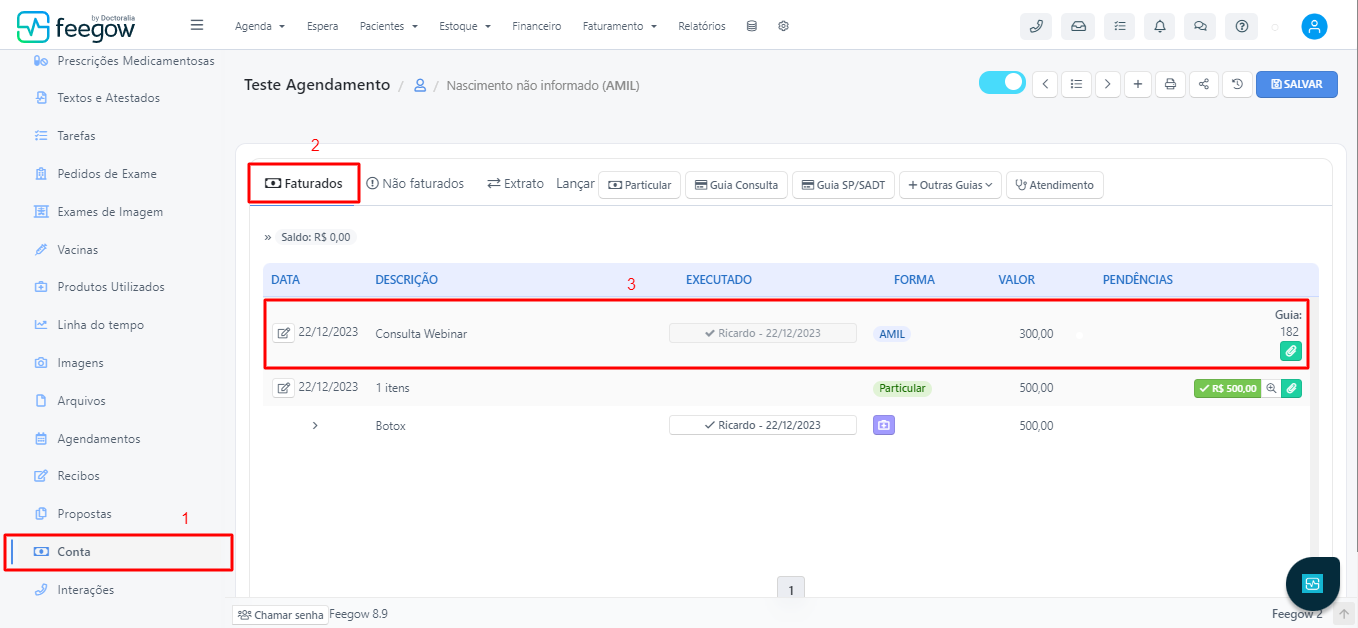
O primeiro caminho é também através do prontuário > conta > faturados, como segue abaixo:
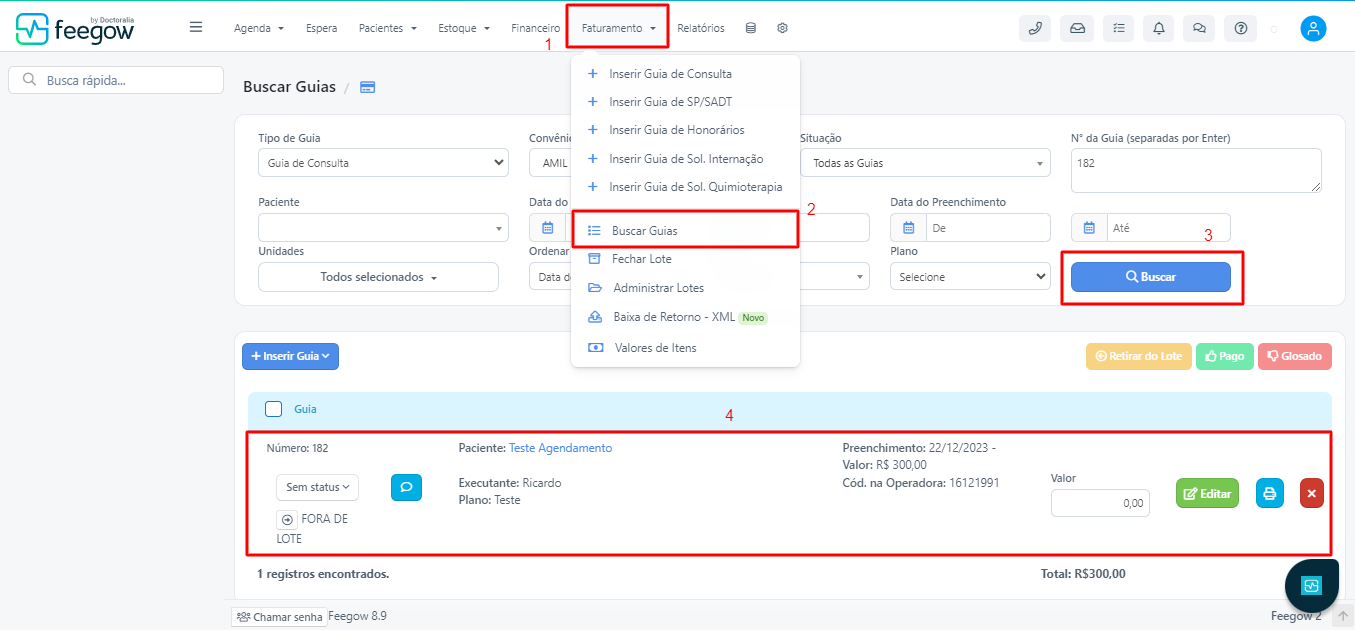
O segundo caminho é indo em faturamento > buscar guias. Após filtrar a pesquisa, é possível localizar as guias. Abaixo um exemplo:
O terceiro caminho, por sua vez, é através do relatório de guias tiss. Para isso, é preciso ir em relatórios > acessar central de relatórios > faturamento > guias tiss. Após realização dos filtros de pesquisa, é possível localizar a guia. A seguir um exemplo.
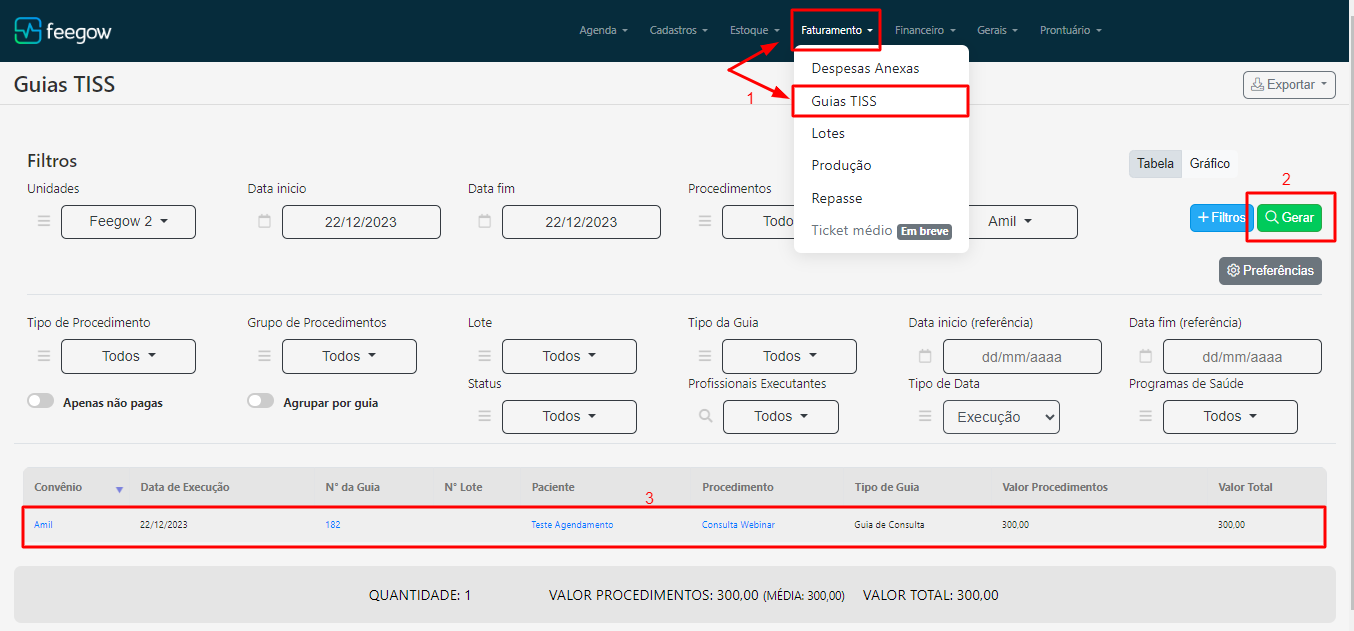
Observação: No relatório há diversos filtros e preferências para otimizar a visualização das informações, algo que pode ser mais interessante para gestão da clínica.
Importante: Surgindo alguma dúvida, não hesite em nos enviar um email para o sucesso@feegow.com.br

Seu feedback é muito importante, avalie se esse artigo te ajudou clicando abaixo.
Este artigo foi útil?
Que bom!
Obrigado pelo seu feedback
Desculpe! Não conseguimos ajudar você
Obrigado pelo seu feedback
Feedback enviado
Agradecemos seu esforço e tentaremos corrigir o artigo